
배너 디자인하기
배경, 색상, 간격, 닫기 버튼, 바 전체를 링크로 만드는 방법을 알아보세요.
Design 패널은 빌더 레일의 브러시 아이콘입니다. 요소 자체를 제외하고 바의 모양에 관한 모든 것을 이곳에서 설정해요.
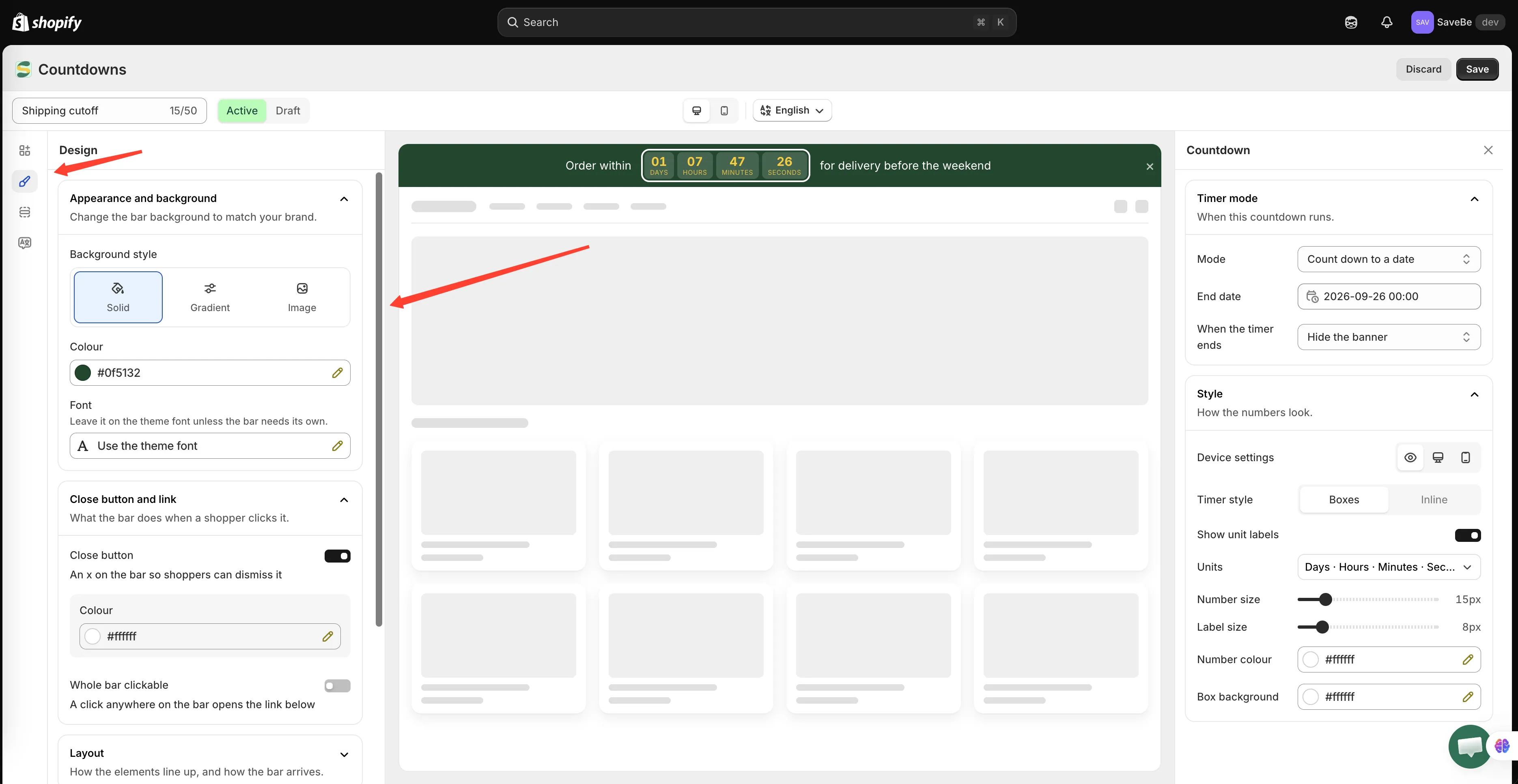
Design 설정은 요소 하나가 아니라 바 전체에 적용됩니다.
모양 및 배경
섹션 제목: “모양 및 배경”배경 스타일은 세 가지입니다.
| 스타일 | 설정 항목 |
|---|---|
| Solid | 색상 하나 |
| Gradient | 시작 색상, 끝 색상, 각도 |
| Image | 바를 덮는 사진 |
| 설정 | 적용 대상 |
|---|---|
| Font | 글꼴입니다. 바에 별도 글꼴이 필요하지 않다면 테마 글꼴로 두세요. |
| Text | 바의 텍스트 색상 |
| Accent | 버튼, 할인 코드, 카운트다운 (개별 색상을 지정하지 않은 경우) |
이해해 둘 만한 항목은 Accent입니다. 한 번 설정하면 버튼, 코드 테두리, 타이머가 모두 따라갑니다. 요소에 고유한 색상을 지정하면 그 요소는 더 이상 따라가지 않습니다.
닫기 버튼 및 링크
섹션 제목: “닫기 버튼 및 링크”고객이 바와 상호작용할 때 일어나는 일에 관한 두 가지 별개의 설정입니다.
Close button
섹션 제목: “Close button”켜면 바 끝에 **×**가 나타납니다. 색상과 마우스를 올렸을 때의 색상을 설정하세요.
고객이 배너를 닫으면 해당 고객에게는 계속 닫힌 상태로 유지됩니다. 앱이 고객의 브라우저에 이를 기억해 두므로 다음 페이지에서 다시 나타나지 않습니다.
Whole bar clickable
섹션 제목: “Whole bar clickable”이 옵션을 켜면 바의 어느 곳을 클릭하든 아래에서 설정한 링크가 열립니다. Open in a new tab을 켜면 스토어가 뒤쪽에 열린 채로 유지됩니다.
바 안의 버튼이나 할인 코드를 클릭하면 여전히 각자의 동작이 실행됩니다. 바 링크가 이를 가로채지 않습니다.
Row
섹션 제목: “Row”바 안에서 요소가 정렬되는 방식입니다.
| 설정 | 기능 |
|---|---|
| Alignment | 왼쪽, 가운데, 오른쪽 또는 균등 배치 |
| Gap between elements | 요소 사이의 간격 |
| Wrap on small screens | 켜면 공간이 부족할 때 행이 다음 줄로 줄바꿈됩니다. 끄면 행이 압축되며, 긴 메시지가 잘릴 수 있습니다. |
Spacing
섹션 제목: “Spacing”Vertical padding은 바의 높이입니다. Horizontal padding은 양 끝의 여백입니다.
얇은 바는 공지처럼 보이고, 높은 바는 페이지의 한 섹션처럼 보입니다. 대부분의 공지 바는 얇은 쪽이 어울립니다.
Custom CSS
섹션 제목: “Custom CSS”패널 맨 아래의 **Custom CSS (Developer Zone)**에는 이 배너 안에서만 적용되는 규칙을 입력할 수 있습니다. 나머지 테마에는 영향을 주지 않습니다.
텍스트 그림자, 자간, 특정 요소의 다른 테두리처럼 패널에서 다루지 않는 항목에 사용하세요.