
배너 관리
목록 페이지에서 배너를 찾고, 정렬하고, 복제하고, 게시하고, 삭제하세요.
앱 메뉴의 Banners에는 지금까지 만든 모든 배너가 나열됩니다.
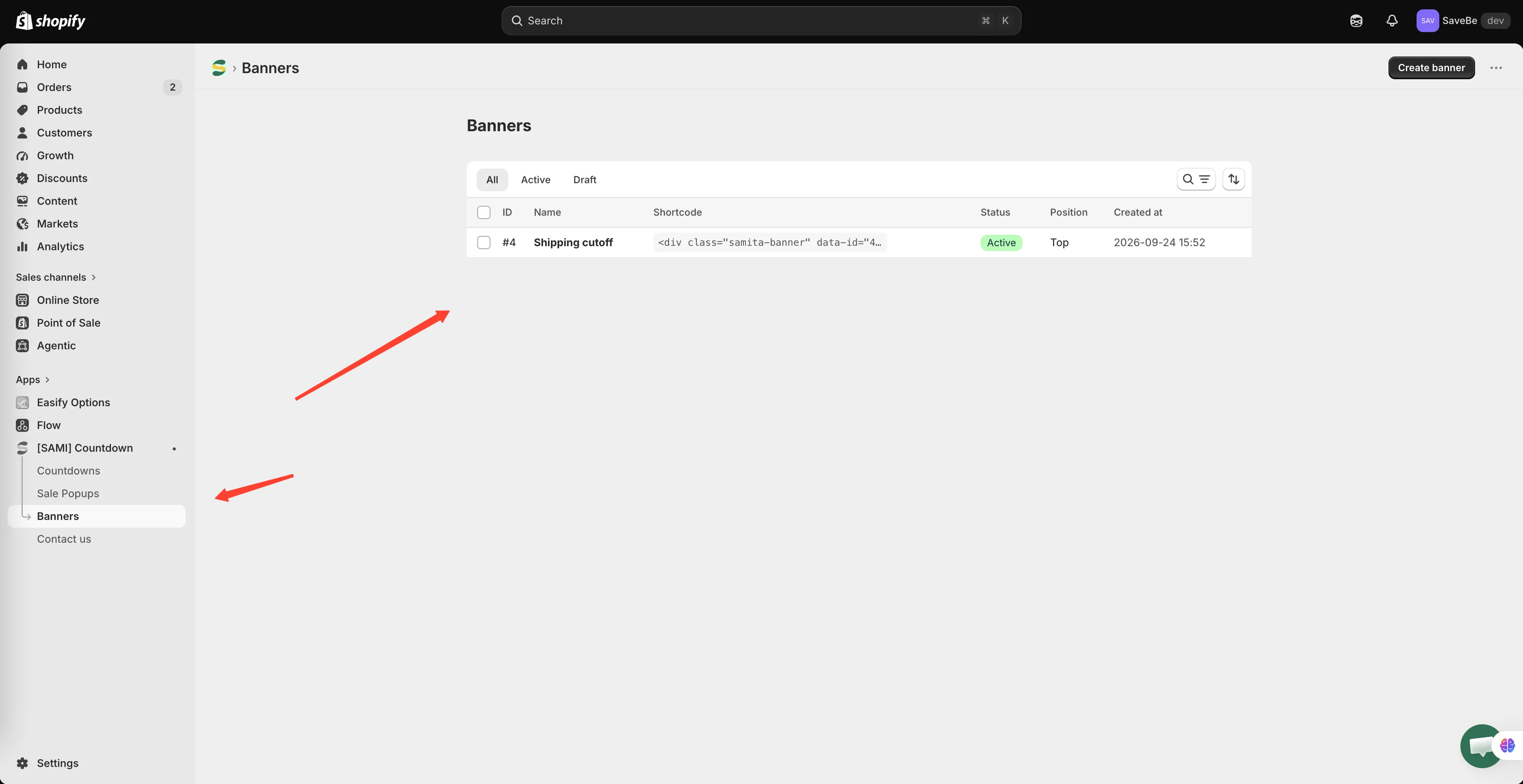
배너 하나당 한 행이며, 최신순으로 표시됩니다.
열 설명
섹션 제목: “열 설명”| 열 | 표시되는 정보 |
|---|---|
| ID | 숏코드에 사용되는 번호 |
| Name | 직접 지정한 이름 |
| Shortcode | 사용자 지정 위치에 배치하는 배너에 붙여넣을 코드 |
| Status | Active 또는 Draft |
| Position | Top, Footer, Sticky 또는 Custom |
| Created at | 만든 날짜 |
배너 찾기
섹션 제목: “배너 찾기”- All, Active, Draft 탭으로 상태별로 목록을 좁힐 수 있습니다
- 검색 아이콘으로 이름으로 필터링합니다
- 정렬 아이콘으로 날짜 또는 이름순, 최신순 또는 오래된 순으로 정렬합니다
여러 배너를 한 번에 작업하기
섹션 제목: “여러 배너를 한 번에 작업하기”체크박스를 선택하면 작업 버튼이 나타납니다.
| 작업 | 기능 |
|---|---|
| Set as active | 스토어프런트에 게시합니다 |
| Set as draft | 기록은 유지하면서 스토어프런트에서 내립니다 |
| Duplicate | 복사하므로 원본을 잃지 않고 하나를 변형할 수 있습니다 |
| Delete | 완전히 삭제합니다 |
배너 편집하기
섹션 제목: “배너 편집하기”행을 클릭하세요. 목록 위에 빌더가 열리고, 닫으면 원래 있던 곳으로 돌아옵니다.
배너가 표시되지 않는 이유
섹션 제목: “배너가 표시되지 않는 이유”배너가 Active 상태여야 하고, 조건이 페이지와 일치해야 하며, 일정 안에 있어야 하고, 고객이 이미 닫은 상태가 아니어야 합니다.
앱 임베드도 켜져 있어야 합니다. 앱 임베드 켜기와 카운트다운이 표시되지 않을 때를 참고하세요. 같은 점검이 적용됩니다.