
배너 텍스트 번역
스토어에서 사용하는 각 언어로 바를 작성하고, 번역되지 않은 텍스트는 자동으로 대체되도록 하세요.
Shopify 스토어에서 여러 언어로 판매한다면, 배너도 언어마다 다른 내용을 보여줄 수 있습니다.
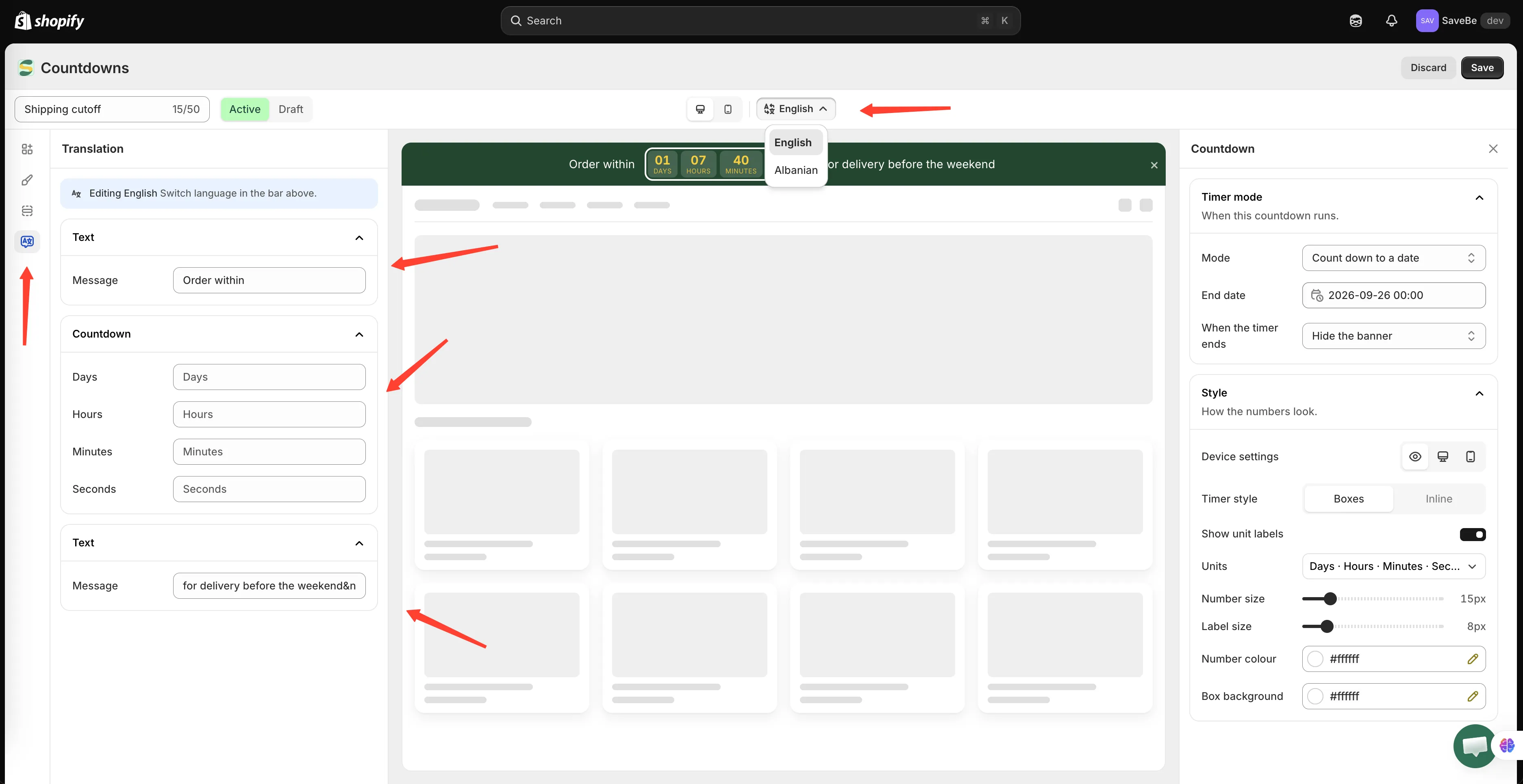
선택기에는 스토어의 언어가 나열됩니다. 각 이름 아래의 코드가 번역이 저장되는 기준입니다.
작동 방식
섹션 제목: “작동 방식”빌더 상단 바의 선택기에서 편집할 언어를 고릅니다. 스토어의 기본 언어에는 Default가 표시됩니다.
다른 언어로 전환하면 텍스트 필드도 함께 바뀝니다. 그곳에 입력하면 해당 언어 버전을 작성하는 것이며, 기본 텍스트는 그대로 유지됩니다.
-
먼저 기본 언어로 배너 작성하기
섹션 제목: “먼저 기본 언어로 배너 작성하기”다른 모든 언어는 기본 언어로 대체되므로, 나머지 작업에 앞서 기본 언어 내용이 정확해야 합니다.
-
언어 전환하기
섹션 제목: “언어 전환하기”상단 바의 선택기를 클릭하고 언어를 고르세요. 각 행에는 언어 이름과 코드(
fr,ja,ko)가 표시됩니다. 스토어프런트는 코드로 번역을 요청하므로 코드가 중요합니다. -
달라지는 내용 입력하기
섹션 제목: “달라지는 내용 입력하기”필드는 비어 있고, 그 뒤에 기본 텍스트가 회색으로 표시됩니다. 이 회색 텍스트는 필드를 그대로 두었을 때 고객에게 표시되는 내용입니다.
번역이 필요한 필드만 입력하고 나머지는 그대로 두세요.
-
저장하기
섹션 제목: “저장하기”Save 한 번으로 모든 언어가 저장됩니다.
번역할 수 있는 항목
섹션 제목: “번역할 수 있는 항목”| 요소 | 필드 |
|---|---|
| Text | 메시지 |
| Button | 레이블과 링크 |
| Image | 이미지 자체와 대체 텍스트 |
| Countdown | 단위 캡션(일, 시간, 분, 초) |
버튼 링크가 포함된 이유는 다국어 스토어에서는 보통 고객을 다른 곳으로 보내기 때문입니다. 예를 들어 /collections/sale이 아니라 /fr/collections/soldes로 보냅니다.
이미지가 포함된 이유는 문구가 그림 안에 들어 있는 이미지는 다른 언어에서는 맞지 않는 이미지가 되기 때문입니다.
색상, 크기, 간격, 일정도 번역되지 않으며 모든 언어에서 동일합니다.
고객에게 실제로 표시되는 내용
섹션 제목: “고객에게 실제로 표시되는 내용”스토어프런트는 고객이 탐색 중인 언어를 요청합니다.
- 번역이 있으면 해당 번역이 표시됩니다
- 필드가 비어 있으면 기본 언어가 표시됩니다
- 스토어가
pt-BR같은 지역 변형을 사용하는데pt만 입력되어 있으면pt가 표시됩니다
따라서 일부만 번역된 배너도 문제없이 읽힙니다. 아직 번역하지 않은 부분만 기본 언어로 표시됩니다.
알아두면 좋은 단축 기능
섹션 제목: “알아두면 좋은 단축 기능”기본 언어의 필드가 비어 있는 상태에서 번역 언어에 입력하면 앱이 기본 언어 필드도 함께 채웁니다. 번역 언어를 선택한 상태에서 만든 배너에도 대체할 내용이 남아 있게 됩니다.