
예상 배송일 만들기
레이아웃과 메시지부터 라이브 제품 페이지까지, 배송일 위젯을 처음부터 끝까지 만들어 보세요.
이 가이드에서는 실제 배송 기간이 담긴 메시지, 주문 진행 바, 그 뒤의 발송 및 배송 규칙까지 갖춘 예상 배송일을 완성합니다.
시작하기 전에 앱 임베드가 켜져 있는지 확인하세요. 그렇지 않으면 결과가 스토어프런트에 표시되지 않습니다.
설정 단계
섹션 제목: “설정 단계”-
카운트다운 만들기
섹션 제목: “카운트다운 만들기”대시보드 또는 Countdowns 페이지에서 Create countdown을 클릭하세요.
-
Delivery date 레이아웃 선택하기
섹션 제목: “Delivery date 레이아웃 선택하기”Countdown templates 페이지에서 유형 탭을 Delivery date로 전환하세요. 레이아웃은 네 가지입니다.
레이아웃 표시 내용 Message and progress bar 진행 바 위에 메시지 Progress bar and message 메시지 위에 진행 바 Message only 배송 텍스트만 Progress bar only Ordered → Dispatched → Delivered 띠만 원하는 레이아웃의 Select를 클릭하세요. 레이아웃은 나중에 빌더의 Layout 컨트롤에서 바꿀 수 있습니다.
-
이름 정하기
섹션 제목: “이름 정하기”“Standard UK delivery” 같은 이름을 지정하세요. 이 이름은 판매자만 볼 수 있습니다.
-
메시지 작성하기
섹션 제목: “메시지 작성하기”Settings 탭에서 Content 섹션을 여세요. Message 필드는 서식 있는 텍스트 편집기로, 굵게, 색상, 줄바꿈을 적용할 수 있고 앱이 실제 날짜로 바꿔 주는 변수를 넣을 수도 있습니다.
새 배송일에는 다음과 같은 메시지가 기본으로 들어 있습니다.
🚚 Free Shipping to {country_flag} {country_name} ✅ Order within the next {cutoff_time} for delivery between {delivered_min_date} - {delivered_max_date}
필요한 변수는 남기고 스토어에 맞게 문구를 편집하세요. 전체 목록은 배송 변수에 있습니다.
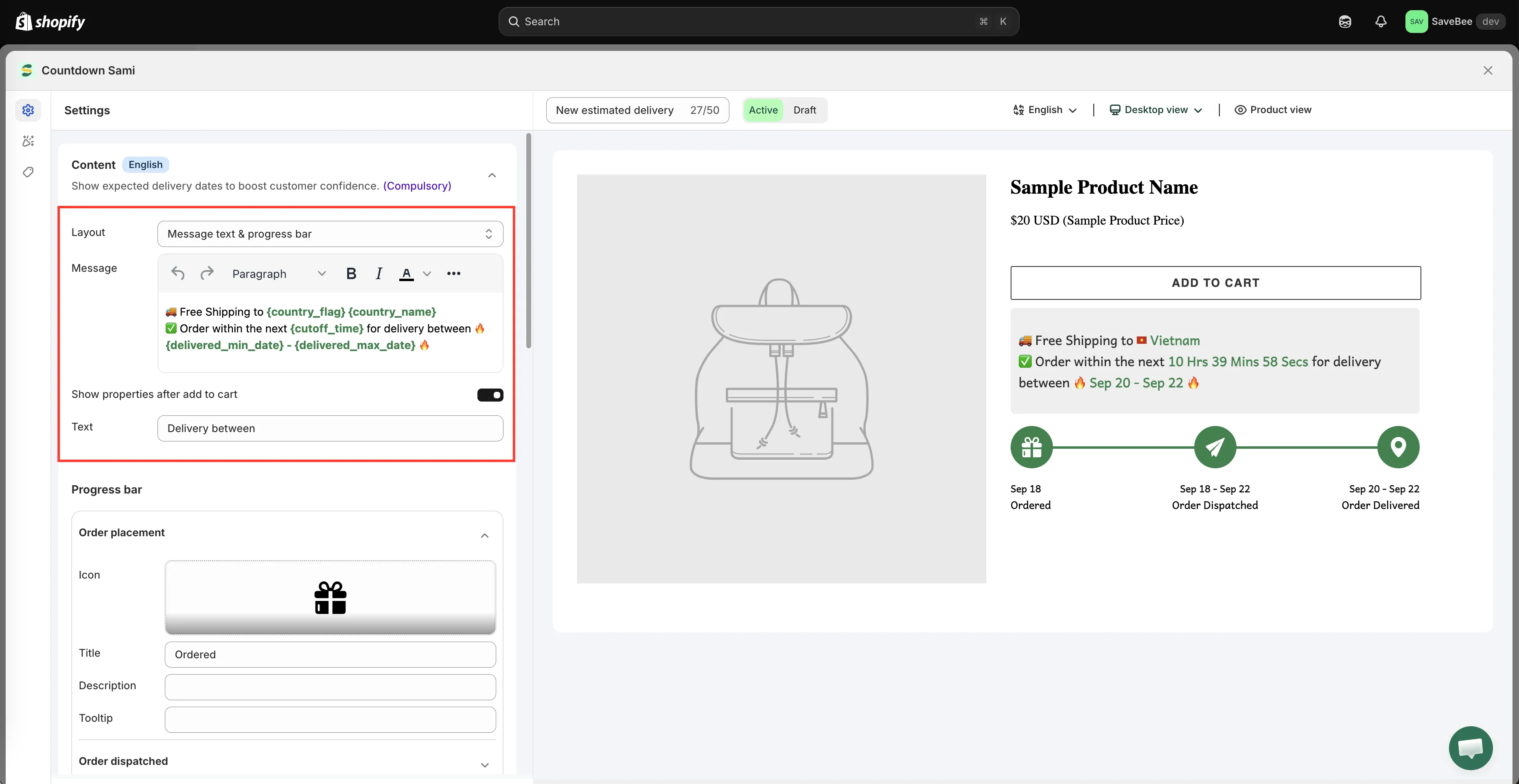
Message 필드에는 직접 쓴 문구와 날짜 변수가 함께 들어갑니다.
-
진행 바 설정하기
섹션 제목: “진행 바 설정하기”계속 Content에서 Progress bar 섹션을 여세요. 세 개의 단계가 있으며, 각각 같은 네 개의 필드가 있습니다.
단계 기본 제목 Order placement Ordered Order dispatched Order Dispatched Order delivered Order Delivered 각 단계에서 다음을 설정할 수 있습니다.
- Icon — 앱의 아이콘 라이브러리에서 선택합니다
- Title — 아이콘 아래의 레이블입니다
- Description — 제목 아래에 표시되는 선택적인 한 줄입니다
- Tooltip — 고객이 단계 위에 마우스를 올리면 표시되는 텍스트입니다
2단계 바로 표시하려면 Order dispatched 단계를 끌 수 있습니다.
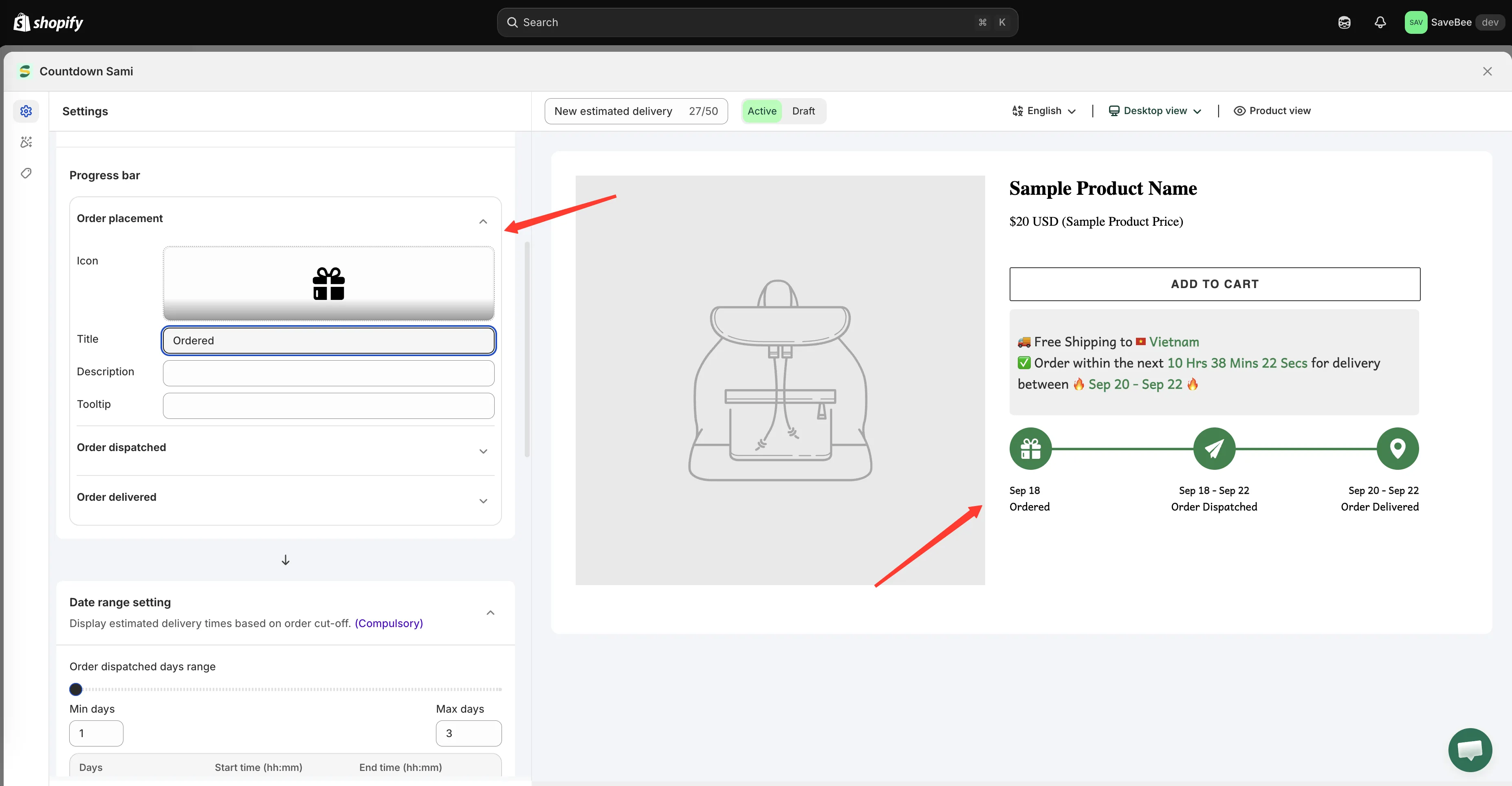
각 진행 바 단계에는 아이콘, 제목, 설명, 툴팁이 있습니다.
-
발송 및 배송 기간 설정하기
섹션 제목: “발송 및 배송 기간 설정하기”Date range setting 섹션을 열고 각 단계에 걸리는 시간을 설정하세요.
- Order dispatched days range — 주문이 출고되기까지의 Min days와 Max days, 그리고 발송하는 요일입니다. 기본값은 월요일부터 금요일, 1~3일입니다.
- Order delivered days range — 운송 중 소요되는 Min days와 Max days, 그리고 배송이 도착하는 요일입니다. 기본값은 매일, 3~5일입니다.
공휴일과 날짜 형식을 포함한 자세한 내용은 날짜 범위 설정에 있습니다.
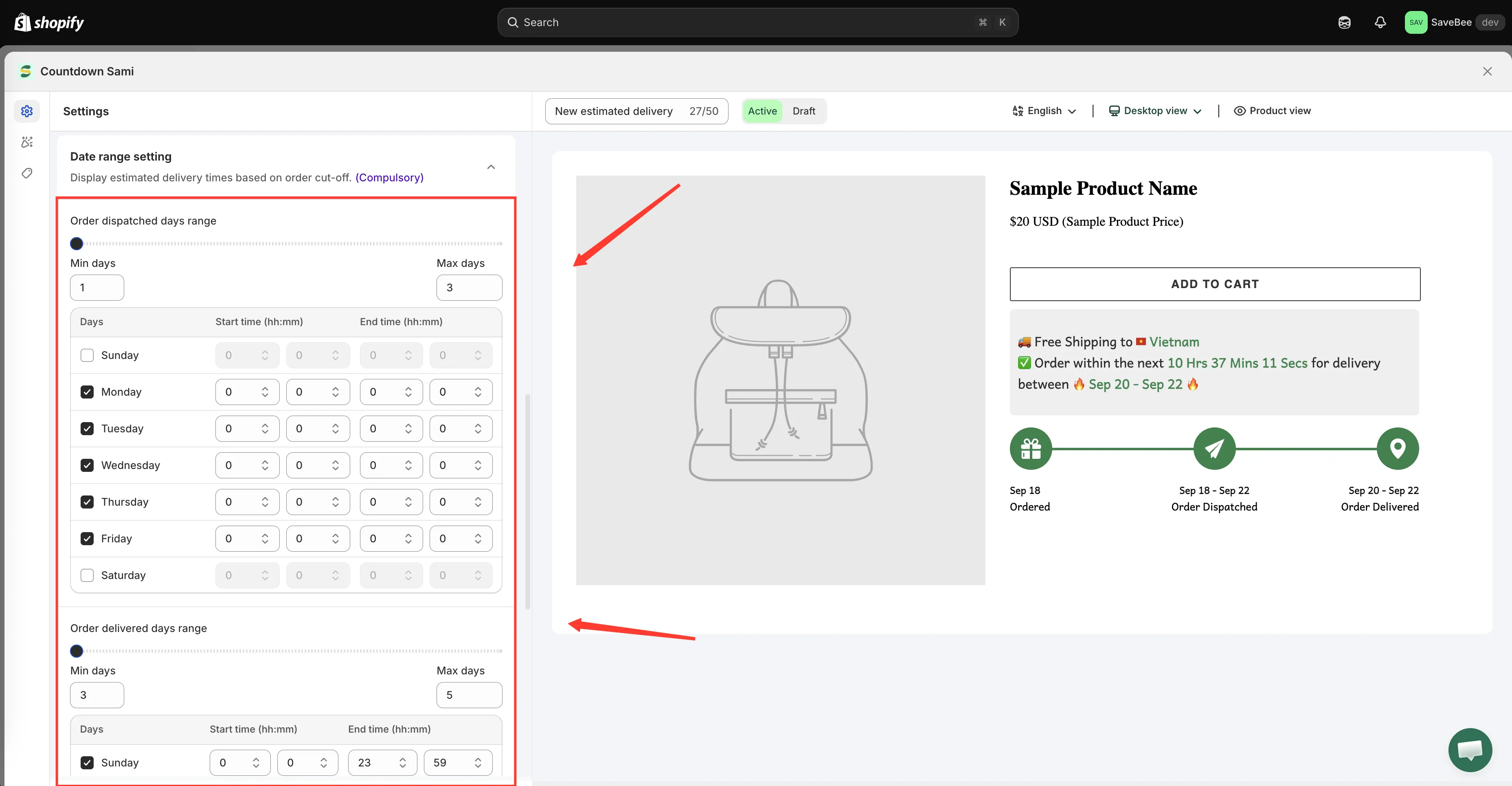
발송 및 배송 기간으로 메시지에 표시되는 기간이 계산됩니다.
-
마감 시간 설정하기
섹션 제목: “마감 시간 설정하기”계속 Date range setting에서 일일 마감 시간을 설정하세요. 이 시간이 지나면 주문은 다음 날 주문으로 간주됩니다. 기본값은 23:59로, 사실상 “하루 종일”을 의미합니다.
실제 마감 시간이 요일마다 다르다면 요일별로 설정할 수 있습니다. 마감 시간을 참고하세요.
-
날짜 및 시간 형식 선택하기
섹션 제목: “날짜 및 시간 형식 선택하기”Date & time settings에서 Date format과 Time format을 선택하세요.
날짜 형식은
MMM DD(기본값, “Mar 14”)부터DD/MM/YYYY,dddd, MMMM DD, YYYY(“Friday, March 14, 2026”)까지 다양합니다. 시간 형식은{cutoff_time}카운트다운이 표시되는 방식을 정하며,Hrs, Mins, Secs부터H, M, S까지 있습니다.고객이 익숙한 표기를 선택하세요.
DD/MM과MM/DD는 나라마다 의미가 다릅니다. -
Design 탭에서 스타일 지정하기
섹션 제목: “Design 탭에서 스타일 지정하기”Design으로 전환하여 메시지 위젯과 진행 위젯의 글꼴, 색상, 크기, 간격을 조정하세요. 카운트다운 디자인하기를 참고하세요.
-
표시 위치 선택하기
섹션 제목: “표시 위치 선택하기”Display 탭의 Show countdown on에서 Product page를 선택하거나, Shortcode를 복사하여 원하는 위치에 정확히 배치하세요.
Conditions로 범위를 제한하세요. 한 컬렉션에서 사실인 배송 약속이 다른 컬렉션에서는 사실이 아닌 경우가 많습니다. 표시 조건을 참고하세요.
-
Active로 저장하기
섹션 제목: “Active로 저장하기”상태를 Active로 설정하고 Save를 클릭하세요.
-
스토어프런트에서 확인하기
섹션 제목: “스토어프런트에서 확인하기”라이브 스토어프런트에서 일치하는 제품 페이지를 여세요. 다음을 확인하세요.
- 날짜가 타당한지, 즉 과거가 아니고 터무니없이 먼 날짜가 아닌지.
- 국가 이름과 국기가 접속 위치와 일치하는지.
- 마감 시간 카운트다운이 진행되고 있는지.
그다음 마감 시간이 지난 뒤에 다시 확인하세요. 기간이 하루 뒤로 이동해 있어야 합니다.