
숏코드로 카운트다운 배치하기
앱의 숏코드와 Samita Countdown 앱 블록을 사용해 테마의 정확한 위치에 카운트다운을 배치하세요.
자동 배치는 제품 페이지의 장바구니에 담기 버튼 아래에 카운트다운을 배치합니다. 홈페이지 섹션, 컬렉션 배너, 헤더 위, 랜딩 페이지 등 다른 위치에는 카운트다운의 숏코드를 사용합니다.
숏코드는 “이 카운트다운을 여기에 넣어라”라고 알려 주는 작은 마크업입니다. 앱에서 복사해 테마 편집기의 Samita Countdown 블록에 붙여넣으면 됩니다. 코드를 편집할 필요가 없으며 블록은 언제든지 옮기거나 삭제할 수 있습니다.
숏코드의 모양
섹션 제목: “숏코드의 모양”모든 카운트다운에는 ID와 유형으로 만들어진 고유한 숏코드가 있습니다.
<div class="samita-countdown" data-id="12345" data-type="timer"></div>data-id는 해당 카운트다운의 ID이며 카운트다운 목록의 Id 열에 있는 숫자입니다. data-type은 timer, delivery, stock, cart 중 하나입니다.
카운트다운 배치 단계
섹션 제목: “카운트다운 배치 단계”-
숏코드 복사하기
섹션 제목: “숏코드 복사하기”앱에서 카운트다운을 열고 Display 탭으로 이동하세요. Display position 섹션에서 Shortcode 줄을 찾아 Copy를 클릭합니다.
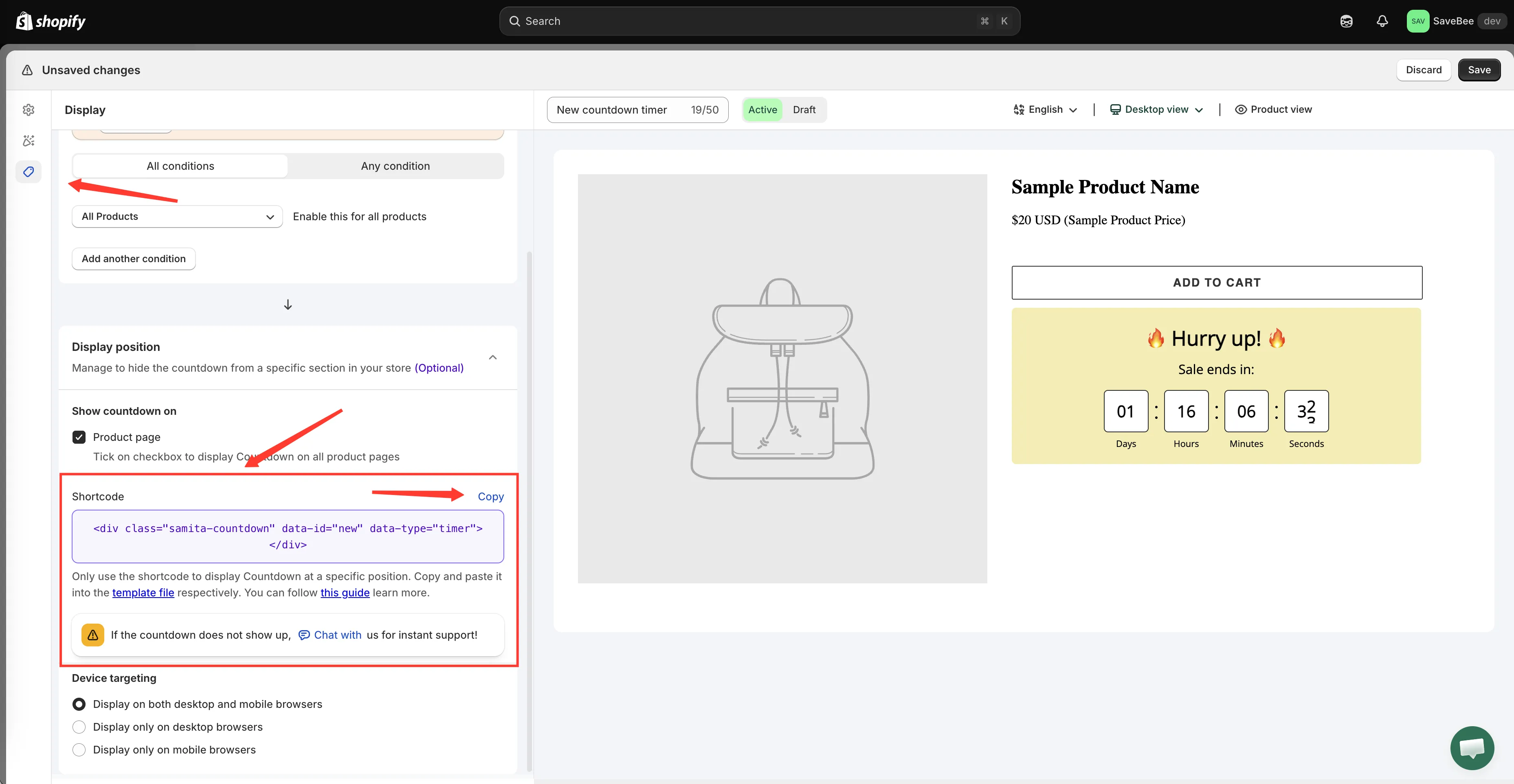
각 카운트다운의 숏코드는 해당 카운트다운의 Display 탭에 있습니다.
-
테마 편집기 열기
섹션 제목: “테마 편집기 열기”Shopify 관리자에서 온라인 스토어 → 테마로 이동한 다음 변경할 테마에서 사용자 지정을 클릭하세요.
-
원하는 페이지로 이동하기
섹션 제목: “원하는 페이지로 이동하기”테마 편집기 상단의 템플릿 선택기를 사용해 카운트다운을 표시할 페이지(홈페이지, 제품 템플릿, 컬렉션 템플릿, 사용자 지정 페이지)를 여세요.
카운트다운은 이 템플릿에서 블록을 둔 바로 그 위치에 렌더링되므로, 무엇이든 추가하기 전에 올바른 템플릿을 선택하세요.
-
Samita Countdown 블록 추가하기
섹션 제목: “Samita Countdown 블록 추가하기”카운트다운을 넣을 섹션에서 블록 추가를 클릭하고 목록의 앱 항목에서 Samita Countdown을 선택하세요.
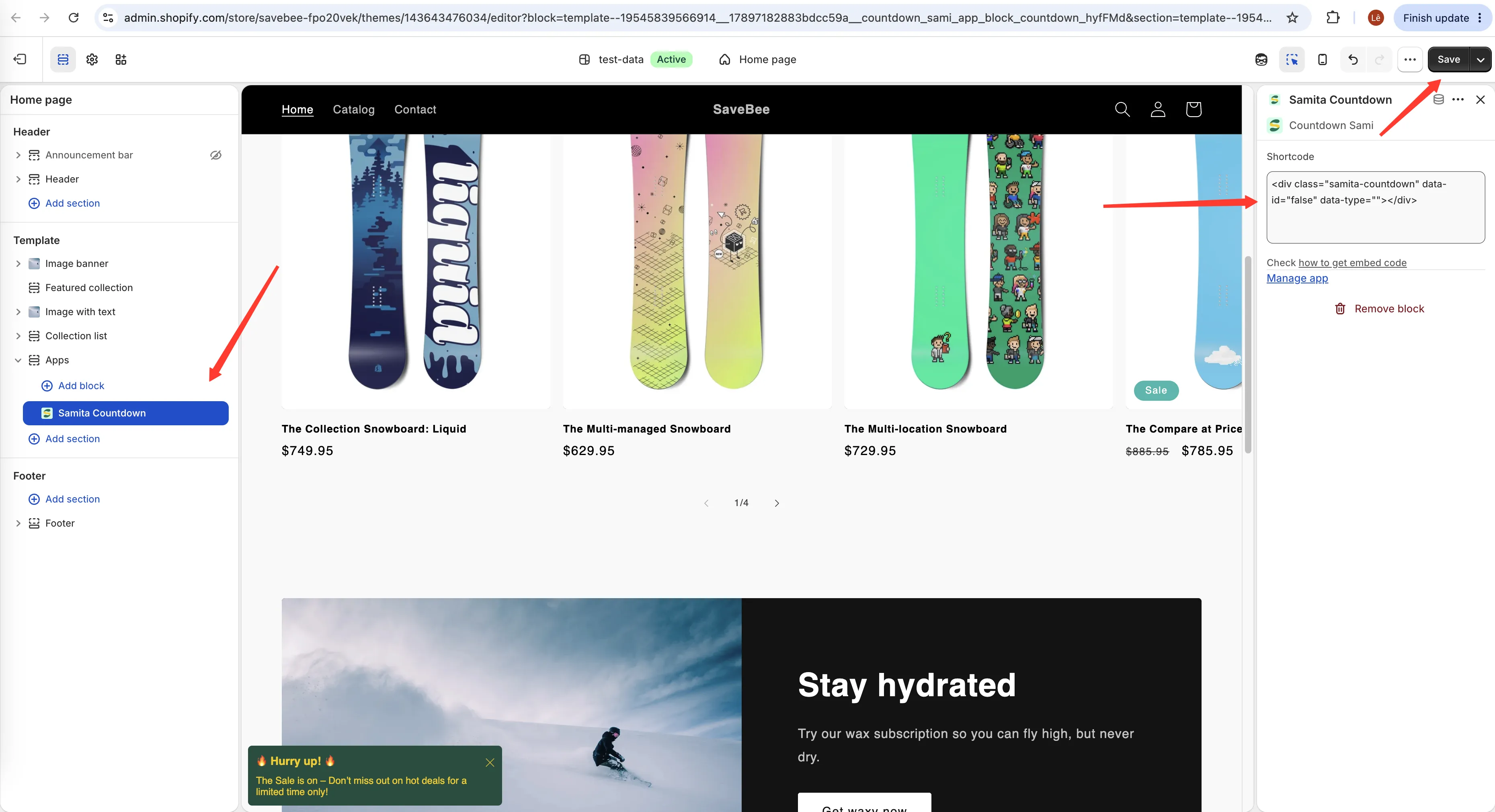
앱 블록은 블록 추가 목록에 Samita Countdown으로 표시됩니다.
-
블록에 숏코드 붙여넣기
섹션 제목: “블록에 숏코드 붙여넣기”블록을 선택한 상태에서 Shortcode 필드에 있는 자리 표시자를 지우고 숏코드를 붙여넣으세요.
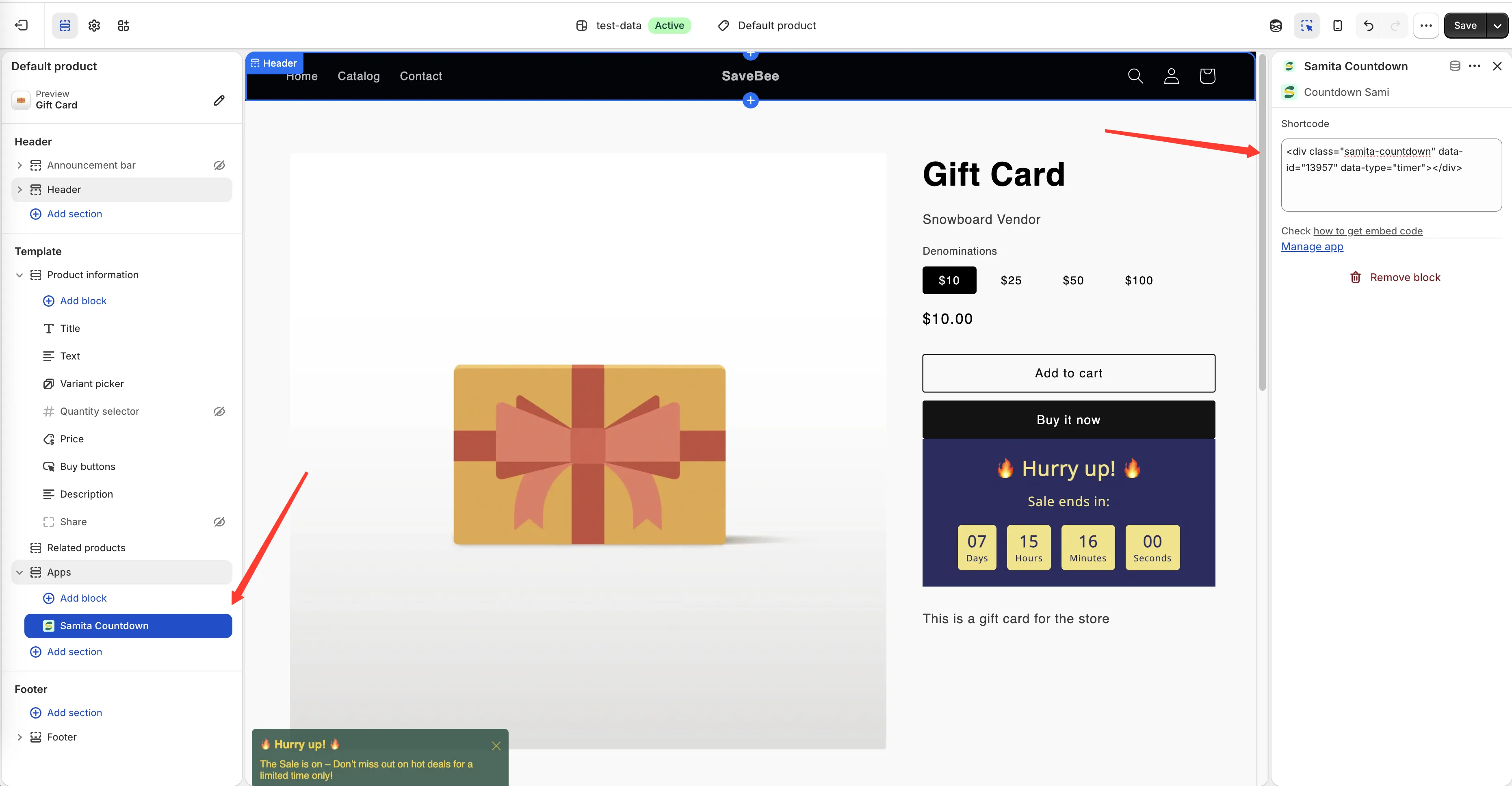
블록의 Shortcode 설정에 숏코드를 붙여넣으세요.
-
블록을 원하는 위치로 끌어다 놓기
섹션 제목: “블록을 원하는 위치로 끌어다 놓기”카운트다운이 원하는 위치에 오도록 섹션 안에서 블록을 위아래로 옮기세요. 테마 편집기 미리 보기에는 블록의 위치가 표시되며, 카운트다운 자체는 라이브 페이지에서 렌더링됩니다.
-
저장 클릭하기
섹션 제목: “저장 클릭하기”테마를 저장하세요. 카운트다운이 해당 페이지에서 방문자에게 바로 표시됩니다.
-
라이브 페이지 확인하기
섹션 제목: “라이브 페이지 확인하기”라이브 스토어프런트에서 페이지를 열어 블록을 둔 위치에 카운트다운이 렌더링되는지 확인하세요.
아무것도 나타나지 않는다면 카운트다운이 Active 상태인지, 조건이 이 페이지와 일치하는지, 시간 설정상 지금 표시되어야 하는지 확인하세요.
숏코드와 자동 배치를 함께 사용하기
섹션 제목: “숏코드와 자동 배치를 함께 사용하기”두 방법은 서로 독립적입니다. 카운트다운에 Product page를 선택하고 홈페이지에 숏코드 블록도 둘 수 있으며, 두 곳 모두에 렌더링됩니다.
스토어 전체 세일에서는 이 방식을 많이 사용합니다. 모든 장바구니에 담기 버튼 아래에 타이머를 두고, 홈페이지 상단에는 배너를 두는 것입니다.
같은 카운트다운을 여러 위치에
섹션 제목: “같은 카운트다운을 여러 위치에”같은 숏코드를 원하는 만큼의 블록과 템플릿에 붙여넣을 수 있습니다. 카운트다운 하나와 설정 하나로 배치한 모든 곳에 렌더링되며, 종료일을 한 번만 바꾸면 모든 복사본에 반영됩니다.
조건은 계속 적용됩니다
섹션 제목: “조건은 계속 적용됩니다”숏코드는 카운트다운이 렌더링될 위치를 제공할 뿐 조건을 무시하지는 않습니다.
하나의 컬렉션으로 제한된 카운트다운을 홈페이지의 숏코드 블록에 넣으면 홈페이지는 해당 컬렉션에 속하지 않으므로 아무것도 표시되지 않습니다. 조건에서 제외된 위치에 카운트다운을 표시하려면 조건의 범위를 넓히세요.
이 방식으로 배치한 카운트다운 삭제하기
섹션 제목: “이 방식으로 배치한 카운트다운 삭제하기”테마 편집기에서 Samita Countdown 블록을 삭제하고 저장하세요. 앱에서 카운트다운을 비활성화하거나 삭제해도 렌더링은 중단되지만 테마에 빈 블록이 남으므로, 카운트다운을 더 이상 사용하지 않을 때 정리해 주세요.