
판매 팝업 만들기
콘텐츠 설정부터 스토어프런트 게시까지 판매 팝업을 처음부터 끝까지 만듭니다.
이 가이드에서는 이미지, 제목, 한 줄 텍스트, 링크, 위치, 일정, 표시할 페이지를 갖춘 판매 팝업 하나를 완성합니다.
시작하기 전에 앱 임베드가 켜져 있는지 확인하세요. 앱 임베드는 카운트다운뿐 아니라 판매 팝업도 렌더링합니다.
설정 단계
섹션 제목: “설정 단계”-
Sale Popups를 열고 팝업 만들기
섹션 제목: “Sale Popups를 열고 팝업 만들기”앱 메뉴에서 Sale Popups를 클릭한 다음 Create popup을 클릭합니다.
-
이름 지정하기
섹션 제목: “이름 지정하기”편집기 상단에 “봄 세일 배너”처럼 팝업 이름을 입력합니다. 이 이름은 판매자만 볼 수 있습니다.
-
콘텐츠 작성하기
섹션 제목: “콘텐츠 작성하기”Component 탭에서 다음을 입력합니다.
- Heading text — 굵게 표시되는 첫 줄입니다. 새 팝업의 기본값은
🔥 Hurry up! 🔥입니다. - Content text — 제목 아래의 줄입니다. 새 팝업의 기본값은 “The Sale is on – Don’t miss out on hot deals for a limited time only!“입니다.
- Link — 팝업을 클릭했을 때 이동할 위치이며, 새 탭에서 열지 선택할 수 있습니다.
- Image — 텍스트 옆에 표시되는 선택 사항 이미지입니다.
자세한 내용은 팝업 콘텐츠 및 이미지를 참고하세요.
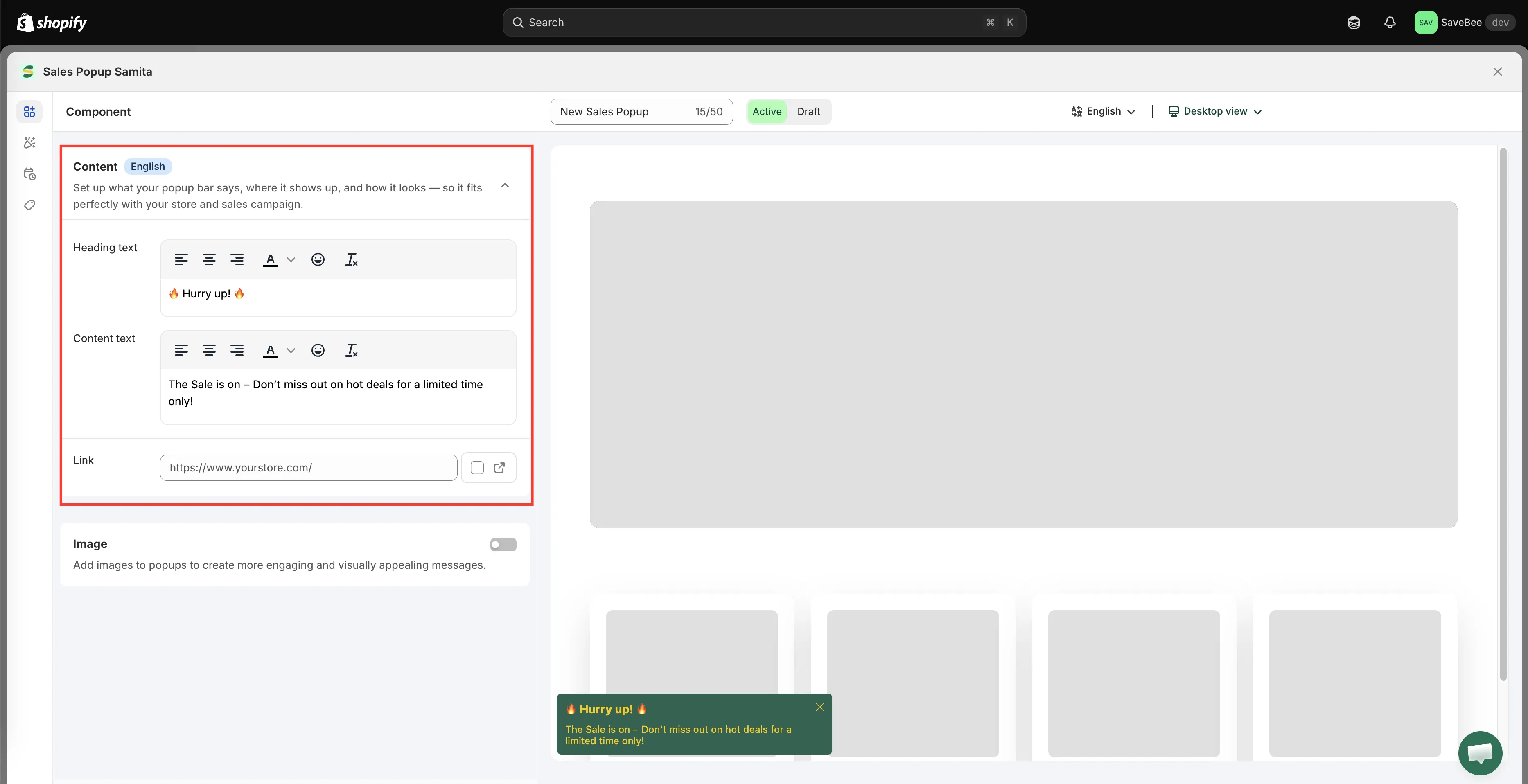
Component 탭에는 구매자가 읽고 클릭하는 모든 내용이 있습니다.
- Heading text — 굵게 표시되는 첫 줄입니다. 새 팝업의 기본값은
-
스타일 및 위치 설정하기
섹션 제목: “스타일 및 위치 설정하기”Design 탭으로 이동합니다.
- Appearance and background — 단색, 그라데이션, 이미지 채우기와 불투명도, 테두리, 패딩, 여백
- Position settings — 팝업이 떠 있는 위치(데스크톱과 모바일 별도 설정)와 애니메이션
- Size settings — 팝업 크기와 이미지 크기(원하면 모바일에 다른 크기 적용)
- Font family and font size — 제목과 콘텐츠의 글꼴 크기
자세한 내용은 디자인 및 위치를 참고하세요.
-
일정 설정하기
섹션 제목: “일정 설정하기”Schedule 탭으로 이동합니다.
- Schedule date — Start at과 End at
- Times shown — 한 구매자에게 표시되는 횟수
- Duration — 화면에 머무는 시간(초)
- Always visible — 시간이 지나도 사라지지 않고 화면에 유지
자세한 내용은 표시 및 일정을 참고하세요.
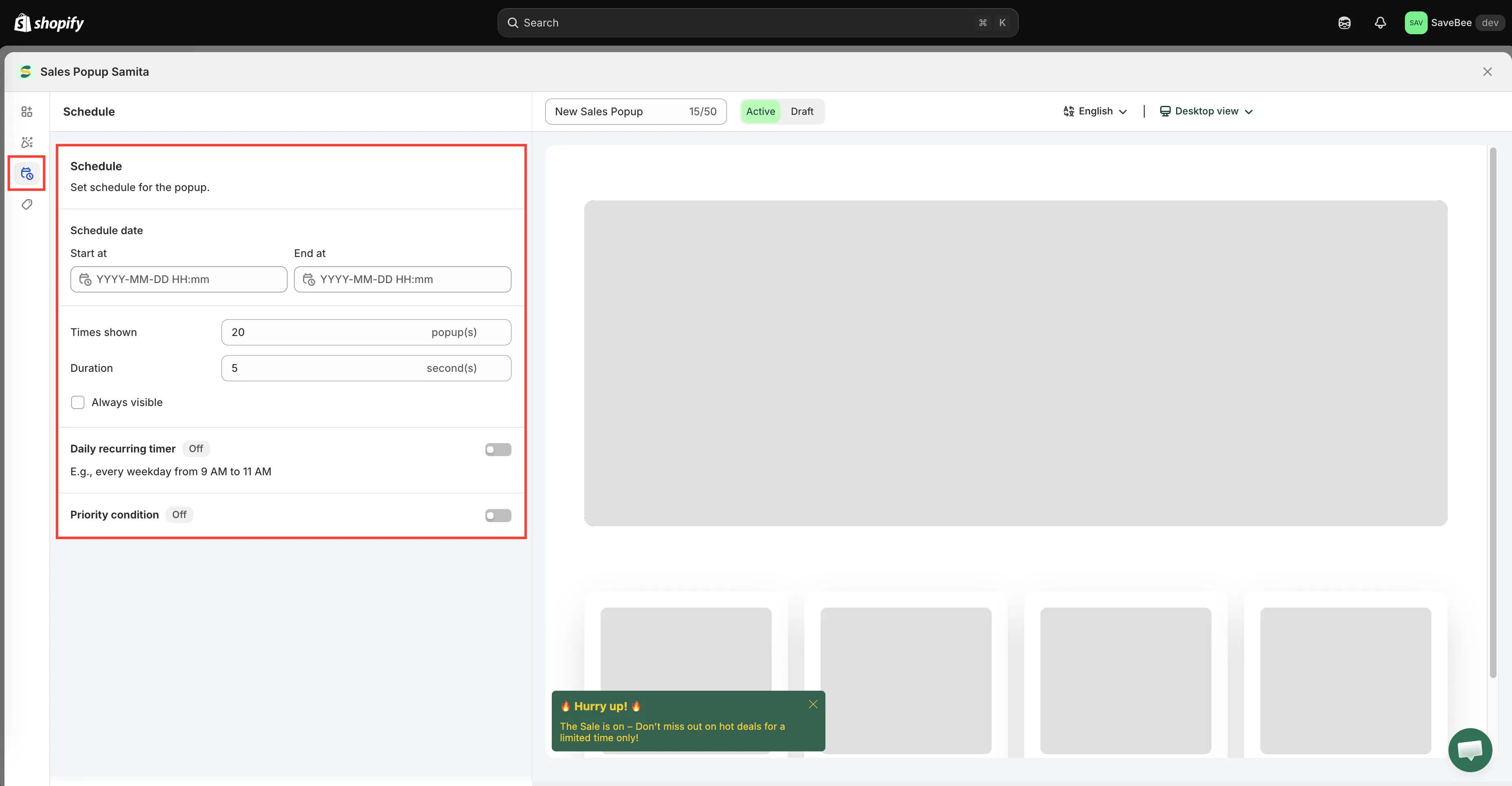
Schedule 탭에서는 팝업이 실행되는 시기와 머무는 시간을 제어합니다.
-
팝업을 볼 대상 선택하기
섹션 제목: “팝업을 볼 대상 선택하기”Display 탭으로 이동해 Conditions를 설정합니다. 팝업은 All pages, Select products, Collections, Page, Customer, Customer tag, Language, Country로 대상을 지정할 수 있습니다. 표시 조건을 참고하세요.
같은 탭의 Custom location to show popup에는 숏코드도 있어, 팝업을 떠 있게 두는 대신 페이지에 고정하고 싶을 때 사용할 수 있습니다.
-
공통 설정 확인하기
섹션 제목: “공통 설정 확인하기”Popup General Settings를 열어 모든 팝업에 적용되는 타이밍(첫 팝업이 나타나기까지의 시간, 팝업 사이의 간격, 최대 개수)을 확인합니다. 새 스토어의 기본값은 의도적으로 낮게 설정되어 있습니다. 판매 팝업 일반 설정을 참고하세요.
-
Active 상태로 저장하기
섹션 제목: “Active 상태로 저장하기”상태를 Active로 설정하고 Save를 클릭합니다. Draft 상태의 팝업은 표시되지 않습니다.
-
스토어프런트에서 확인하기
섹션 제목: “스토어프런트에서 확인하기”팝업 조건에 맞는 페이지에서 실제 스토어프런트를 열고 팝업이 나타날 때까지 기다립니다. 일반 설정의 Time before the first pop 지연 시간을 기억하세요.
다음 세 가지를 확인합니다.
- 선택한 모서리에 나타나며 중요한 내용을 가리지 않습니다.
- 닫기 버튼이 작동합니다.
- 링크가 의도한 곳으로 이동합니다.
그런 다음 휴대폰에서도 확인하세요. 팝업은 작은 화면에서 상대적으로 훨씬 큰 면적을 차지하므로, 모바일 위치 및 크기 설정이 중요한 역할을 합니다.