
대시보드 둘러보기
검색, 항목 수, 설정 카드, 템플릿, 언어 선택기까지 앱 대시보드의 모든 부분을 설명합니다.
대시보드는 앱의 홈 화면입니다. 앱이 스토어프런트에서 실제로 실행되고 있는지, 이미 무엇을 만들었는지, 다음에 무엇을 해야 하는지 한눈에 알 수 있도록 구성되어 있습니다.
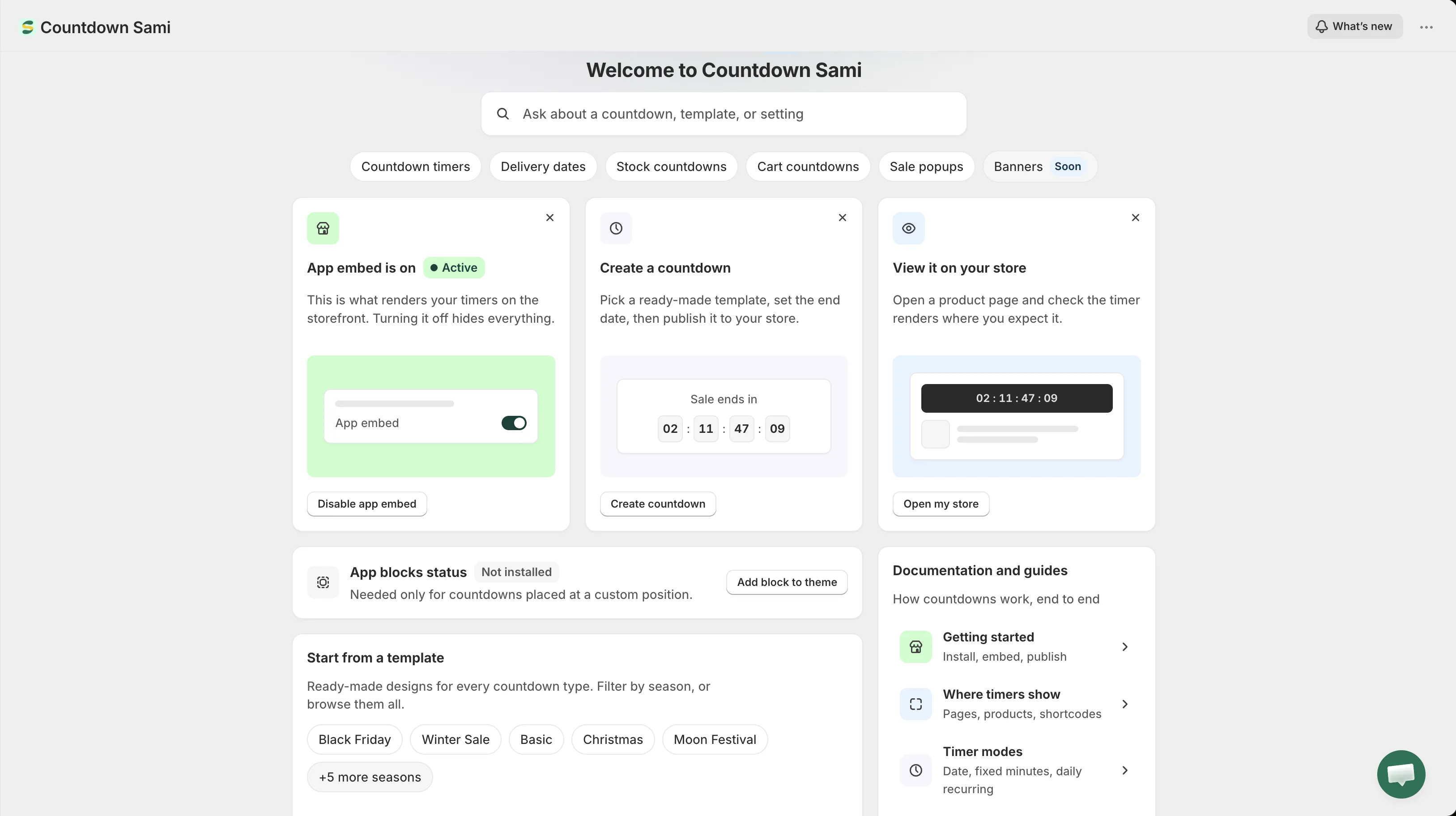
앱 대시보드
What’s new
섹션 제목: “What’s new”상단 바의 스토어 이름 옆에 What’s new 버튼이 있습니다. 이 버튼을 누르면 페이지를 벗어나지 않고 현재 버전의 릴리스 노트를 볼 수 있습니다. 같은 내용이 What’s new에도 게시되어 있습니다.
인사말 아래의 검색 필드는 앱에서 가장 빠르게 이동하는 방법입니다. 기능이 어디에 있는지 생각하기보다 하고 싶은 작업을 입력하세요. “not showing”, “black friday”, “delivery”, “shortcode” 같은 검색어도 적절한 위치로 연결됩니다.
검색은 두 가지를 동시에 대상으로 합니다.
- 작업 — Create, Templates, Timer behaviour, Fix and manage로 분류됩니다. 항목을 선택하면 해당 화면이 열리거나 관련 문서 페이지가 열립니다.
- 내 항목 — 이름으로 찾는 내 카운트다운과 세일 팝업입니다. 입력을 시작해야 표시되며, 항목을 선택하면 해당 편집기가 바로 열립니다.
↑ ↓ 키로 결과를 이동하고, Enter 키로 선택한 결과를 열고, Esc 키로 패널을 닫을 수 있습니다.
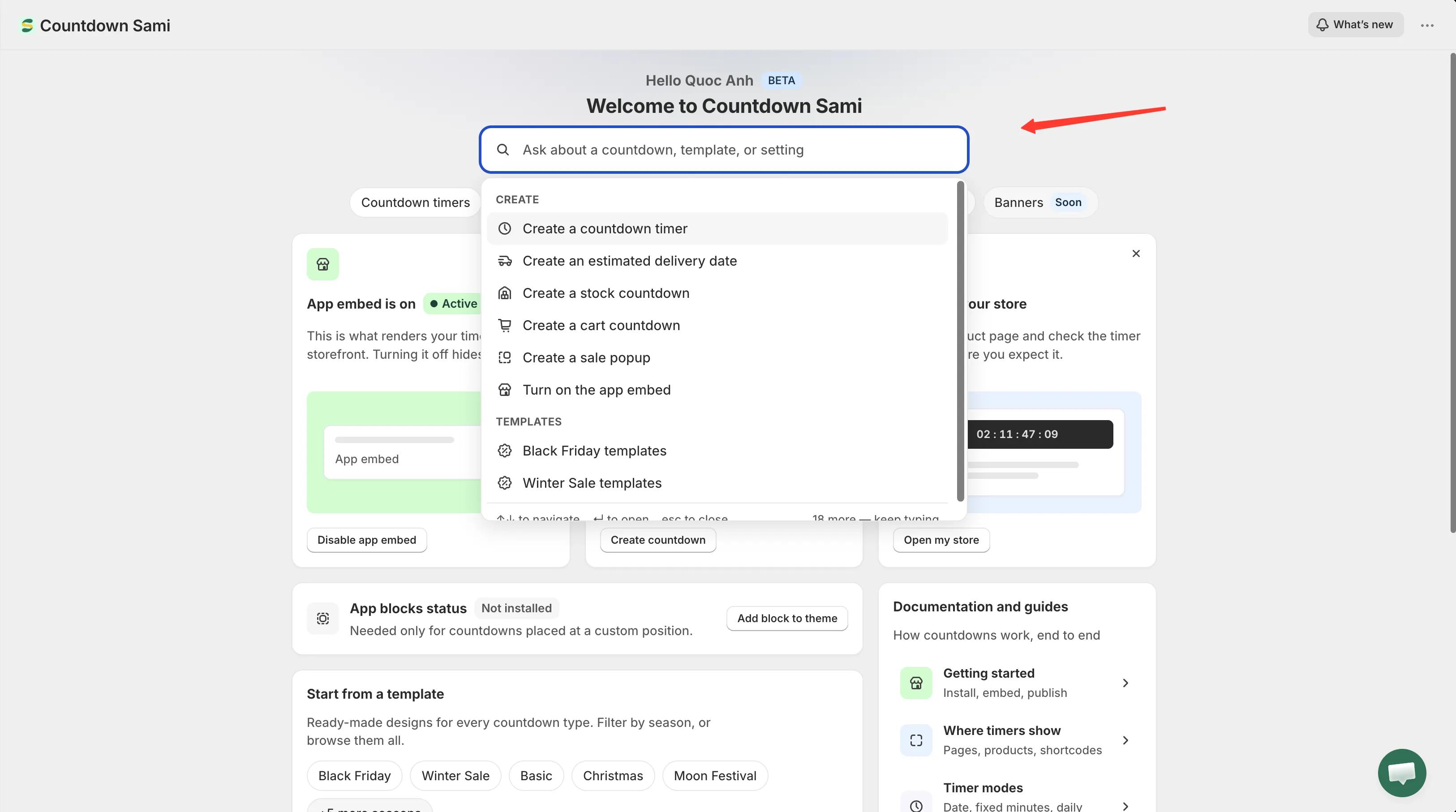
검색은 앱 작업과 이미 만든 항목을 모두 찾아 줍니다.
항목 수
섹션 제목: “항목 수”검색 필드 아래에 있는 칩 행에는 유형별로 만든 항목 수가 표시됩니다. Countdown timers, Delivery dates, Stock countdowns, Cart countdowns, Sale popups입니다.
칩을 클릭하면 항상 같은 곳이 아니라 상황에 맞는 곳으로 이동합니다. 이미 사용 중인 유형은 해당 유형으로 필터링된 카운트다운 목록이 열리고, 아직 사용하지 않은 유형은 빈 목록이 막다른 길이 되지 않도록 해당 탭의 템플릿 선택 화면이 열립니다.
Banners 칩에는 Soon이라고 표시되어 있습니다. 이 기능은 아직 사용할 수 없습니다.
설정 카드
섹션 제목: “설정 카드”카운트다운이 표시되기 전에 필요한 모든 설정을 세 개의 카드로 안내합니다.
| 카드 | 기능 |
|---|---|
| App embed | Active 또는 Inactive 상태를 알려 주며, 클릭하면 테마 편집기가 열려 스위치를 켤 수 있습니다. 앱 임베드 켜기를 참고하세요. |
| Create a countdown | 템플릿 선택 화면을 엽니다. 템플릿 선택을 참고하세요. |
| View it on your store | 새 탭에서 라이브 스토어프런트를 열어 결과를 확인할 수 있습니다. |
이 카드들은 한 번 완료한 후에도 사라지지 않고 대시보드에 남아 있습니다. 특히 앱 임베드 카드는 모든 카운트다운을 한꺼번에 숨길 수 있는 유일한 스위치이므로 계속 두는 것이 좋습니다.
각 카드 모서리의 **✕**를 눌러 카드를 닫을 수 있으며, 나머지 카드가 행을 채우도록 넓어집니다. 앱 임베드 카드를 닫아도 상태 정보가 사라지지 않고, 아래의 테마 통합 패널에서 대신 확인할 수 있습니다.
테마 통합
섹션 제목: “테마 통합”설정 카드 아래의 패널에는 현재 테마에서 앱이 활성화한 항목이 표시됩니다.
- App embed status — Active 또는 Inactive. 카운트다운과 세일 팝업을 렌더링하는 스위치입니다.
- App blocks status — Installed 또는 Not installed. 숏코드로 사용자 지정 위치에 배치하는 카운트다운에만 필요합니다.
앱이 상태를 읽지 못하는 경우(가끔 발생합니다) 패널은 로딩 표시를 계속 보여 주는 대신 그 사실을 알려 줍니다. 페이지를 새로고침하여 다시 시도하세요.
자세한 내용은 테마 통합 페이지를 참고하세요.
템플릿으로 시작하기
섹션 제목: “템플릿으로 시작하기”템플릿 선택 화면으로 바로 이동하는 바로가기이며, Black Friday, Winter Sale, Basic, Christmas, Moon Festival 같은 주요 시즌 칩이 있고 나머지는 Browse all templates에서 볼 수 있습니다. 시즌 칩을 선택하면 해당 시즌으로 필터링된 상태로 선택 화면이 열립니다.
문서 및 가이드
섹션 제목: “문서 및 가이드”문서 패널은 대부분의 질문에 답해 주는 다섯 가지 가이드로 연결됩니다.
| 행 | 이동 위치 |
|---|---|
| Getting started — 설치, 임베드, 게시 | 시작하기 |
| Where timers show — 페이지, 제품, 숏코드 | 표시 개요 |
| Timer modes — 날짜, 고정 분 단위, 일일 반복 | 카운트다운 타이머 개요 |
| Design and translate — 색상, 글꼴, 라벨 텍스트 | 카운트다운 디자인하기 |
| Timer not showing? — 확인할 다섯 가지 | 카운트다운이 표시되지 않을 때 |
푸터: 문서, 지원, 앱 언어
섹션 제목: “푸터: 문서, 지원, 앱 언어”푸터에는 이 문서로 연결되는 링크, 문의하기 양식을 여는 Chat with support 링크, app language 선택기가 있습니다.
언어 선택기는 앱 자체의 관리자 인터페이스 언어만 변경하며, 스토어프런트에는 영향을 주지 않습니다. 선택한 언어는 스토어에 저장되므로 다음에 앱을 열 때도 유지됩니다. 앱 언어를 참고하세요.
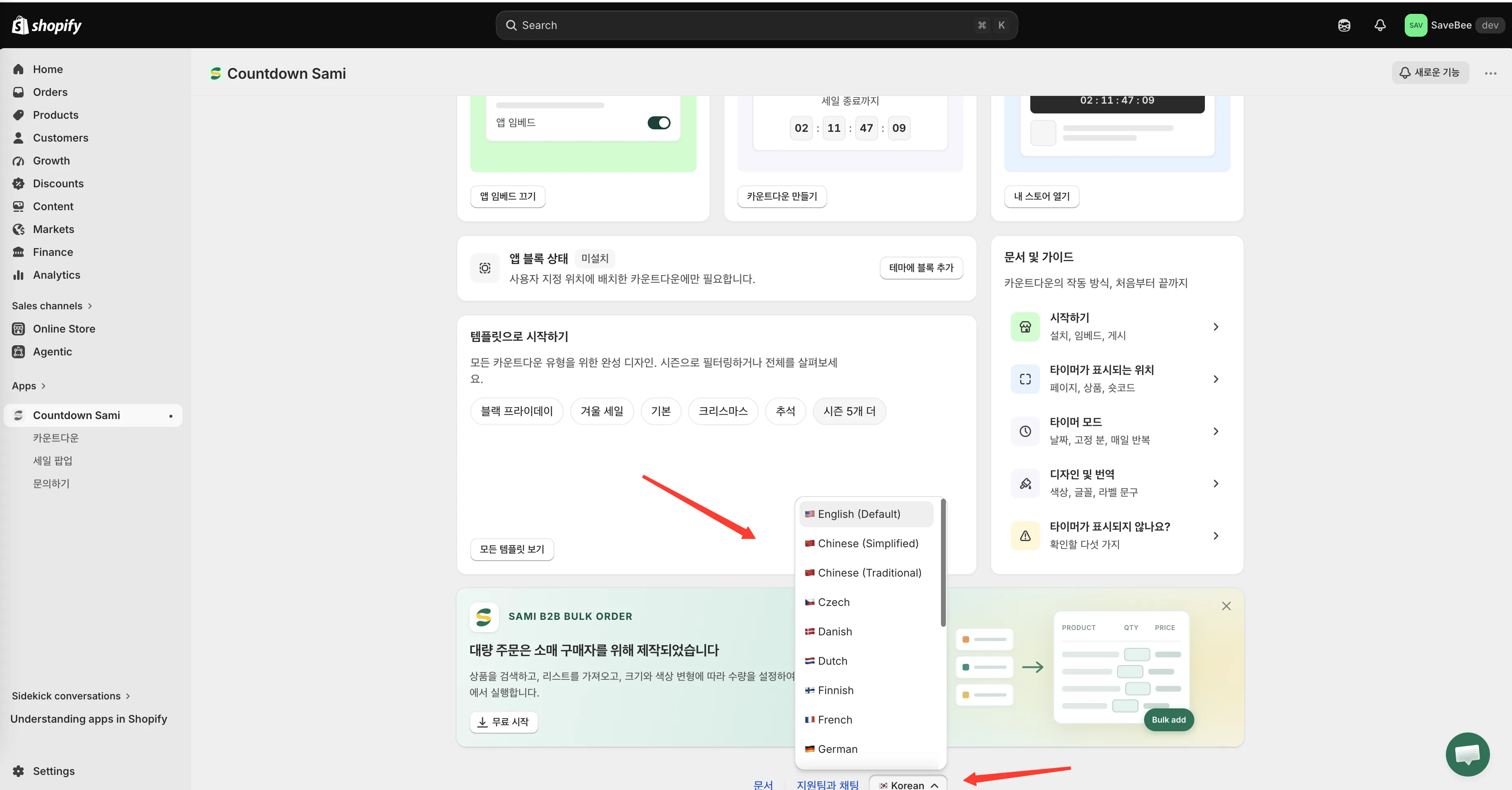
푸터의 언어 선택기는 관리자 인터페이스 언어만 변경합니다.
Shopify 관리자 사이드바의 앱 이름 아래에 있는 앱의 기본 메뉴에는 Dashboard, Countdowns, Sale Popups, Contact us의 네 가지 항목이 있습니다.