
배너 개요
모든 페이지의 상단 또는 하단을 가로지르며 메시지, 카운트다운, 버튼, 코드, 이미지를 담는 바입니다.
배너는 스토어프런트의 너비 전체에 걸쳐 표시되는 띠입니다. 테마를 수정하거나 페이지를 차지하지 않고도 무료 배송, 오늘 밤 끝나는 세일, 할인 코드를 알릴 수 있어요.
배너는 카운트다운 유형이 아닙니다. 앱 메뉴의 Banners에서 들어가는 별도의 섹션에 있으며, 자체 목록 페이지와 자체 편집기가 있습니다.
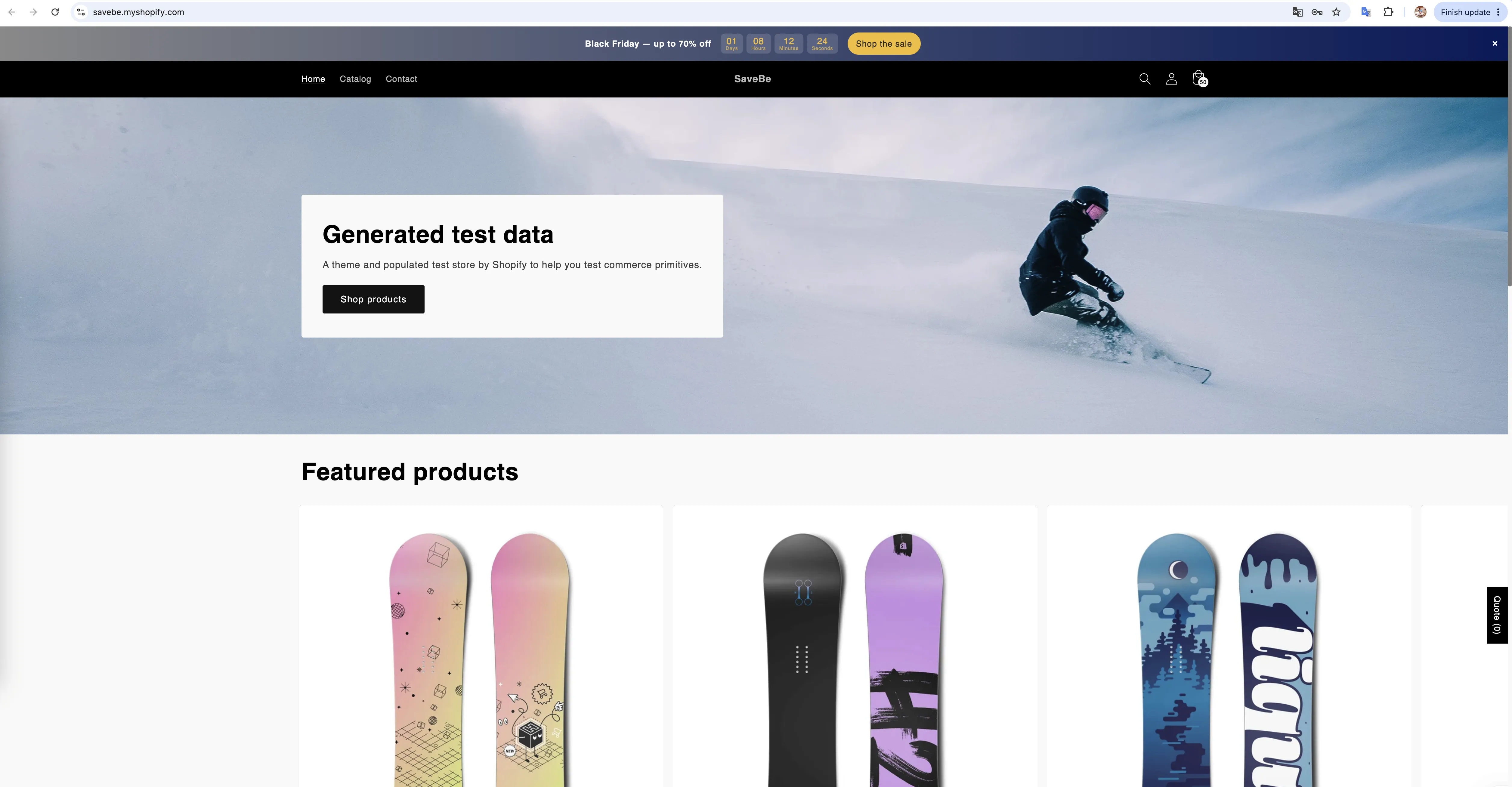
스토어프런트 상단의 배너입니다. 메시지, 카운트다운, 버튼이 들어 있습니다.
배너의 구성
섹션 제목: “배너의 구성”배너는 한 줄로 배치된 요소로 이루어집니다. 여섯 가지 종류가 있습니다.
| 요소 | 설명 |
|---|---|
| Text | 한 줄의 문구로, 메시지 그 자체입니다 |
| Countdown | 특정 날짜까지 또는 고객별로 카운트다운하는 실시간 타이머 |
| Button | 링크, 특정 섹션으로 이동, 또는 고객이 적용하는 할인 코드 |
| Discount code | 고객이 클릭 한 번으로 복사하는 코드 |
| Image | 로고, 배지 또는 작은 일러스트 |
| Line break | 새 줄을 시작하여 바를 두 줄로 표시할 수 있게 합니다 |
요소는 그룹 안에 들어갑니다. 그룹 하나가 기본 상태이며 일반적인 바로 표시됩니다. 두 번째 그룹을 추가하면 바가 그룹을 번갈아 표시하므로, 한 배너가 두 가지 내용을 차례로 보여줄 수 있어요.
편집기 구성
섹션 제목: “편집기 구성”빌더는 왼쪽에 세 개의 패널이 있고, 오른쪽의 네 번째 열에는 선택한 요소의 설정이 표시됩니다.
| 패널 | 담당 내용 | 가이드 |
|---|---|---|
| Content | 그룹, 요소, 배치 순서 | 바 콘텐츠 및 요소 |
| Design | 배경, 색상, 간격, 닫기 버튼, 바 링크 | 배너 디자인하기 |
| Placement | 표시 위치, 배너를 볼 페이지와 기기, 실행 시점 | 배너가 표시되는 위치 |
바가 나타나는 방식과 그룹이 바뀌는 방식인 애니메이션은 Design 패널의 일부이며 별도의 가이드가 있습니다.
스스로 배치됩니다
섹션 제목: “스스로 배치됩니다”테마를 수정할 필요가 없습니다. Top of the page 또는 Bottom of the page를 선택하면 앱이 바를 대신 삽입합니다.
다른 위치(특정 섹션 아래, 랜딩 페이지 중간 등)에 표시하려면 Custom을 선택하고 원하는 위치에 숏코드를 붙여넣으세요. 배너가 표시되는 위치를 참고하세요.
시작하기
섹션 제목: “시작하기”배너 관리
섹션 제목: “배너 관리”Banners 페이지에는 모든 배너가 All, Active, Draft 탭, 검색, 정렬과 함께 나열됩니다. 배너 관리를 참고하세요.