
판매 팝업 개요
스토어프런트에 떠 있는 작은 프로모션 알림으로, 별도의 목록, 편집기, 설정이 있습니다.
판매 팝업은 스토어프런트 모서리에 나타나는 간결한 알림으로, 이미지, 제목, 한 줄 텍스트, 닫기 버튼으로 구성되며 필요하면 다른 곳으로 연결할 수 있습니다. 페이지 전체를 가리지 않고 “세일 진행 중”이나 “이번 주말 무료 배송” 같은 메시지를 전할 때 적합합니다.
판매 팝업은 카운트다운 유형이 아닙니다. 앱 메뉴의 Sale Popups에서 이동하는 별도의 섹션에 있으며, 자체 목록 페이지와 편집기, 공통 설정 페이지가 있습니다.
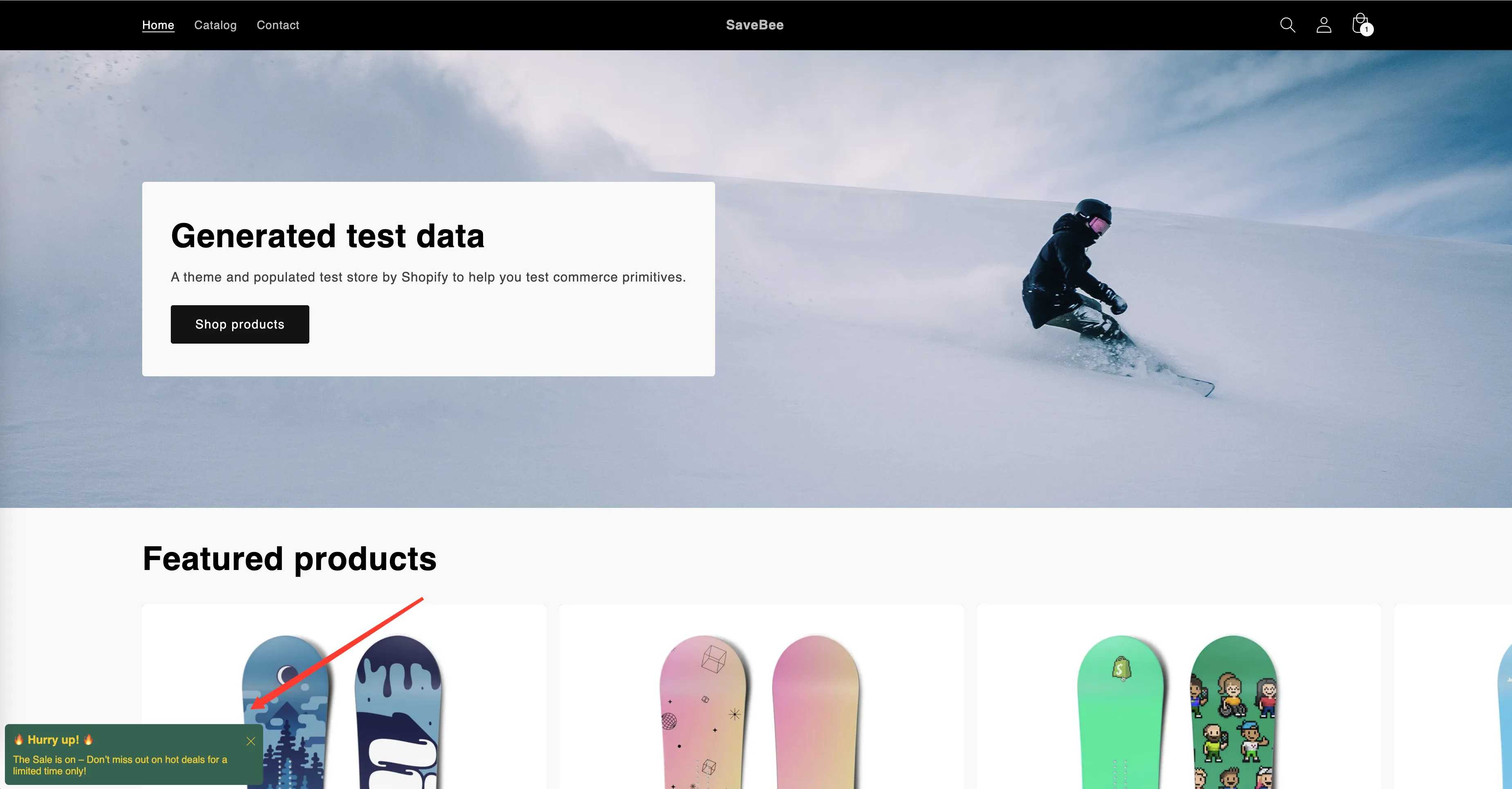
기본 위치인 왼쪽 아래에 표시된 스토어프런트의 판매 팝업
팝업 구성 방식
섹션 제목: “팝업 구성 방식”편집기에는 네 개의 탭이 있습니다.
| 탭 | 포함 내용 | 가이드 |
|---|---|---|
| Component | 이미지, 제목, 텍스트, 링크 | 팝업 콘텐츠 및 이미지 |
| Design | 배경, 위치, 크기, 테두리, 글꼴, 사용자 지정 CSS | 디자인 및 위치 |
| Schedule | 실행 시기, 표시 시간, 표시 횟수 | 표시 및 일정 |
| Display | 팝업을 볼 페이지와 구매자, 숏코드 | 표시 조건 |
이와 별도로 Popup General Settings 페이지에서 모든 팝업에 공통으로 적용되는 동작(팝업 간 간격, 동시에 표시할 수 있는 개수, 실행 순서)을 제어합니다. 판매 팝업 일반 설정을 참고하세요.
팝업이 스스로 자리를 잡습니다
섹션 제목: “팝업이 스스로 자리를 잡습니다”팝업을 어디에 둘지 직접 지정할 필요가 없습니다. 팝업이 Active 상태이고 조건이 일치하면 앱이 Design 탭에서 설정한 위치(기본값은 왼쪽 아래)에 페이지 위로 띄웁니다.
팝업을 페이지 안에 고정하고 싶다면 Display 탭의 숏코드를 사용하세요. 디자인 및 위치를 참고하세요.
시작하기
섹션 제목: “시작하기”팝업 관리
섹션 제목: “팝업 관리”Sale Popups 페이지에는 모든 팝업이 목록으로 표시되며, All, Active, Draft 탭과 검색, 날짜 또는 이름 기준 정렬을 사용할 수 있습니다. 체크박스로 팝업을 선택하면 Set as active, Set as draft, Duplicate selected popup(s), **Delete selected popup(s)**를 실행할 수 있으며, 방식은 카운트다운 목록과 같습니다.
목록에는 각 팝업의 Priority도 표시되며, 두 개 이상의 팝업이 동시에 표시될 수 있을 때 어떤 팝업이 먼저 나올지 결정합니다.