
세일 팝업 일반 설정
스토어의 모든 세일 팝업에 공통으로 적용되는 시간, 순서, 표시 동작을 설정합니다.
각 팝업에는 고유한 콘텐츠, 디자인, 일정이 있습니다. Popup General Settings에는 팝업이 공통으로 사용하는 동작, 즉 표시 간격, 동시에 실행되는 개수, 표시 순서가 설정되어 있습니다.
Sale Popups 페이지에서 열 수 있습니다.
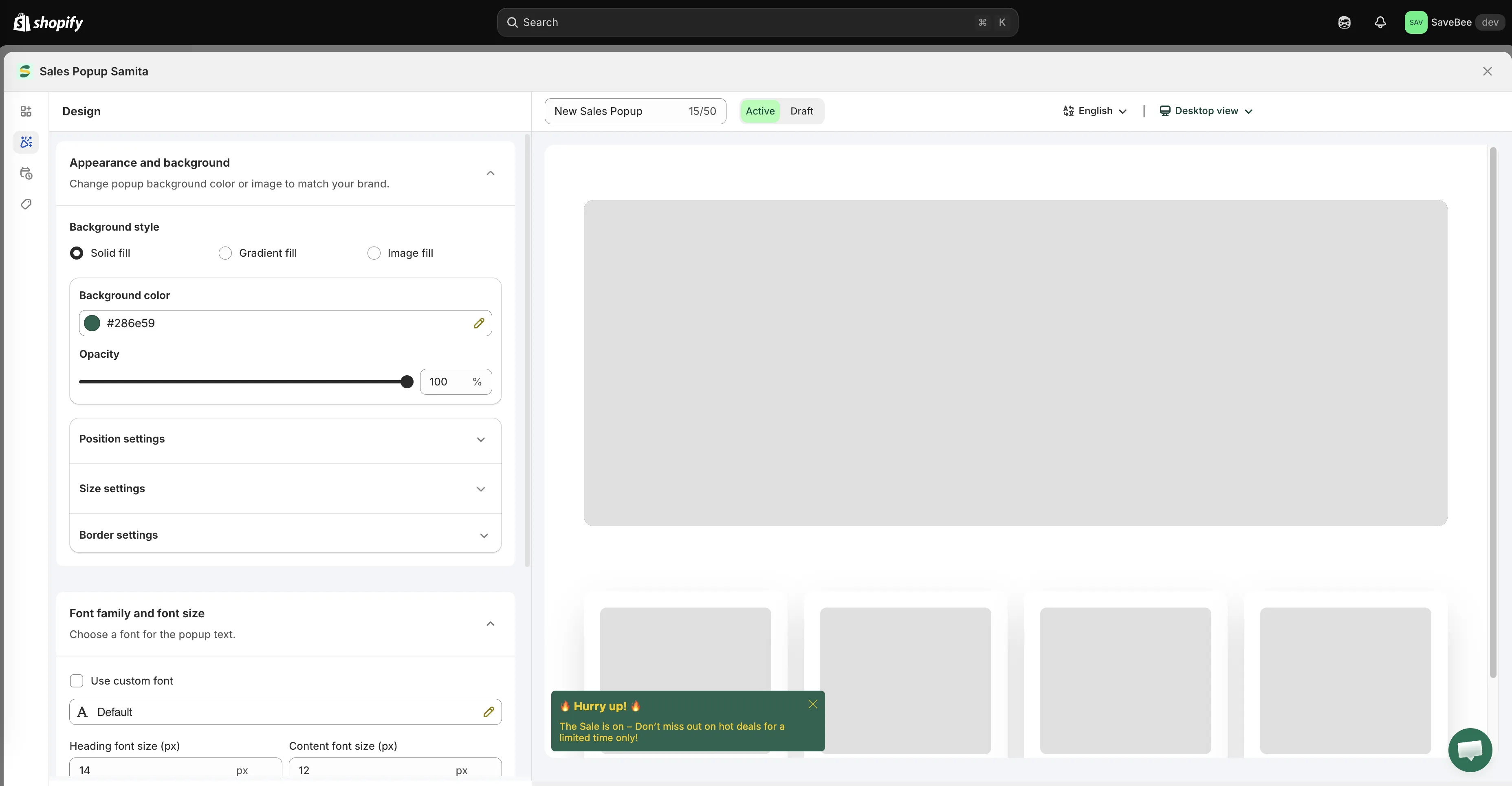
Popup General Settings는 스토어의 모든 팝업에 적용됩니다.
표시 동작
섹션 제목: “표시 동작”| 설정 | 기능 |
|---|---|
| Show / hide time ago | 팝업에 상대 시간을 표시할지 여부입니다. 옵션은 Show time ago, Hide time ago, Smart hide입니다 |
| Hide time ago after | Smart hide를 사용할 때 시간 표시를 중단하는 경과 시간이며, Minutes, Hours, Days 중 하나인 Time unit과 함께 설정합니다 |
| Truncate content | 긴 콘텐츠를 줄바꿈하지 않고 한 줄로 자릅니다. 앱의 예시: “Product na…” |
| Hide close button | 팝업에서 ✕를 제거합니다 |
| Show text right to left | RTL 언어를 위해 팝업 텍스트를 오른쪽에서 왼쪽으로 렌더링합니다 |
시간 설정
섹션 제목: “시간 설정”다음 네 가지 설정이 스토어의 모든 팝업 표시 간격을 조절합니다.
| 설정 | 제어하는 항목 |
|---|---|
| Display duration | 각 팝업이 화면에 머무는 시간(초) |
| Time before the first pop | 페이지가 로드된 후 첫 팝업이 나타나기까지의 시간(초) |
| Gap time between two pops | 한 팝업이 닫힌 후 다음 팝업이 열리기까지의 대기 시간(초) |
| Maximum of popups | 표시할 수 있는 팝업의 총 개수 |
다음 사항을 잘 설정하는 것이 중요합니다.
먼저 페이지를 볼 시간을 주세요. 바로 나타나는 팝업은 찾던 내용을 아직 보지 못한 방문자를 방해합니다. 몇 초 지연시키는 데는 아무 비용이 들지 않습니다.
충분한 간격을 두세요. 팝업이 연달아 나타나면 메시지가 아니라 알림이 계속 쏟아지는 것처럼 느껴집니다.
최대 개수는 적게 유지하세요. 방문자 한 명당 방해 횟수의 상한선이며, 낮게 설정하는 것이 장점입니다.
Sales Pop strategy
섹션 제목: “Sales Pop strategy”팝업이 여러 개일 때 앱이 표시할 팝업을 선택하는 방식입니다.
| 설정 | 기능 |
|---|---|
| Display by | Display randomly 또는 Display in order |
| Replay playlist | 모든 팝업을 표시한 후 처음부터 다시 시작합니다 |
| Continue after page reload | 새로고침 후 목록을 처음부터 다시 시작하지 않고 다음 팝업부터 이어서 표시합니다 |
| Based on product view | 방문자가 보고 있는 제품과 관련된 팝업만 표시합니다 |
팝업이 공지 후 혜택 안내처럼 순서가 있는 내용이라면 Display in order를 사용하세요. 서로 독립적인 메시지라면 Display randomly가 적합합니다.
Continue after page reload는 대개 켜 두는 것이 좋습니다. 켜지 않으면 페이지를 다섯 번 이동한 방문자에게 첫 번째 팝업이 다섯 번 표시됩니다.
이 페이지에는 팝업 텍스트에 적용되는 글꼴 설정도 있으며, 개별 팝업이 Design 탭에서 따로 지정하지 않는 한 모든 팝업이 같은 서체를 사용합니다.
안전한 시작 설정
섹션 제목: “안전한 시작 설정”잘 모르겠다면 다음 설정으로 시작한 후 조정하세요.
- Time before the first pop — 방문자가 먼저 페이지를 읽을 수 있을 만큼 충분히 길게
- Gap time between two pops — 표시 시간보다 확실히 길게
- Maximum of popups — 낮게 설정하고, 첫 번째 팝업의 효과가 확인된 후에만 높이기
- Display by — Display in order, Continue after page reload 켜기