
앱 임베드 켜기
카운트다운과 세일 팝업이 스토어프런트에 실제로 렌더링되도록 테마 앱 임베드를 켜세요.
Countdown Timer Bar Samita는 Shopify 테마 앱 임베드를 통해 스토어프런트에 표시됩니다. 테마 편집기의 앱 임베드 패널에서는 Samita Countdown Timer Bar라는 이름으로 표시됩니다. 이 임베드가 켜지기 전에도 앱에서 카운트다운을 저장하는 데는 문제가 없지만, 방문자에게는 하나도 보이지 않습니다.
대시보드에서 켜기
섹션 제목: “대시보드에서 켜기”가장 빠른 방법은 테마 편집기를 올바른 패널 위치까지 스크롤된 상태로 여는 것이므로 임베드를 직접 찾을 필요가 없습니다.
-
대시보드 열기
섹션 제목: “대시보드 열기”앱을 엽니다. 대시보드의 첫 번째 설정 카드에 현재 임베드 상태가 Active 또는 Inactive로 표시됩니다.
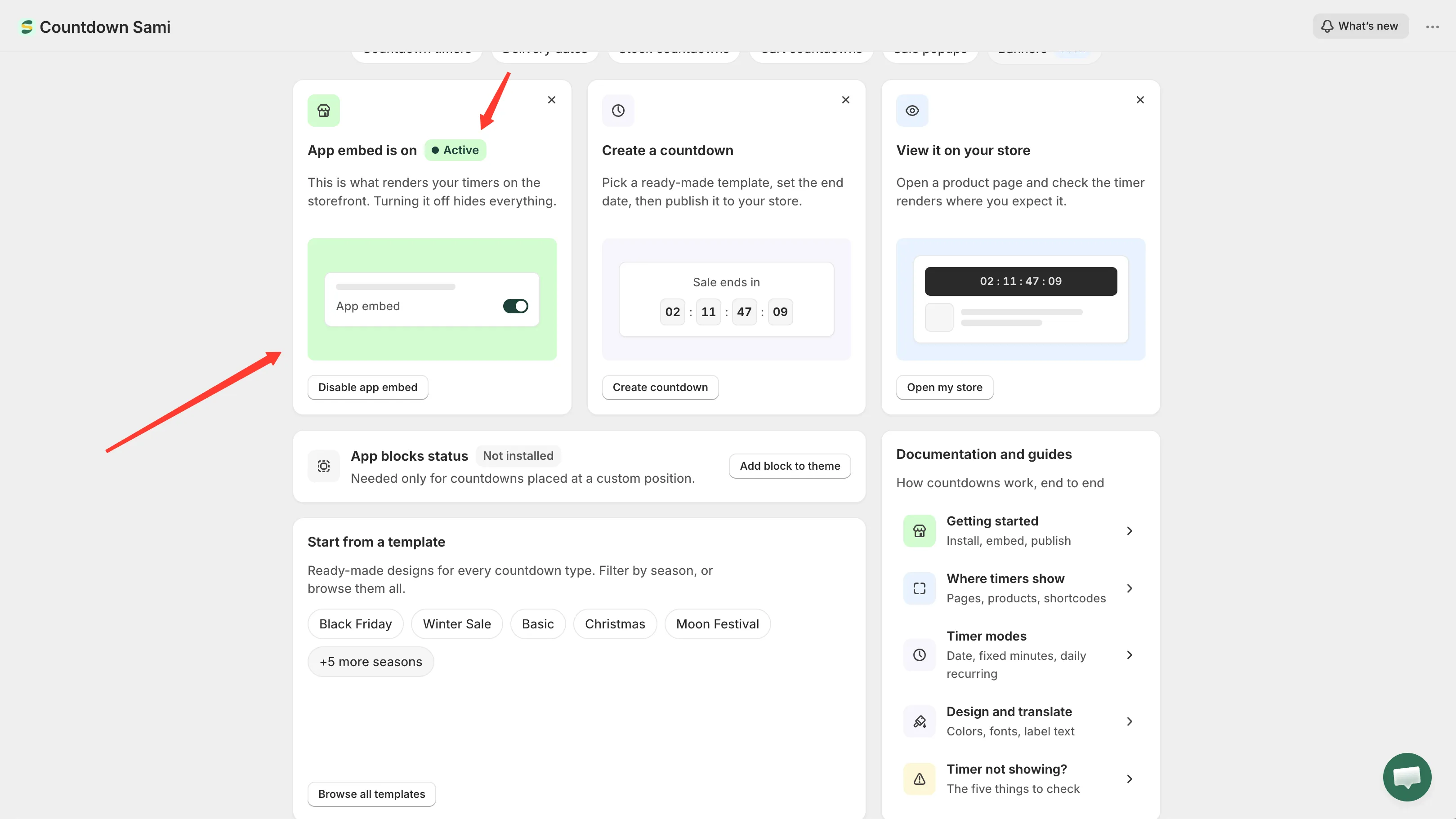
대시보드의 앱 임베드 카드에 현재 상태가 표시됩니다.
-
Enable app embed 클릭하기
섹션 제목: “Enable app embed 클릭하기”앱이 새 브라우저 탭에서 테마 편집기를 열며, App embeds 패널이 이 앱만 표시되도록 이미 필터링되어 있습니다.
-
임베드 켜기
섹션 제목: “임베드 켜기”App embeds 패널에서 Samita Countdown Timer Bar를 찾아 토글을 켜세요.
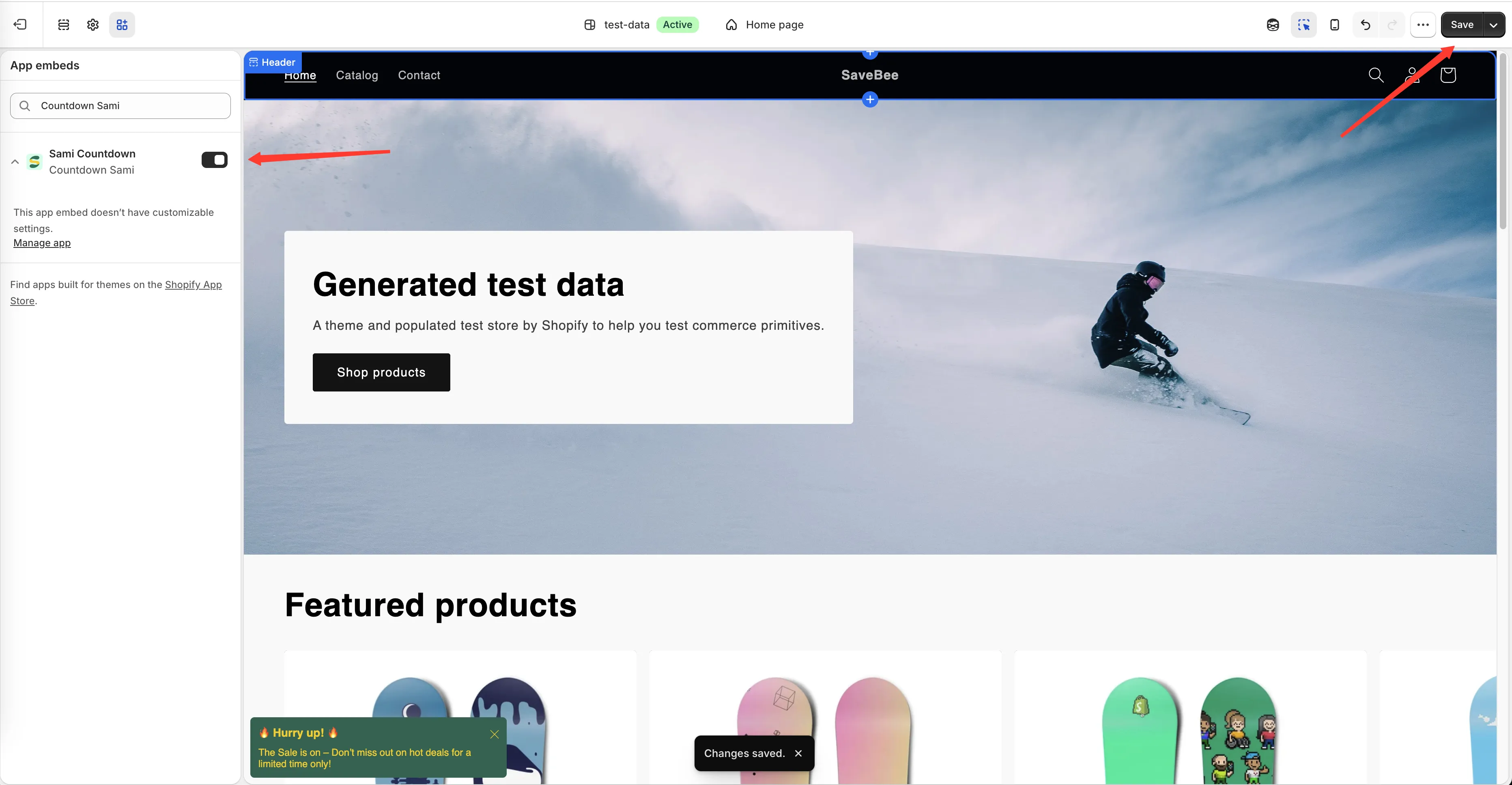
테마 편집기의 앱 임베드 패널에서 임베드를 켜세요.
-
테마 편집기에서 Save 클릭하기
섹션 제목: “테마 편집기에서 Save 클릭하기”테마를 저장하기 전까지는 아무것도 적용되지 않습니다.
-
앱 탭으로 돌아가기
섹션 제목: “앱 탭으로 돌아가기”대시보드로 돌아오면 임베드 상태를 다시 확인하므로 카드가 자동으로 Active로 바뀝니다. 여전히 Inactive로 표시되면 페이지를 새로고침하세요.
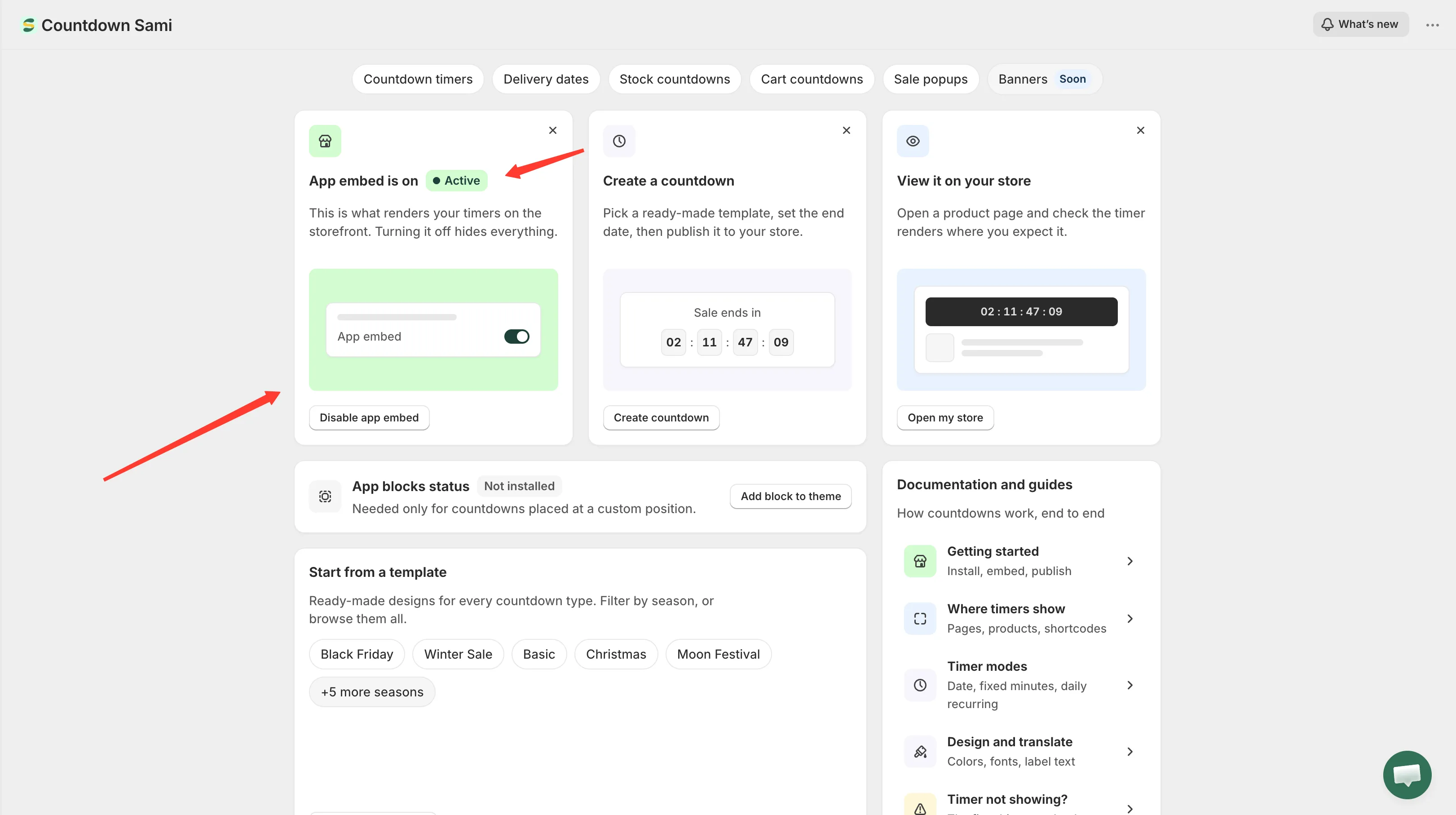
대시보드로 돌아오면 카드에 Active로 표시됩니다.
앱 임베드는 테마별로 설정됩니다
섹션 제목: “앱 임베드는 테마별로 설정됩니다”표시되는 상태는 현재 작업 중인 테마에 적용됩니다. 한 테마에서 임베드를 켜고 다른 테마를 미리 보기 하면 그곳에는 아무것도 렌더링되지 않습니다.
라이브 테마와 준비 중인 초안 테마처럼 테마를 둘 이상 운영한다면 카운트다운을 표시할 각 테마의 테마 편집기를 열어 임베드를 각각 켜세요. 테마 전환과 상태 확인은 테마 통합 페이지에서 할 수 있습니다.
앱 블록은 별개의 기능입니다
섹션 제목: “앱 블록은 별개의 기능입니다”임베드와 함께 대시보드에는 App blocks status도 표시됩니다. 이는 다른 방식의 기능이며, 앱이 자동으로 위치를 정하는 대신 테마의 정확한 위치에 카운트다운을 배치하려는 경우에만 필요합니다. 숏코드로 카운트다운 배치하기를 참고하세요.