
컬렉션 조건 활성화
테마에 템플릿 파일 하나를 추가해 컬렉션 조건이 제품과 일치하도록 설정하세요.
Collections 조건을 사용하려면 테마에 작은 템플릿 파일이 하나 필요합니다. 이 파일이 없으면 앱이 스토어프런트에서 제품이 어느 컬렉션에 속하는지 알 수 없으므로 컬렉션을 대상으로 한 카운트다운이 나타나지 않습니다.
테마마다 한 번만 설정하면 되며, 필요한 경우 앱이 알려 줍니다. 카운트다운 빌더에 경고 배너가 표시되고, 지원팀이 대신 설정해 주기를 원하면 Request setup 버튼을 누르면 됩니다.
파일 추가 단계
섹션 제목: “파일 추가 단계”-
테마 코드 편집기 열기
섹션 제목: “테마 코드 편집기 열기”Shopify 관리자에서 온라인 스토어 → 테마로 이동하세요. 원하는 테마에서 …(더 많은 작업) 버튼을 클릭하고 코드 편집을 선택합니다.
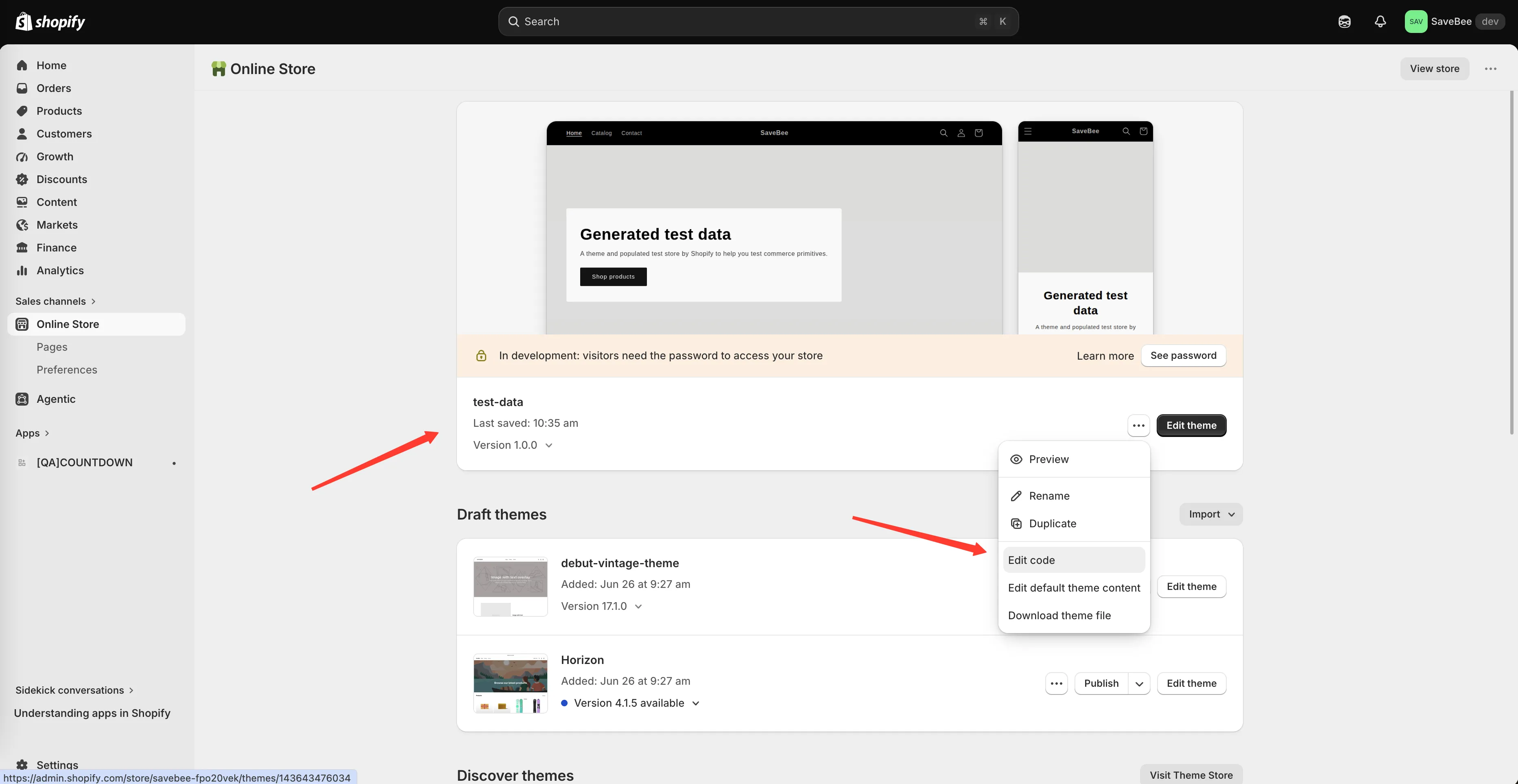
더 많은 작업 → 코드 편집에서 테마의 코드 편집기를 여세요.
-
새 템플릿 파일 만들기
섹션 제목: “새 템플릿 파일 만들기”Templates 폴더에서 새 템플릿 추가를 클릭하고, 유형이 liquid인 search 템플릿을 선택한 다음 이름을 입력하세요.
samiCountdownsProductsJsonShopify가 이 파일을
templates/search.samiCountdownsProductsJson.liquid로 저장합니다.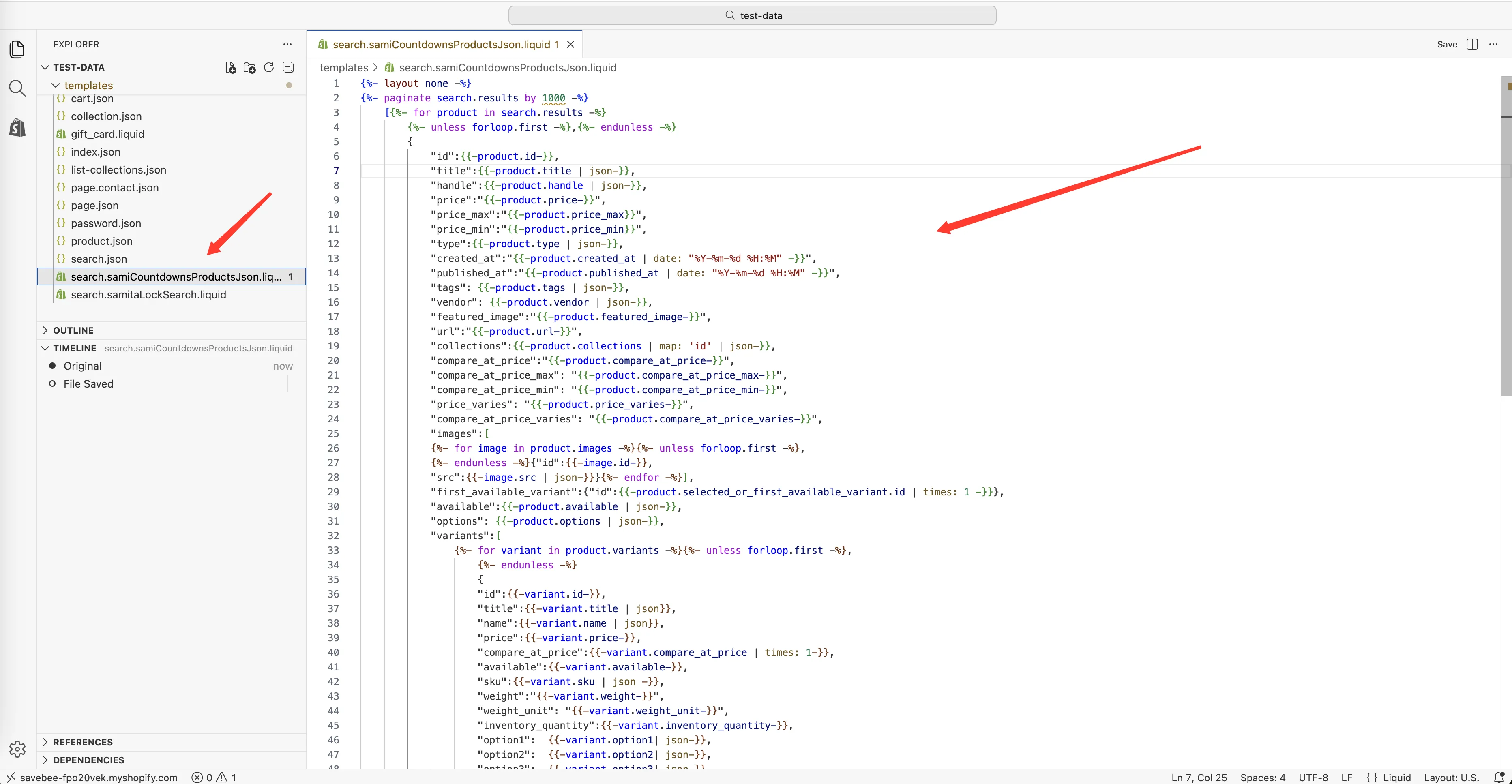
samiCountdownsProductsJson이라는 이름의 search 템플릿을 만드세요.
-
내용 바꾸기
섹션 제목: “내용 바꾸기”Shopify가 새 파일에 넣은 내용을 모두 삭제하고 그 자리에 다음 코드를 붙여넣으세요.
{%- layout none -%}{%- paginate search.results by 1000 -%}[{%- for product in search.results -%}{%- unless forloop.first -%},{%- endunless -%}{"id":{{-product.id-}},"title":{{-product.title | json-}},"handle":{{-product.handle | json-}},"price":"{{-product.price-}}","price_max":"{{-product.price_max}}","price_min":"{{-product.price_min}}","type":{{-product.type | json-}},"created_at":"{{-product.created_at | date: "%Y-%m-%d %H:%M" -}}","published_at":"{{-product.published_at | date: "%Y-%m-%d %H:%M" -}}","tags": {{-product.tags | json-}},"vendor": {{-product.vendor | json-}},"featured_image":"{{-product.featured_image-}}","url":"{{-product.url-}}","collections":{{-product.collections | map: 'id' | json-}},"compare_at_price":"{{-product.compare_at_price-}}","compare_at_price_max": "{{-product.compare_at_price_max-}}","compare_at_price_min": "{{-product.compare_at_price_min-}}","price_varies": "{{-product.price_varies-}}","compare_at_price_varies": "{{-product.compare_at_price_varies-}}","images":[{%- for image in product.images -%}{%- unless forloop.first -%},{%- endunless -%}{"id":{{-image.id-}},"src":{{-image.src | json-}}}{%- endfor -%}],"first_available_variant":{"id":{{-product.selected_or_first_available_variant.id | times: 1 -}}},"available":{{-product.available | json-}},"options": {{-product.options | json-}},"variants":[{%- for variant in product.variants -%}{%- unless forloop.first -%},{%- endunless -%}{"id":{{-variant.id-}},"title":{{-variant.title | json}},"name":{{-variant.name | json}},"price":{{-variant.price-}},"compare_at_price":{{-variant.compare_at_price | times: 1-}},"available":{{-variant.available-}},"sku":{{-variant.sku | json -}},"weight":"{{-variant.weight-}}","weight_unit": "{{-variant.weight_unit-}}","inventory_quantity":{{-variant.inventory_quantity-}},"option1": {{-variant.option1| json-}},"option2": {{-variant.option2| json-}},"option3": {{-variant.option3| json-}},"options": {{-variant.options| json-}},"selected": {%- if variant.selected -%} {{-variant.selected-}} {%- elsif product.selected_or_first_available_variant.id == variant.id -%} true {%- else -%} false {%- endif -%}}{%- endfor -%}]}{%- endfor -%}]{%- endpaginate -%} -
파일 저장하기
섹션 제목: “파일 저장하기”코드 편집기에서 저장을 클릭하세요.
-
앱으로 돌아가 Theme integration 열기
섹션 제목: “앱으로 돌아가 Theme integration 열기”Countdown Timer Bar Samita로 돌아가 Theme integration 페이지를 열어 앱이 이 테마의 변경 사항을 인식하도록 하세요.
-
컬렉션 조건 테스트하기
섹션 제목: “컬렉션 조건 테스트하기”카운트다운을 열고 조건을 Collections로 설정해 컬렉션을 선택한 뒤 Active로 저장하고, 라이브 스토어프런트에서 해당 컬렉션의 제품을 열어 보세요. 카운트다운이 나타나야 합니다.
컬렉션에 속하지 않는 제품도 확인해 보세요. 아무것도 표시되지 않아야 합니다.
이 파일이 하는 일
섹션 제목: “이 파일이 하는 일”제품 정보를 웹 페이지가 아닌 데이터로 반환하는 search 템플릿입니다. 스토어프런트에서 앱이 다른 방법으로는 알 수 없는 각 제품의 컬렉션 정보도 포함합니다. 앱은 컬렉션 조건을 확인해야 할 때 백그라운드에서 이 파일을 요청하며, 방문자에게는 보이지 않습니다.
알아 두면 좋은 점
섹션 제목: “알아 두면 좋은 점”- 테마별로 필요합니다. 테마를 바꾸거나 새로 설치하면 그 테마에도 파일을 추가해야 합니다.
- 이름이 정확해야 합니다. 대문자를 포함해
samiCountdownsProductsJson이어야 합니다. 오타가 있으면 파일을 찾지 못하며, 페이지에는 오류가 표시되지 않습니다. - 읽기만 하고 쓰지 않습니다. 이 파일은 테마의 동작이나 모양을 바꾸지 않습니다.