
장바구니 카운트다운 만들기
메시지와 시간 설정부터 라이브 장바구니 페이지까지, 장바구니 타이머를 처음부터 끝까지 만들어 보세요.
이 가이드에서는 실행 중인 타이머가 있는 메시지, 시간, 스타일, 시간이 끝났을 때의 동작까지 갖춘 장바구니 카운트다운을 완성합니다.
시작하기 전에 앱 임베드가 켜져 있는지 확인하세요.
설정 단계
섹션 제목: “설정 단계”-
카운트다운 만들기
섹션 제목: “카운트다운 만들기”대시보드 또는 Countdowns 페이지에서 Create countdown을 클릭하세요.
-
Cart countdown 레이아웃 선택하기
섹션 제목: “Cart countdown 레이아웃 선택하기”Countdown templates 페이지에서 유형 탭을 Cart countdown으로 전환하고 기본 레이아웃의 Select를 클릭하세요.
-
이름 정하기
섹션 제목: “이름 정하기”“Cart hold — 10 minutes” 같은 이름이 좋습니다.
-
메시지 작성하기
섹션 제목: “메시지 작성하기”Settings 탭에서 Content를 열고 Message를 편집하세요. 새 장바구니 카운트다운은 다음 문구로 시작합니다.
🔥 Hurry up! Your cart will be lost in {timer} !!
{timer}는 실행 중인 시계로 대체됩니다. 문장에 반드시 포함하세요. 없으면 카운트다운이 아니라 경고문일 뿐입니다.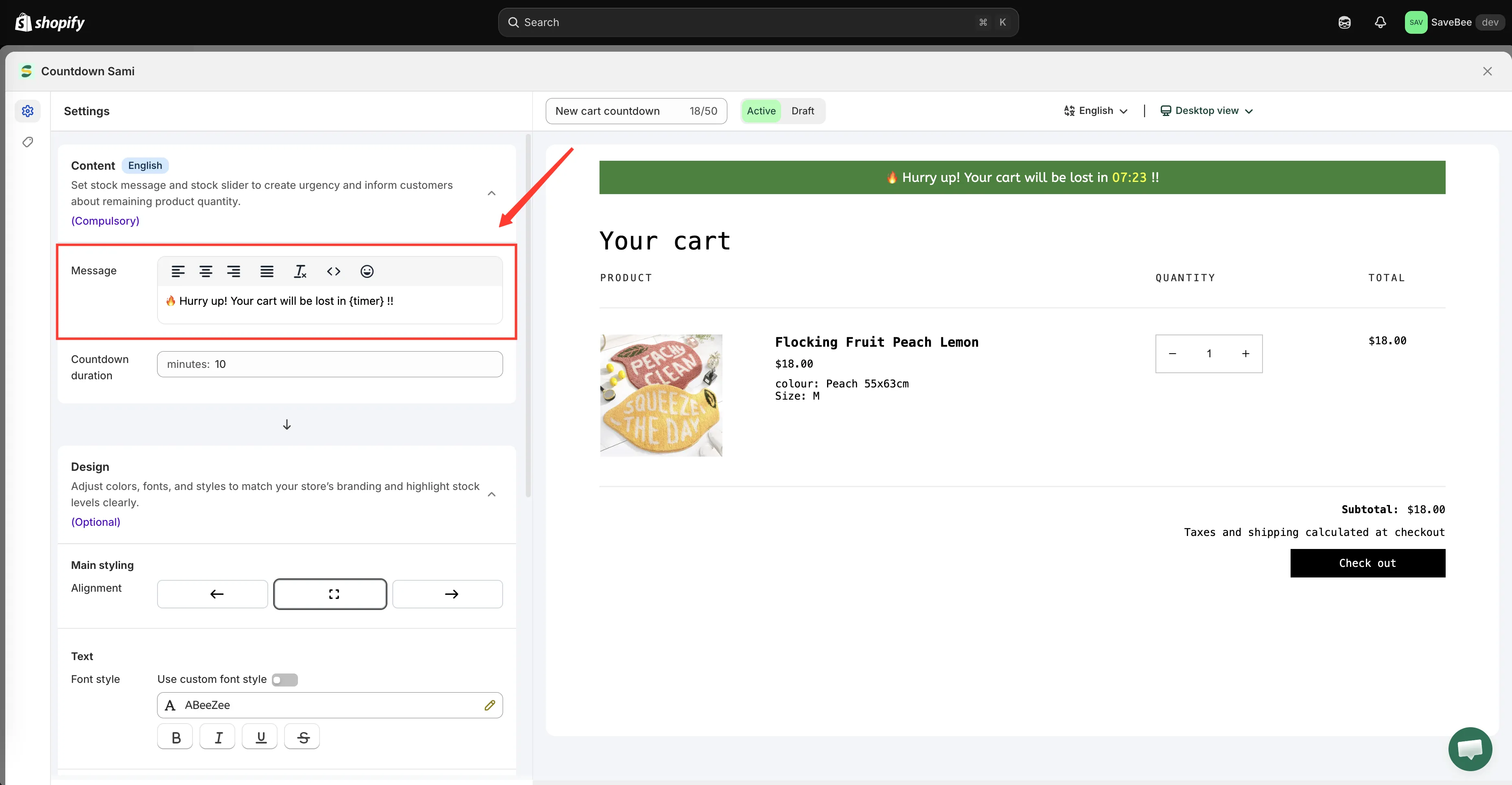
{timer}는 메시지 안에 실행 중인 시계를 표시합니다.
-
시간 설정하기
섹션 제목: “시간 설정하기”계속 Content에서 Countdown duration을 분 단위로 설정하세요. 기본값은 10입니다.
고객이 쫓기는 느낌 없이 결제를 마칠 수 있을 만큼 길면서도 의미가 있을 만큼 짧아야 합니다. 대부분의 스토어는 10~20분 사이로 설정합니다.
-
스타일 지정하기
섹션 제목: “스타일 지정하기”Settings 탭의 디자인 컨트롤로 위치, 메시지·타이머·배경 색상, 테두리, 글꼴을 설정하세요. 장바구니 카운트다운에는 별도의 Design 탭이 없으며 옵션이 이곳에 있습니다.
메시지는 장바구니 상단에 표시되므로 결제 버튼보다 시각적으로 덜 눈에 띄게 하는 것이 좋습니다.
-
0이 되었을 때의 동작 선택하기
섹션 제목: “0이 되었을 때의 동작 선택하기”Display 탭으로 전환하세요. 장바구니 카운트다운의 경우 이 탭에 Action after time expired가 있습니다.
- Go to the homepage without clearing cart — 기본값
- Hide the message and do nothing
- Clear the cart and redirect to — URL 필드 포함
신중하게 선택하세요. 이 중 하나는 고객의 장바구니를 삭제합니다. 선택하기 전에 장바구니 타이머가 만료되면을 참고하세요.
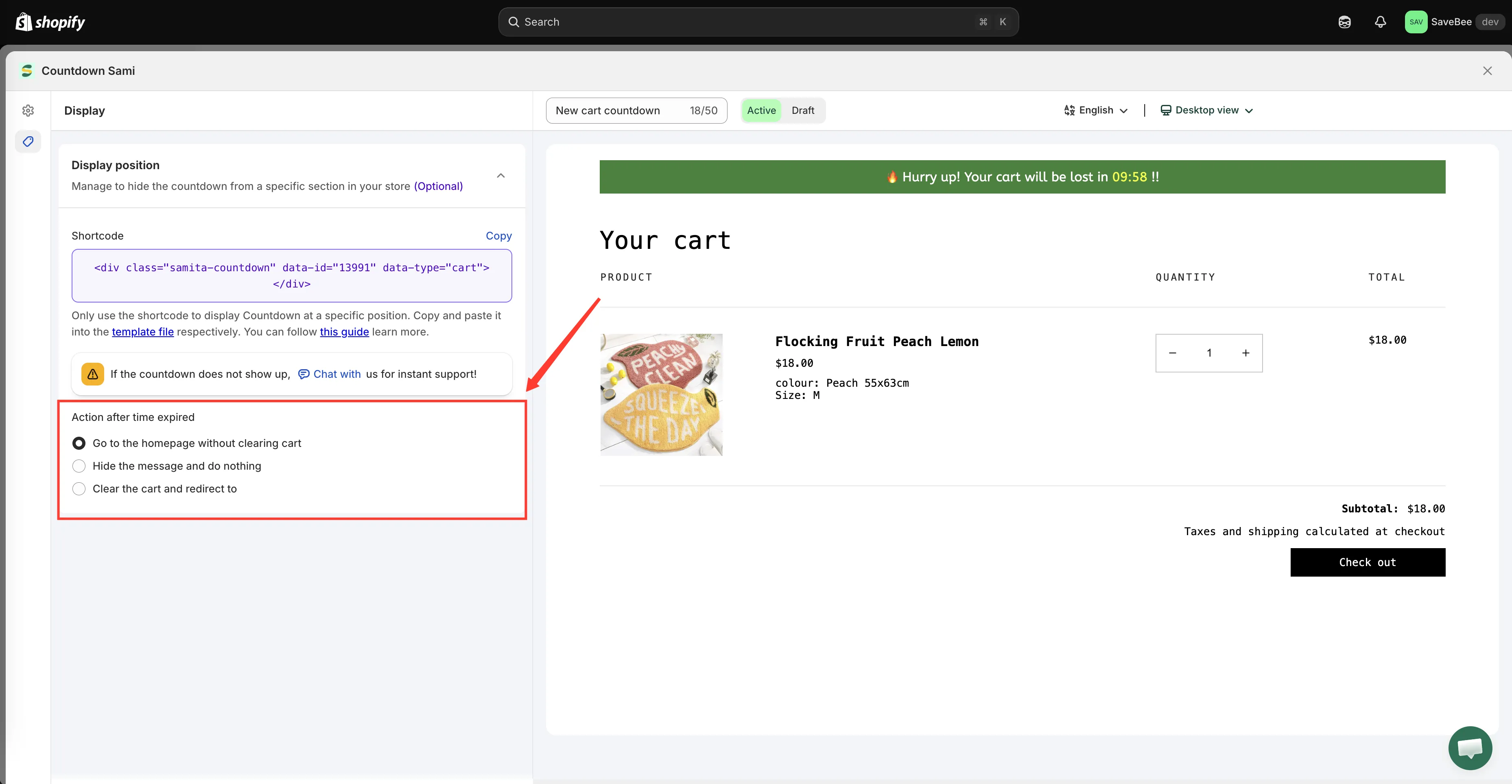
장바구니 카운트다운의 Display 탭에 만료 시 동작이 있습니다.
-
필요하면 조건 설정하기
섹션 제목: “필요하면 조건 설정하기”Conditions 섹션도 그대로 적용됩니다. 예를 들어 고객, 언어, 국가별로 장바구니 카운트다운을 제한할 수 있습니다. 모든 장바구니에 타이머를 표시하려면 그대로 두세요. 표시 조건을 참고하세요.
-
Active로 저장하기
섹션 제목: “Active로 저장하기”상태를 Active로 설정하고 Save를 클릭하세요.
-
스토어프런트에서 확인하기
섹션 제목: “스토어프런트에서 확인하기”라이브 스토어프런트에서 장바구니에 상품을 담고 장바구니 페이지를 여세요. 설정한 시간부터 카운트다운하는 타이머가 상단에 표시되어야 합니다.
테마에 장바구니 드로어가 있다면 그것도 열어 보세요. 카운트다운이 그곳에도 표시됩니다.
그다음 빈 장바구니의 경우도 확인하세요. 장바구니에서 모든 상품을 제거하세요. 상품이 없으면 카운트다운은 정상적으로 표시되지 않습니다.
-
만료되는 모습 한 번 확인하기
섹션 제목: “만료되는 모습 한 번 확인하기”시크릿 브라우저 창에서 타이머가 끝까지 줄어들도록 두고 만료 시 동작이 예상대로 작동하는지 확인하세요. 특히 Clear the cart and redirect to를 선택했다면 꼭 확인하세요. 예상치 못한 결과는 지원 문의로 알게 되는 것보다 여기서 발견하는 편이 훨씬 낫습니다.