
배너가 표시되는 위치
상단, 하단 또는 숏코드를 선택한 다음 페이지, 기기, 날짜별로 배너를 제한하세요.
Placement 패널은 빌더 레일의 세 번째 아이콘입니다. 페이지의 어디에, 어떤 페이지에, 어떤 기기에, 언제 표시할지 네 가지를 설정해요.
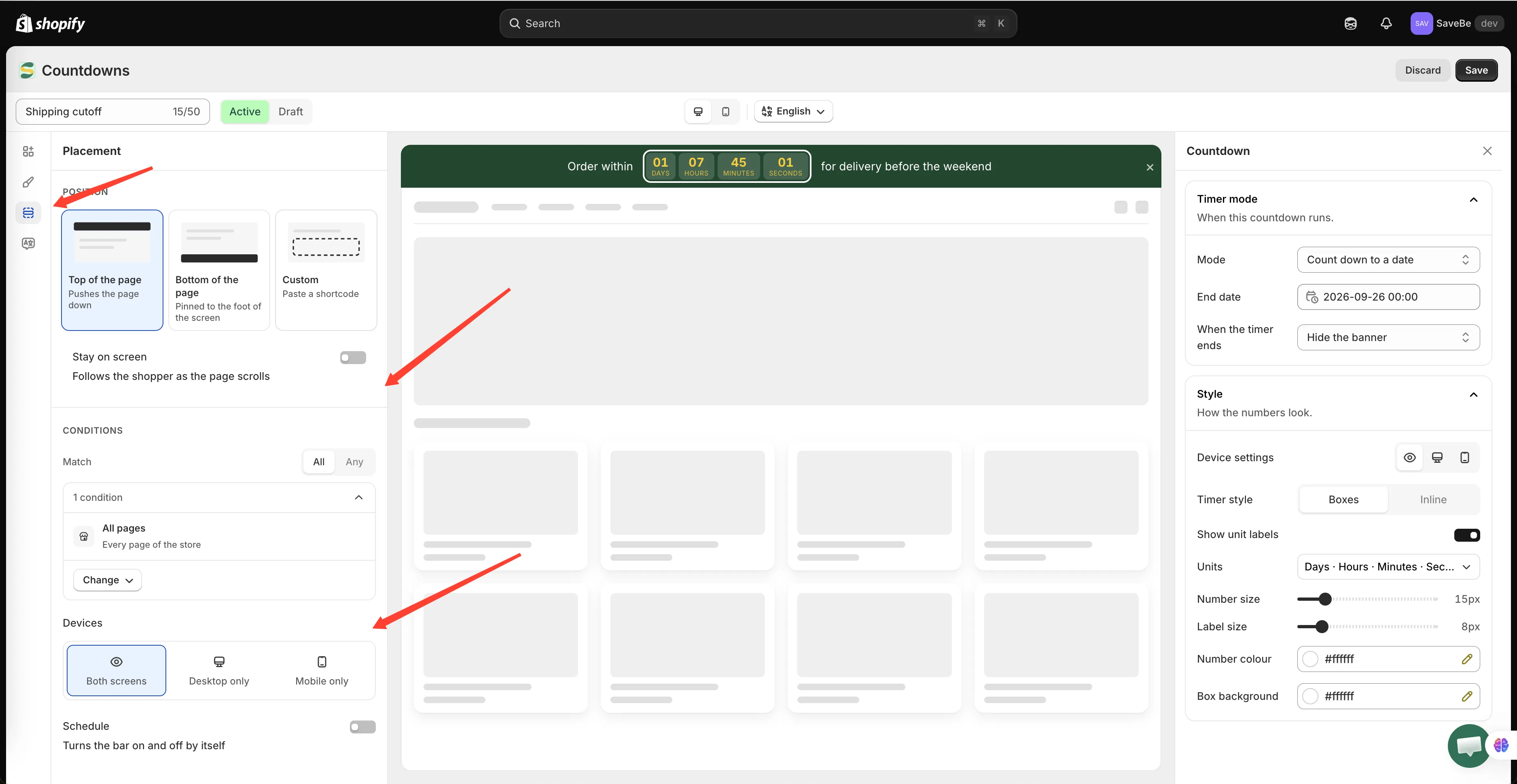
먼저 위치를 정하고, 그다음 누가 언제 볼지 정합니다.
Position
섹션 제목: “Position”| 위치 | 기능 |
|---|---|
| Top of the page | 모든 요소 위에 놓이며 페이지를 아래로 밀어 냅니다 |
| Bottom of the page | 화면 하단에 고정됩니다 |
| Custom | 숏코드를 붙여넣은 곳에 표시됩니다 |
상단과 하단은 따로 할 일이 없습니다. 앱이 바를 직접 삽입합니다.
Stay on screen
섹션 제목: “Stay on screen”끄면 바가 페이지의 나머지 부분과 함께 스크롤되어 사라집니다. 켜면 고객이 스크롤할 때 바가 따라옵니다.
Custom 및 숏코드
섹션 제목: “Custom 및 숏코드”Custom을 선택하면 패널에 복사할 코드가 표시됩니다.
<div class="samita-banner" data-id="9"></div>바가 표시되길 원하는 테마의 위치에 붙여넣으세요. 앱이 내용을 채워 줍니다. 상단과 하단은 붙여넣을 필요가 없습니다.
Conditions
섹션 제목: “Conditions”조건은 어떤 페이지와 어떤 고객에게 배너를 표시할지 결정합니다.
맨 위의 All conditions 또는 Any condition은 모든 규칙이 참이어야 하는지, 하나만 참이면 되는지를 정합니다.
그 아래에 규칙 목록이 있습니다. 규칙을 클릭하면 열리고, Add condition을 클릭하면 규칙을 추가합니다.
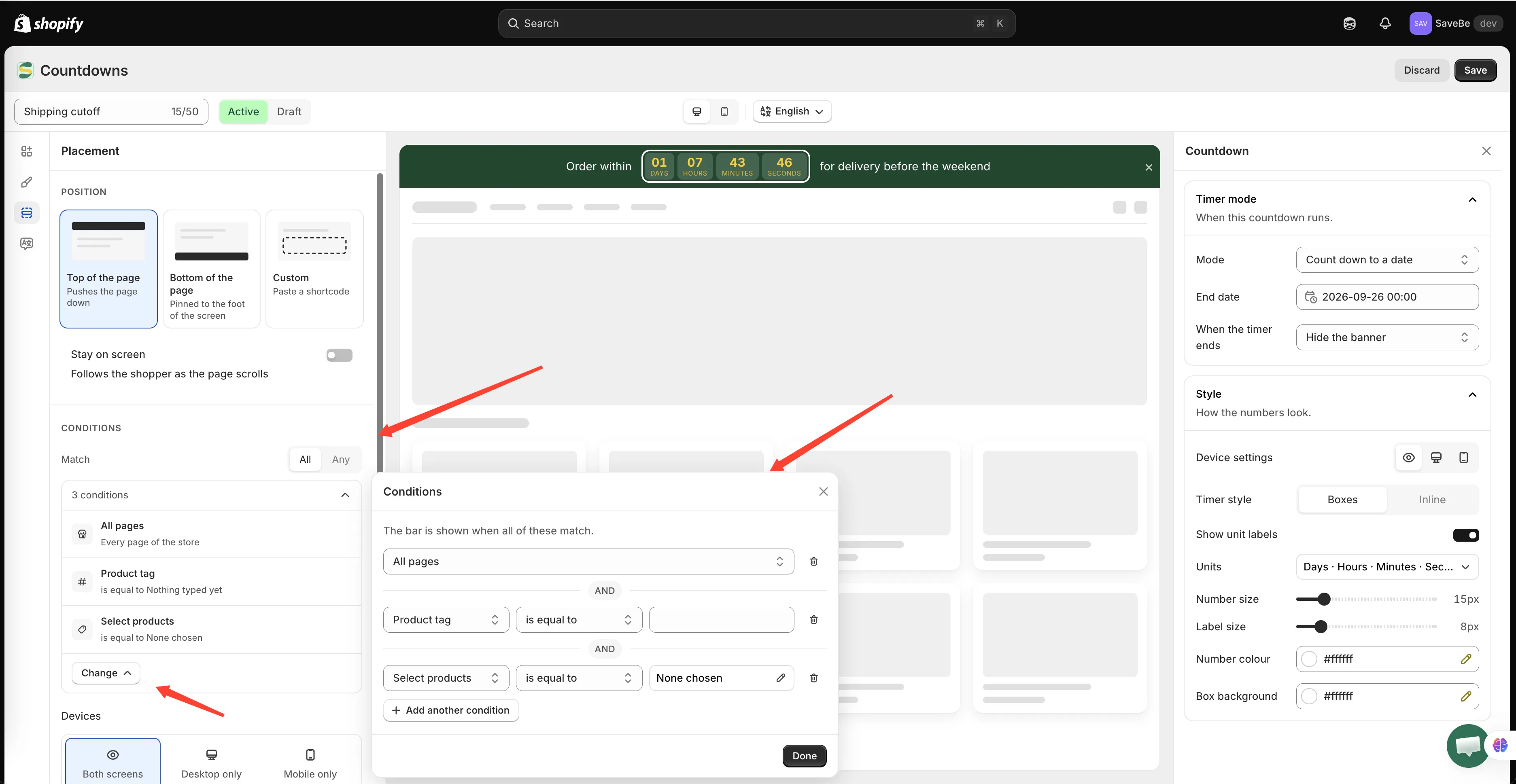
규칙이 하나도 없으면 바가 모든 곳에 표시됩니다.
추가할 수 있는 규칙
섹션 제목: “추가할 수 있는 규칙”| 규칙 | 일치 기준 |
|---|---|
| All pages | 스토어의 모든 페이지 |
| Page | 페이지 유형(홈, 제품, 컬렉션, 장바구니, 검색, 블로그, 문서) 또는 특정 URL |
| Select products | 선택한 제품의 제품 페이지 |
| Product tag | 태그가 있는 제품의 제품 페이지 |
| Collections | 선택한 컬렉션에 속한 제품의 제품 페이지 |
| Customer | 고객의 로그인 여부 |
| Customer tag | 로그인한 고객의 태그 |
| Language | 고객이 스토어를 보고 있는 언어 |
| Country | 고객의 국가 |
규칙을 열면 Comparison이 표시됩니다. is equal to, is not equal to가 있고, 텍스트 규칙에는 starts with, ends with, contains, does not contain도 있습니다.
규칙 제거하기
섹션 제목: “규칙 제거하기”규칙을 열고 맨 아래의 Remove condition을 클릭하세요.
Devices
섹션 제목: “Devices”배너 전체에 대해 Both screens, Desktop only, Mobile only 중에서 선택합니다.
바 전체가 아니라 휴대폰에서 요소 하나만 숨기거나, 휴대폰에 해당 요소의 별도 크기와 색상을 지정하려면 대신 그 요소의 Device settings를 사용하세요. 하나의 요소, 두 가지 화면을 참고하세요.
Schedule
섹션 제목: “Schedule”바를 자동으로 켜고 끄므로, 나중에 돌아와서 Draft로 바꾸는 것을 기억할 필요가 없습니다.
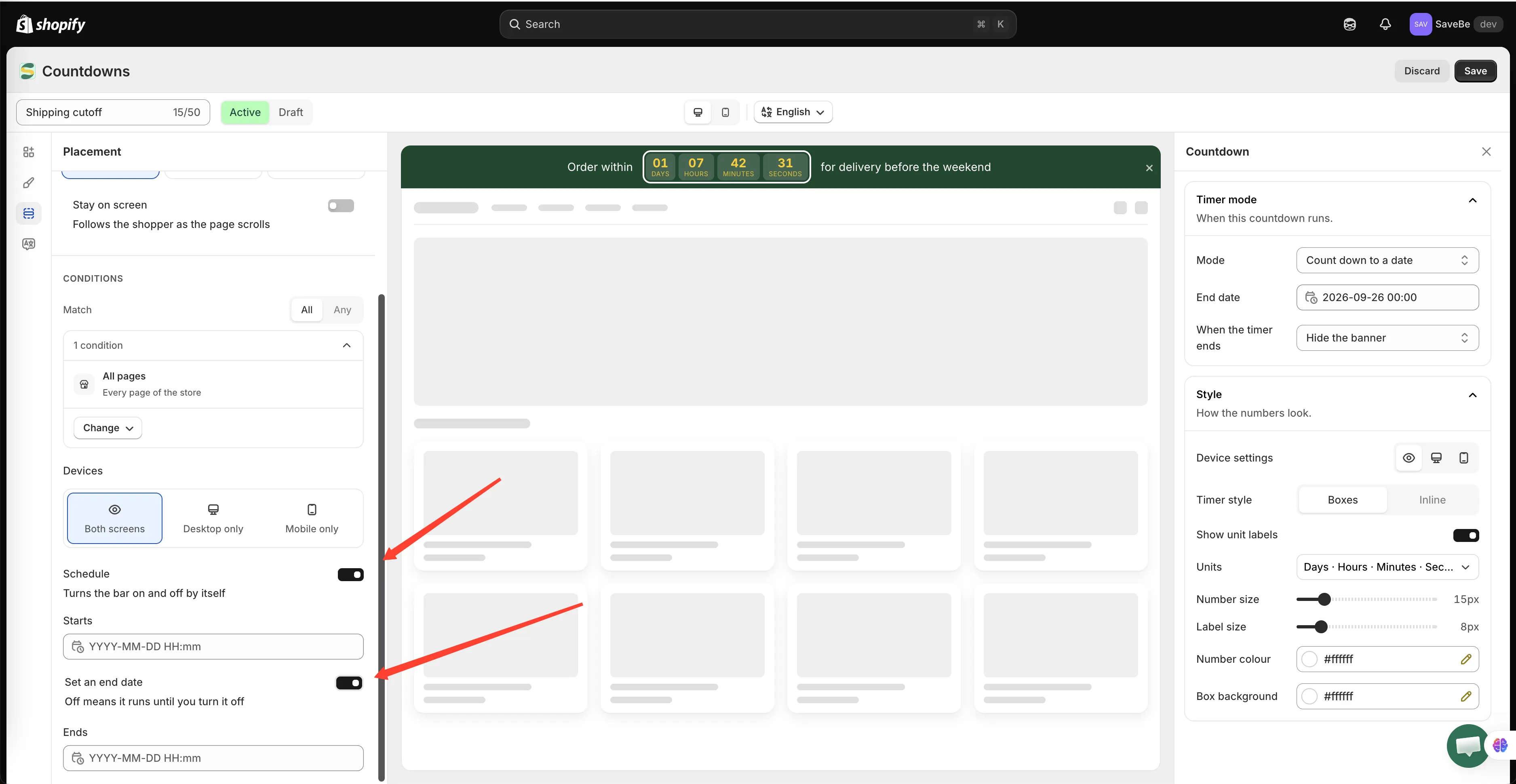
시작 전이나 종료 후에는 바가 표시되지 않습니다.
-
Schedule 켜기
섹션 제목: “Schedule 켜기”Starts 필드가 나타납니다.
-
시작 시점 설정하기
섹션 제목: “시작 시점 설정하기”날짜와 시간을 선택하세요. 그 시점 전에는 배너가 Active 상태여도 렌더링되지 않습니다.
-
종료 시점이 있다면 설정하기
섹션 제목: “종료 시점이 있다면 설정하기”Set an end date를 켜면 Ends 필드가 나타납니다.
끄면 직접 끌 때까지 배너가 계속 표시됩니다.
종료는 시작 이후여야 합니다. 그렇지 않으면 앱이 이를 알려 줍니다.