
특정 날짜까지 카운트다운
세일 종료, 출시, 사전 주문 마감처럼 하나의 고정된 마감 시각까지 카운트다운하는 타이머를 만드세요.
Countdown to a date는 기본 Time type이며 대부분의 캠페인에 필요한 유형입니다. 모든 고객에게 같은 시계가 표시되고, 선택한 하나의 시점까지 카운트다운합니다. 그 시점이 지나면 타이머는 0이 되었을 때 설정한 대로 동작합니다.
실제로 끝나는 세일, 실제로 출시되는 제품, 실제로 지키는 배송 마감에 사용하세요.
설정 단계
섹션 제목: “설정 단계”-
카운트다운 만들기
섹션 제목: “카운트다운 만들기”앱을 열고 대시보드 또는 Countdowns 페이지에서 Create countdown을 클릭하세요.
-
Countdown timer 템플릿 선택하기
섹션 제목: “Countdown timer 템플릿 선택하기”Countdown templates 페이지에서 유형 탭을 Countdown timer로 두고 디자인을 선택한 다음 Select를 클릭하세요. 행사별로 필터링하려면 템플릿 선택하기를 참고하세요.
-
이름 정하기
섹션 제목: “이름 정하기”빌더 상단에서 카운트다운 이름을 지정하세요. 예: “Spring sale, ends 31 Mar” 이 이름은 판매자만 볼 수 있습니다.
-
텍스트 작성하기
섹션 제목: “텍스트 작성하기”Settings 탭에서 Content를 열고 Title, Subtitle, 네 개의 타이머 레이블을 입력하세요. 자세한 내용은 타이머 텍스트 및 버튼을 참고하세요.
-
Countdown to a date 선택하기
섹션 제목: “Countdown to a date 선택하기”Setting timer 섹션을 열고 Time type을 Countdown to a date로 설정하세요. 앱에서는 “Timer ends on a specific date.“라고 설명하며, 새 타이머에서는 기본으로 선택되어 있습니다.

Countdown to a date가 기본 Time type입니다.
-
End date 설정하기
섹션 제목: “End date 설정하기”Date between 아래에서 End를 캠페인이 끝나는 날짜와 시간으로 설정하세요. 타이머가 초 단위까지 카운트다운하는 목표 시점입니다.
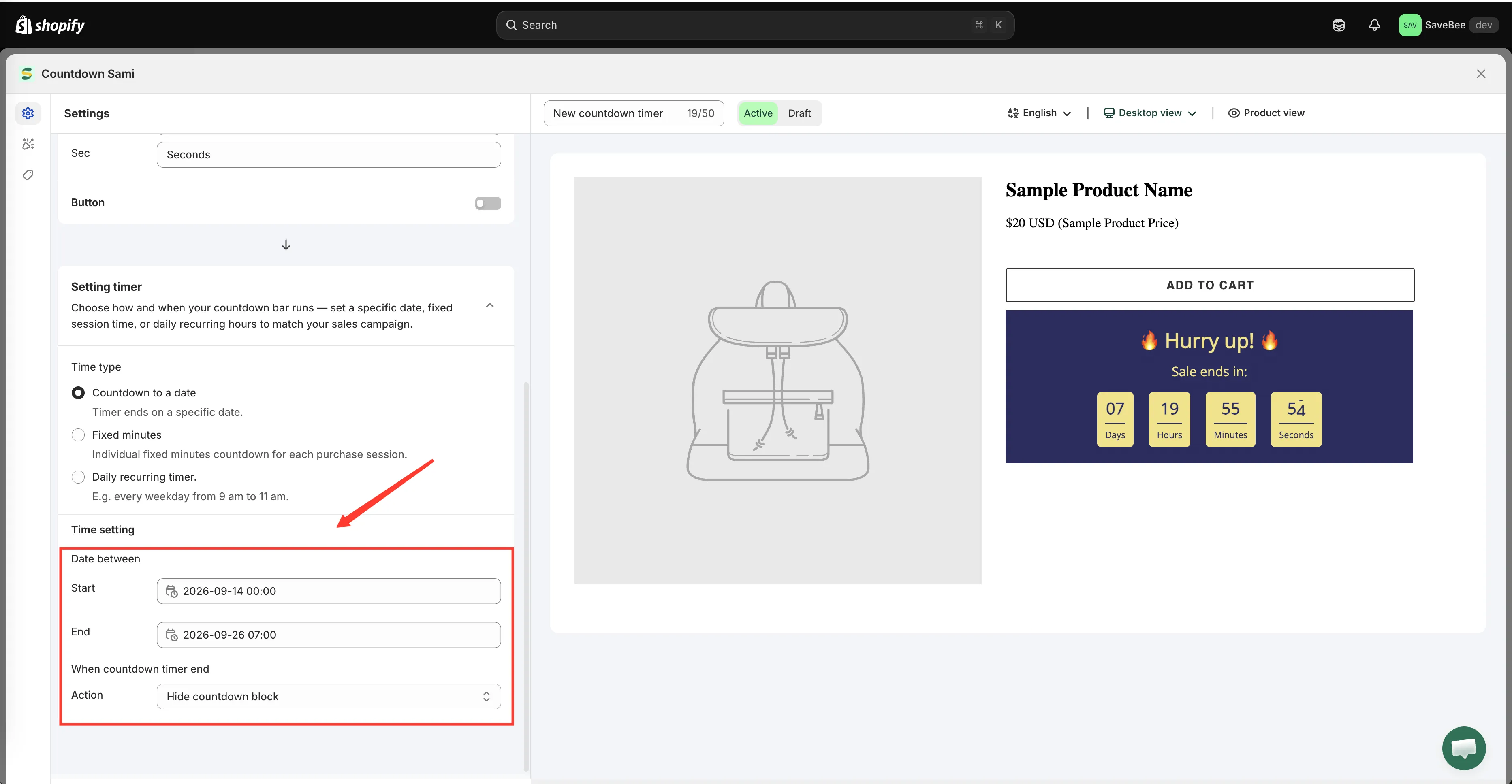
End가 마감 시각입니다. Start는 선택 사항입니다.
-
Start date 설정 또는 비워 두기
섹션 제목: “Start date 설정 또는 비워 두기”Start를 비워 두면 저장하자마자 타이머가 활성화됩니다.
Start를 설정하면 그 시점이 될 때까지 타이머가 숨겨져 있다가 저절로 나타납니다. 세일을 미리 예약하는 방법입니다. 오늘 만들고, 금요일 아침에 시작하도록 설정하고, Active로 저장한 다음 잊어버려도 됩니다.
-
0이 되었을 때의 동작 선택하기
섹션 제목: “0이 되었을 때의 동작 선택하기”When countdown timer end를 Do nothing, Hide countdown block, Repeat the timer 중 하나로 설정하세요. 실제 마감이라면 보통 Hide countdown block이 적합합니다. 타이머가 끝나면을 참고하세요.
-
Design 탭에서 스타일 지정하기
섹션 제목: “Design 탭에서 스타일 지정하기”Design으로 전환하여 색상, 글꼴, 배경, 테두리, 간격을 변경하세요. 건너뛰고 템플릿의 모양을 그대로 써도 됩니다. 카운트다운 디자인하기를 참고하세요.
-
표시 위치 선택하기
섹션 제목: “표시 위치 선택하기”Display 탭의 Show countdown on에서 Product page를 선택하면 제품 페이지에 자동으로 배치되고, 특정 위치에 넣으려면 Shortcode를 복사하세요.
위의 Conditions 섹션으로 특정 제품, 컬렉션, 페이지, 고객, 언어, 국가에만 타이머가 표시되도록 제한할 수 있습니다. 표시 조건을 참고하세요.
-
Active로 저장하기
섹션 제목: “Active로 저장하기”상태를 Active로 설정하고 Save를 클릭하세요. Draft는 저장되지만 표시되지 않습니다.
-
스토어프런트에서 확인하기
섹션 제목: “스토어프런트에서 확인하기”라이브 스토어프런트에서 카운트다운의 조건과 일치하는 페이지를 여세요. 타이머가 표시되고 카운트다운이 진행되어야 합니다. Start date가 아직 되지 않았다면 아무것도 표시되지 않는 것이 정상입니다.
마감 시각이 계산되는 방식
섹션 제목: “마감 시각이 계산되는 방식”남은 시간은 고객의 브라우저에서 설정한 End date와 고객 기기의 시계를 비교해 계산됩니다. 별도의 시간대 설정은 없으며, 입력한 End date가 앱이 카운트다운하는 마감 시각입니다.
실제로는 다음과 같습니다.
- 다른 시간대의 고객은 같은 시점을 자신의 남은 시간으로 보게 되며, 이것이 의도한 동작입니다.
- 기기 시계가 크게 틀린 고객에게는 잘못된 타이머가 표시됩니다. 앱이 어떻게 할 수 있는 부분은 아니며 드문 경우입니다.
진행 중인 세일 연장 또는 단축하기
섹션 제목: “진행 중인 세일 연장 또는 단축하기”End 날짜를 변경하고 저장하세요. 모든 고객의 타이머는 다음에 페이지를 로드할 때 새 마감 시각을 반영하므로 카운트다운을 다시 만들 필요가 없습니다.
전체 빌더를 열지 않고 카운트다운 목록에서도 할 수 있습니다.