
재고 추적과 재고 슬라이더
재고 수량의 출처, 바가 표시되는 시점, 희소성 슬라이더의 기준을 선택하세요.
Settings stock 섹션의 세 가지 설정이 재고 카운트다운이 실제로 알려 주는 내용을 결정합니다. 수량의 출처, 표시가 허용되는 시점, 슬라이더가 얼마나 채워져 보일지입니다.
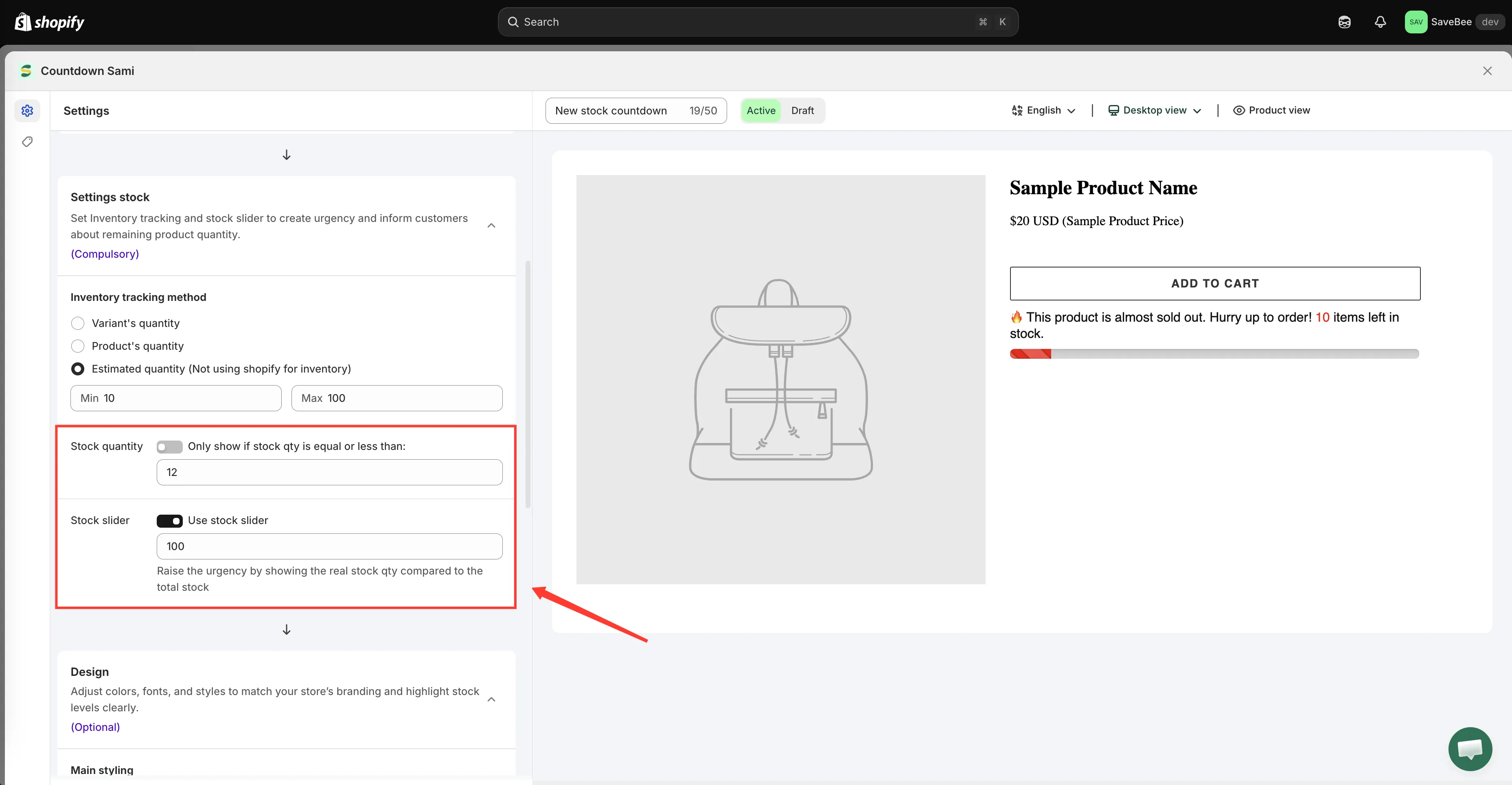
재고 카운트다운이 알려 주는 내용을 제어하는 세 가지 설정
Inventory tracking method
섹션 제목: “Inventory tracking method”Variant’s Quantity
섹션 제목: “Variant’s Quantity”기본값입니다. 메시지에 방문자가 현재 선택한 옵션의 재고가 표시되며, 옵션을 바꾸면 함께 바뀝니다.
옵션별로 판매 속도가 다를 때 사용하세요. 대부분의 경우가 그렇습니다. XL 사이즈를 보는 방문자에게는 재고가 많은 M 사이즈가 포함된 합계가 아니라 XL의 재고가 보여야 합니다.
Product’s Quantity
섹션 제목: “Product’s Quantity”제품의 모든 옵션을 합한 재고를 하나의 수량으로 표시합니다.
제품 단위로 품절되는 경우나, 옵션별 수량이 오해를 부를 만큼 작게 보이는 경우에 사용하세요. 프레임 옵션이 세 가지인 인쇄물처럼 남은 인쇄물의 수가 중요한 경우입니다.
Estimated Quantity (Not using shopify for inventory)
섹션 제목: “Estimated Quantity (Not using shopify for inventory)”Shopify에서 재고를 추적하지 않는 스토어를 위한 옵션입니다. 실제 수량을 읽는 대신 앱이 직접 설정한 Min과 Max 사이의 숫자를 생성합니다. 기본값은 10과 100입니다.
재고 부족 기준값
섹션 제목: “재고 부족 기준값”Only show if stock qty is equal or less than은 숫자(기본값 10)를 입력받으며, 재고가 그보다 많은 동안에는 카운트다운을 완전히 숨깁니다.
이 설정이 메시지의 신뢰도를 지켜 줍니다. 재고가 350개인 제품에 “거의 품절”이라고 표시하면 방문자는 사이트의 다른 모든 안내까지 믿지 않게 됩니다.
제품의 판매 속도에 맞는 기준값을 선택하세요.
| 제품 판매 속도 | 적절한 기준값 |
|---|---|
| 일주일에 몇 개 | 3~5 |
| 꾸준히 하루에 몇 개 | 10~20 |
| 대량 판매 | 더 높게 설정하거나 자체 기준값이 있는 컬렉션별 카운트다운 사용 |
재고 슬라이더
섹션 제목: “재고 슬라이더”Use stock slider는 메시지 아래에 총량 대비 남은 재고를 보여 주는 바를 추가하며, 앱에서는 “Create a sense of urgency by showing the real stock quantity vs total stock”이라고 설명합니다.
총량의 기본값은 100입니다. 이는 바의 기준이 되는 값일 뿐 어떤 수치를 읽어 온 것이 아닙니다. 총량 100 대비 남은 재고 7은 거의 비어 있는 바로 표시됩니다.
바가 숫자와 같은 이야기를 전달하도록 설정한 기준값에 맞춰 총량을 선택하세요.
- 기준값 10, 총량 100 → 바가 항상 거의 비어 있습니다. 극적이지만 9개가 남았든 2개가 남았든 같은 이야기를 합니다.
- 기준값 10, 총량 20 → 재고가 9에서 2로 줄어듦에 따라 바가 눈에 띄게 움직입니다. 더 많은 정보를 전달합니다.
색상과 애니메이션
섹션 제목: “색상과 애니메이션”Design 섹션에서는 결과물의 스타일을 지정합니다. Alignment와 메시지 텍스트, 슬라이더, 재고 수량, 배경의 색상을 각각 설정할 수 있습니다.
Animation에는 None, Flash, Pulse가 있습니다. 두 애니메이션 옵션 모두 방문자가 페이지에 머무는 동안 계속 반복되므로 확정하기 전에 페이지 전체를 확인하세요. 캐러셀과 고정 바가 있는 제품 페이지에서는 세 번째로 움직이는 요소가 오히려 과합니다.