
팝업 콘텐츠 및 이미지
판매 팝업의 제목, 텍스트, 링크, 이미지를 설정합니다.
구매자가 판매 팝업에서 읽거나 클릭하는 모든 내용은 Component 탭에서 설정합니다. 앱에서는 이 탭을 “Set up what your popup bar says, where it shows up, and how it looks — so it fits perfectly with your store and sales campaign.“이라고 설명합니다.
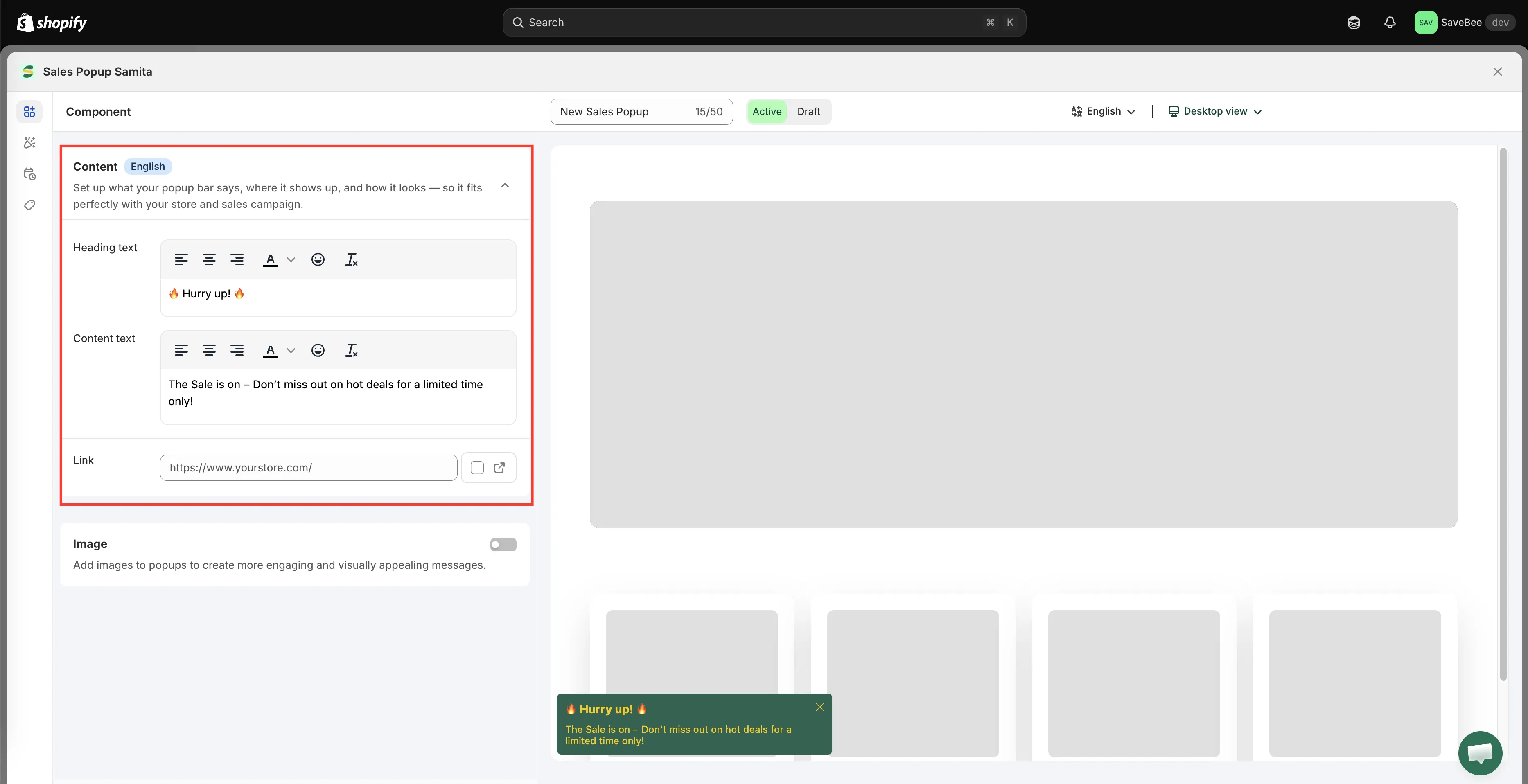
팝업 편집기의 Component 탭
제목 텍스트
섹션 제목: “제목 텍스트”굵게 표시되는 첫 줄입니다. 새 팝업의 기본값은 🔥 Hurry up! 🔥입니다.
팝업은 작고 구매자가 다른 일을 하는 중에 나타나므로, 제목은 한눈에 무엇인지 알려 주는 한 가지 역할만 하면 됩니다. “이번 주말 무료 배송”은 좋은 예이고, 완전한 문장은 적합하지 않습니다.
콘텐츠 텍스트
섹션 제목: “콘텐츠 텍스트”제목 아래의 줄입니다. 새 팝업의 기본값은 다음과 같습니다.
The Sale is on – Don’t miss out on hot deals for a limited time only!
한 줄이 적당한 길이입니다. 두 줄이 최대이며, 그 이상이면 팝업이 읽어야 하는 광고처럼 느껴지기 시작합니다.
팝업을 클릭 가능하게 만들 수 있습니다. Link를 설정하면 팝업 전체가 컬렉션, 제품, 랜딩 페이지 등 해당 링크로 연결됩니다.
Open link in new tab 옵션을 켜면 구매자가 보던 페이지가 그대로 유지됩니다. 자신의 스토어 안으로 연결하는 링크라면 이 옵션을 끄는 편이 대체로 낫습니다. 구매자가 탭을 쌓아 두지 않고 혜택을 따라가도록 하는 것이 좋기 때문입니다.
링크를 비워 두면 팝업은 정보 전달용이 되며, 닫기 버튼만 사용할 수 있습니다.
이미지
섹션 제목: “이미지”텍스트 옆에 표시되는 선택 사항 이미지로, 팝업이 시스템 메시지가 아니라 스토어의 일부처럼 느껴지게 해 줍니다.
| 요구 사항 | 값 |
|---|---|
| 형식 | PNG, JPEG, JPG |
| 최대 크기 | 1 MB |
크기는 Design 탭에서 따로 설정합니다. Image size는 Small, Medium, Large 중에서 선택할 수 있으며, 모바일에 다른 크기를 지정할 수도 있습니다. 디자인 및 위치를 참고하세요.
이미지가 없는 팝업은 폭이 더 좁고 덜 거슬리므로, 텍스트만 있는 공지에 적합합니다.
팝업 번역
섹션 제목: “팝업 번역”카운트다운과 마찬가지로 편집기 상단 표시줄의 언어 전환기를 사용해 스토어프런트 언어별로 팝업 텍스트를 작성할 수 있습니다. 방법은 같으므로 카운트다운 텍스트 번역을 참고하세요.