
Maak je eerste aftelling
Bouw een werkende uitverkooptimer van begin tot eind, van het kiezen van een sjabloon tot het zien tikken op je productpagina.
Deze uitleg bouwt één complete, veelvoorkomende aftelling: een uitverkooptimer op je productpagina’s die aftelt naar een vaste einddatum en verdwijnt als hij voorbij is. Je komt langs elk onderdeel van de builder (inhoud, timing, ontwerp en weergave) zonder de geavanceerdere opties.
Zorg dat je eerst de app-insluiting hebt ingeschakeld, anders wordt de aftelling die je hier bouwt niet in je webshop weergegeven.
-
Begin een nieuwe aftelling
Section titled “Begin een nieuwe aftelling”Open de app. Klik op het dashboard op Create countdown op de tweede installatiekaart. (Vanaf de pagina Countdowns doet de knop Create countdown hetzelfde.)
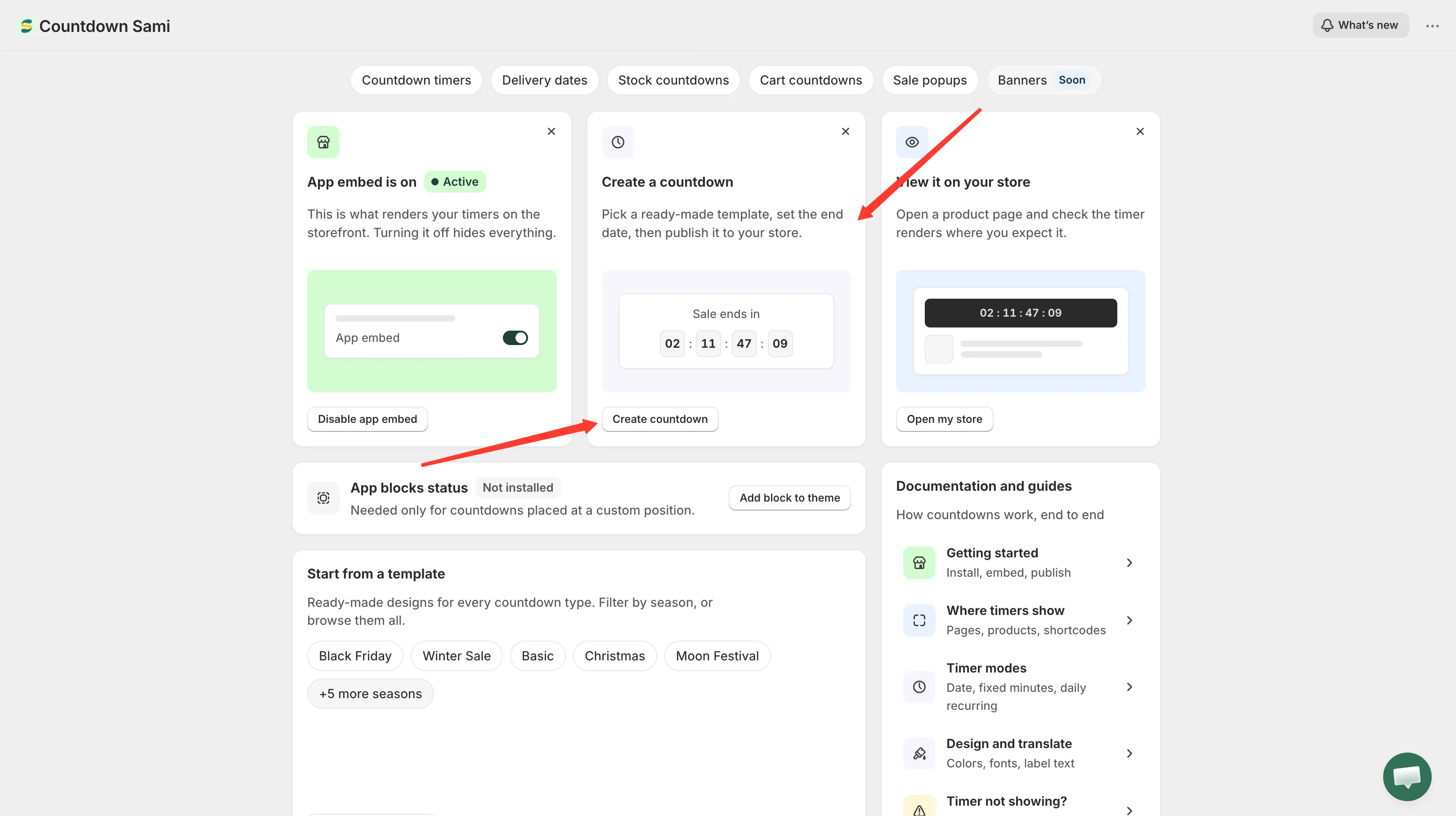
Begin een aftelling vanuit de kaart Create a countdown op het dashboard.
-
Kies een sjabloon
Section titled “Kies een sjabloon”De pagina Countdown templates opent met vier typetabbladen bovenaan: Countdown timer, Delivery date, Stock countdown en Cart countdown. Laat hem op Countdown timer staan.
Blader door de ontwerpen, of zoek op naam of gelegenheid. Als je
black fridaytypt, vind je de ontwerpen van dat seizoen ook al heten ze Onyx en Ribbon. Klik op Select op de kaart van een ontwerp dat je bevalt.
Kies een ontwerp uit het sjabloonraster: je kunt er later alles aan veranderen.
-
Geef de aftelling een naam
Section titled “Geef de aftelling een naam”De builder opent met je gekozen ontwerp al in het voorbeeld. Geef de aftelling bovenaan een naam, zoals “Spring sale timer”. Deze naam is alleen voor jou: bezoekers zien hem nooit.
-
Schrijf de timertekst
Section titled “Schrijf de timertekst”Open op het tabblad Settings de sectie Content en stel in wat de timer zegt:
- Title: de grote regel, bijvoorbeeld
🔥 Hurry up! 🔥 - Subtitle: de regel boven de cijfers, bijvoorbeeld
Sale ends in: - Timer: de labels onder elk getal: Days, Hours, Min, Sec

De sectie Content bepaalt elk stuk tekst op de timer.
- Title: de grote regel, bijvoorbeeld
-
Stel de einddatum in
Section titled “Stel de einddatum in”Open, nog steeds op Settings, de sectie Setting timer. Laat Time type op Countdown to a date staan: dat is de standaard en de modus die dit voorbeeld nodig heeft.
Stel onder Date between End in op het moment dat je uitverkoop afloopt. Laat Start leeg zodat de timer vanaf nu loopt. Vul hem in als je wilt dat de timer verborgen blijft tot de uitverkoop echt opent.

Countdown to a date is de standaard Time type: stel de End date in op je deadline.
-
Kies wat er bij nul gebeurt
Section titled “Kies wat er bij nul gebeurt”Stel onder de datums When countdown timer end in op Hide countdown block. Als de deadline verstrijkt, verdwijnt de timer in plaats van op 00:00:00 te blijven staan.
De andere twee opties worden behandeld in Wanneer de timer afloopt.
-
Kies waar hij wordt getoond
Section titled “Kies waar hij wordt getoond”Ga naar het tabblad Display. Vink onder Show countdown on Product page aan. Dat plaatst de timer op elke productpagina, direct onder het gedeelte met de knop In winkelwagen.

Als je Product page aanvinkt, komt de timer op alle productpagina’s.
-
Beperk hem tot de juiste producten (optioneel)
Section titled “Beperk hem tot de juiste producten (optioneel)”Boven de weergavepositie bepaalt de sectie Conditions welke producten de timer krijgen. Laat hem op All Products staan om je hele assortiment te dekken, of wijzig hem om een collectie, specifieke producten of een klantgroep te targeten. Zie Weergavevoorwaarden.
-
Sla hem op als active
Section titled “Sla hem op als active”Klik op Save. Controleer of de statusschakelaar Active aangeeft en niet Draft: een concept wordt opgeslagen maar nooit weergegeven.
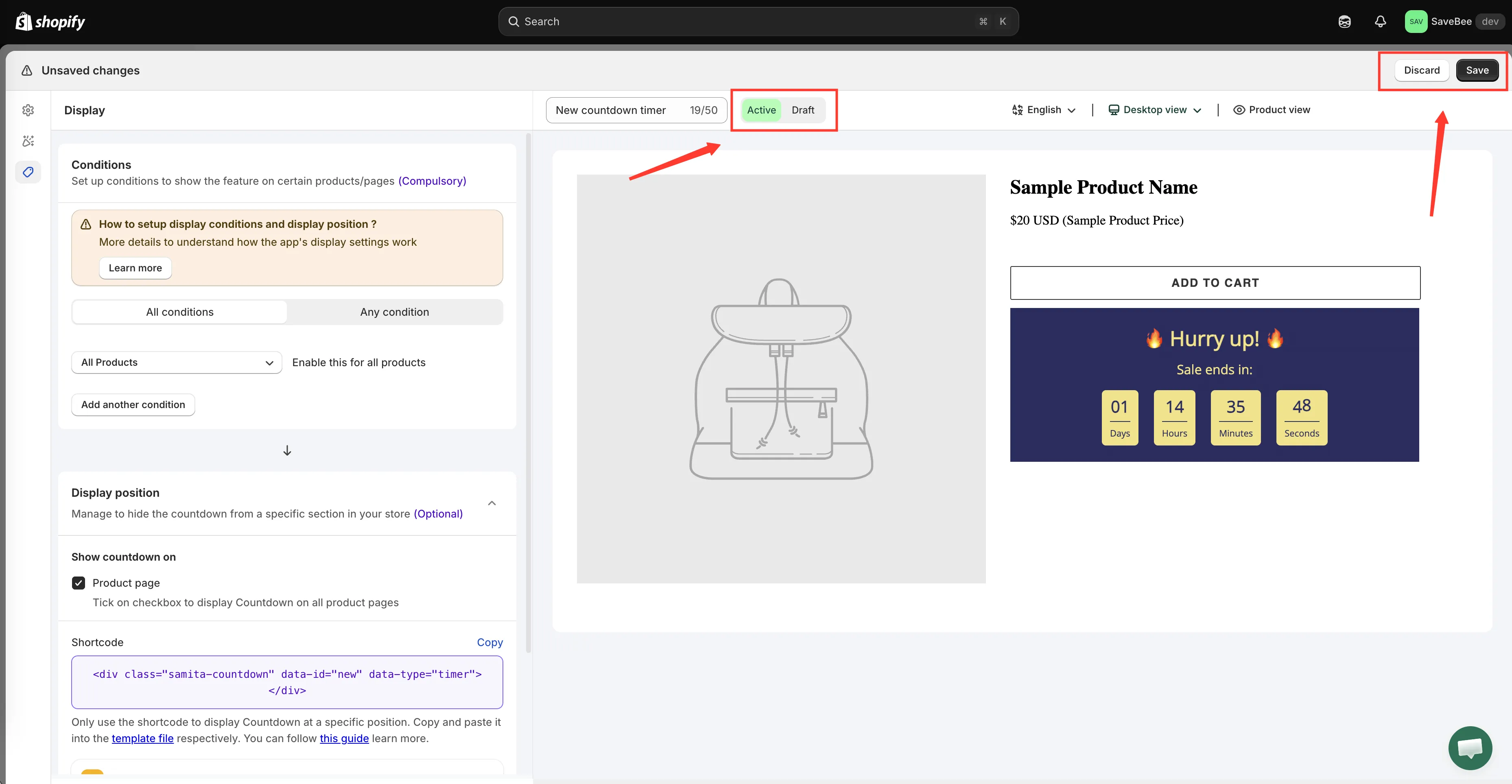
Sla de aftelling op met de status ingesteld op Active.
-
Controleer hem in je webshop
Section titled “Controleer hem in je webshop”Open een willekeurige productpagina in je live webshop in een nieuw tabblad. De knop Open my store op het dashboard is een snelkoppeling. Je moet je timer onder de knop In winkelwagen zien, aftellend.
Probeer het ook op je telefoon, of maak het browservenster smaller: thema’s richten productpagina’s op kleine schermen anders in, en het is de moeite waard de timer te zien waar de meeste van je bezoekers hem zien.
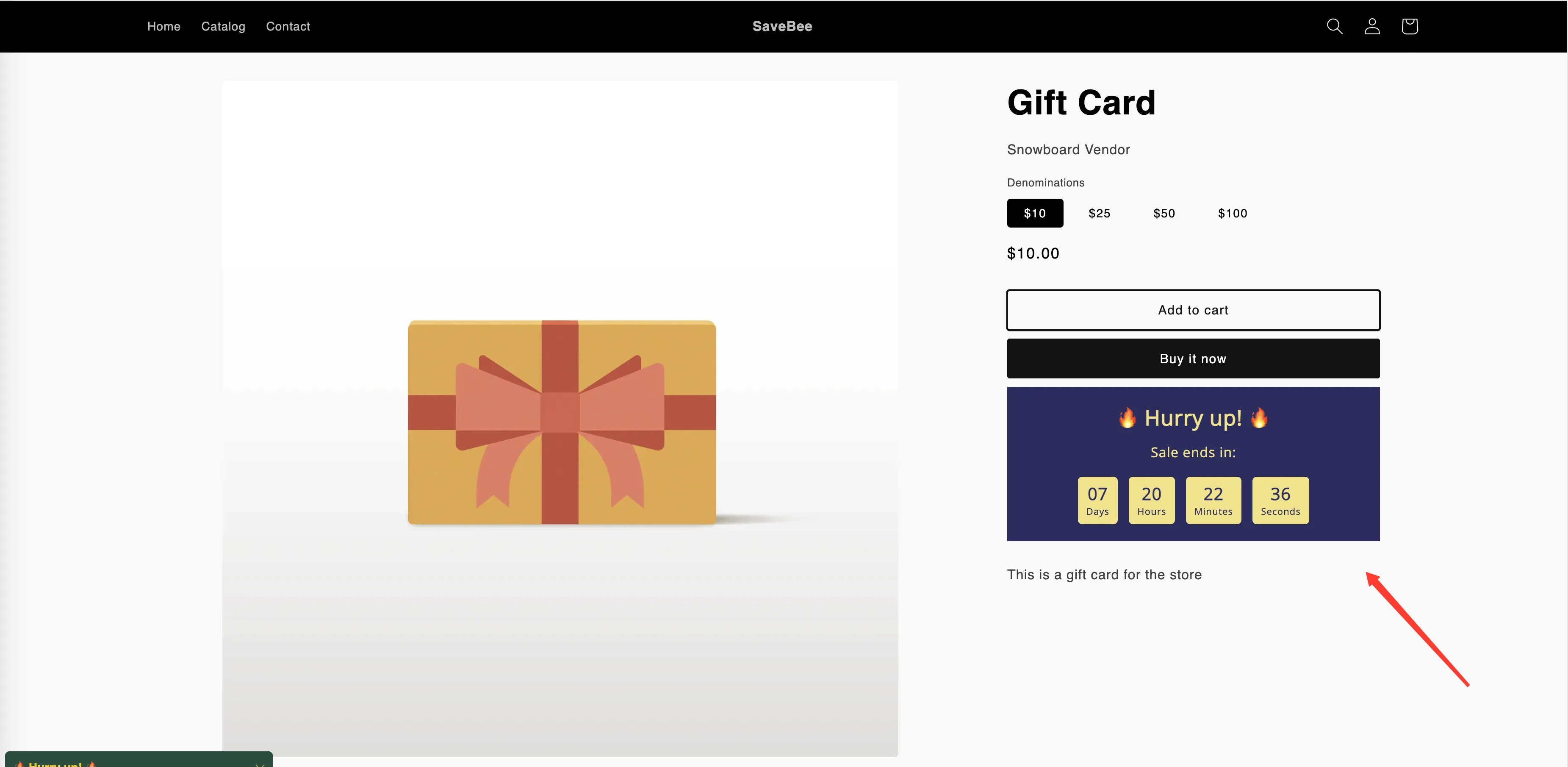
De voltooide timer op een live productpagina.