
Banners beheren
Zoek, sorteer, dupliceer, publiceer en verwijder banners op de lijstpagina.
Onder Banners in het appmenu staat alles wat je hebt gebouwd.
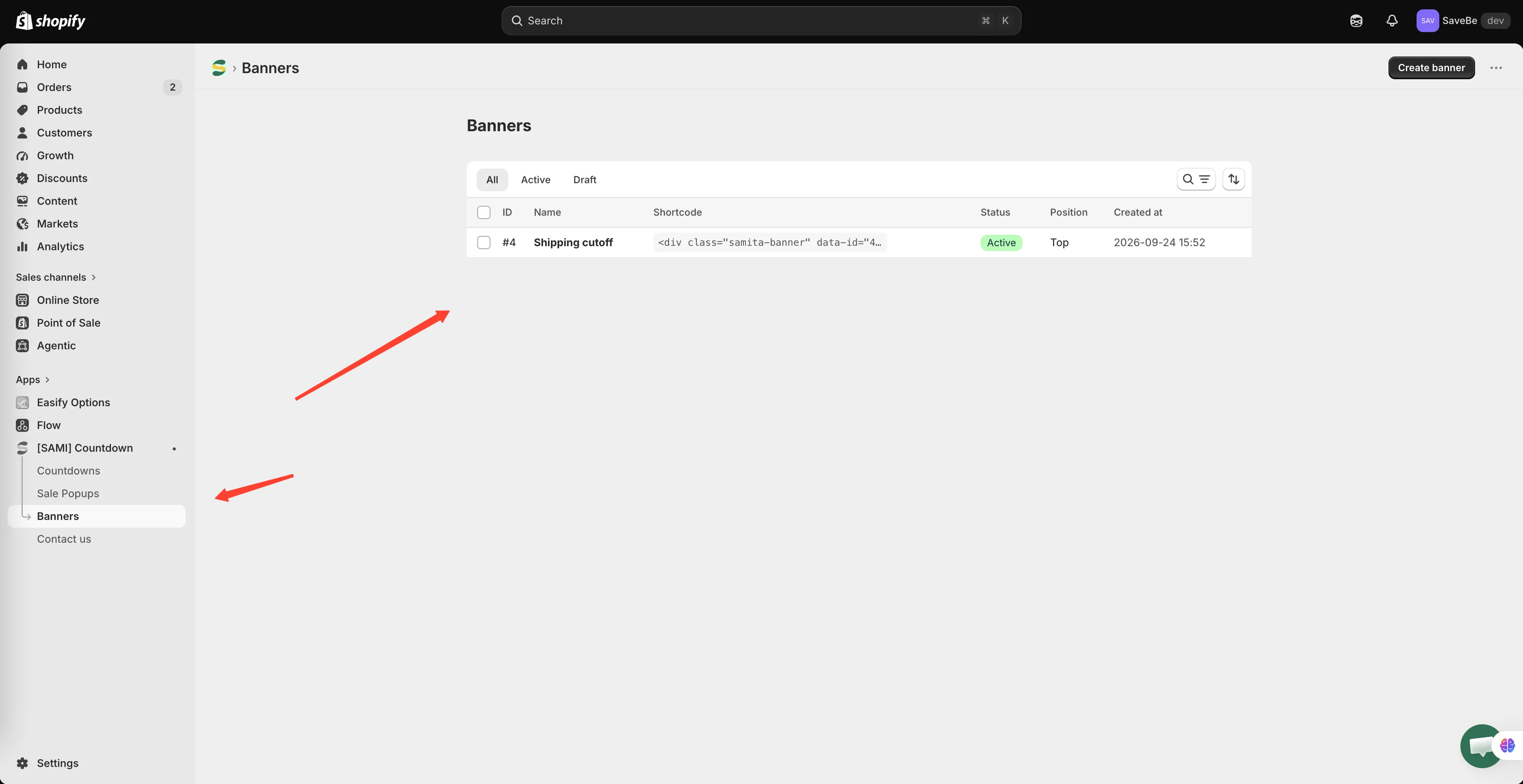
Eén rij per banner, de nieuwste eerst.
De kolommen
Section titled “De kolommen”| Kolom | Wat het je vertelt |
|---|---|
| ID | Het nummer dat de shortcode gebruikt |
| Name | Hoe je hem hebt genoemd |
| Shortcode | Het fragment om te plakken, voor een banner op een aangepaste positie |
| Status | Active of Draft |
| Position | Top, Footer, Sticky of Custom |
| Created at | Wanneer je hem hebt gemaakt |
Er een zoeken
Section titled “Er een zoeken”- De tabbladen All, Active en Draft beperken de lijst op status
- Het zoekpictogram filtert op naam
- Het sorteerpictogram sorteert op datum of naam, nieuwste of oudste eerst
Met meerdere tegelijk werken
Section titled “Met meerdere tegelijk werken”Vink de selectievakjes aan en er verschijnt een rij met acties:
| Actie | Wat het doet |
|---|---|
| Set as active | Publiceert ze in de webshop |
| Set as draft | Haalt ze uit de webshop en bewaart het item |
| Duplicate | Kopieert ze, zodat je een variant kunt maken zonder het origineel kwijt te raken |
| Delete | Verwijdert ze definitief |
Er een bewerken
Section titled “Er een bewerken”Klik op een rij. De builder opent over de lijst. Sluit hem en je bent terug waar je was.
Waarom een banner mogelijk niet wordt getoond
Section titled “Waarom een banner mogelijk niet wordt getoond”Hij moet Active zijn, zijn condities moeten bij de pagina passen, hij moet binnen zijn schema vallen en de bezoeker mag hem nog niet hebben gesloten.
De app-insluiting moet ook aan staan. Zie De app-insluiting inschakelen en Aftelling wordt niet getoond: dezelfde controles gelden.