
Aftellingstekst vertalen
Toon per webshoptaal andere teksten, zodat elke bezoeker de aftelling in de eigen taal leest.
Als je webshop in meer dan één taal verkoopt, kan een aftelling voor elke taal een andere versie van zijn tekst bevatten. Een bezoeker die in het Frans browset, ziet de Franse tekst en een bezoeker die in het Engels browset, ziet de Engelse. Dezelfde aftelling, dezelfde timing, hetzelfde ontwerp.
De app zegt het eenvoudig: je kunt de inhoud van de aftelling vertalen op basis van de landinstelling (locale) van de webshop. Klanten met de locale en zien de aftelling in het Engels en klanten met de locale fr zien hem in het Frans.
Wat je kunt vertalen
Section titled “Wat je kunt vertalen”Alles wat de bezoeker leest, per type aftelling:
| Type | Vertaalbaar |
|---|---|
| Countdown timer | Title, Subtitle, de vier timerlabels (Days, Hours, Min, Sec) en de tekst van de knop |
| Estimated delivery date | Het leverbericht en de titels, beschrijvingen en tooltips van de voortgangsbalk |
| Stock countdown | Het voorraadbericht |
| Cart countdown | Het winkelwagenbericht |
Timing, voorwaarden en ontwerp worden gedeeld door alle talen. Je vertaalt de woorden en bouwt geen aparte aftelling.
Welke talen worden aangeboden
Section titled “Welke talen worden aangeboden”De lijst komt uit de gepubliceerde talen van je eigen webshop in Shopify, onder Instellingen → Talen. Je hoofdtaal is de standaard.
Publiceer je in Shopify een nieuwe taal, dan verschijnt die in de talenlijst van de aftelling de volgende keer dat je de builder opent. Je hoeft in de app geen aparte talenlijst bij te houden.
Stappen om een aftelling te vertalen
Section titled “Stappen om een aftelling te vertalen”-
Open de aftelling
Section titled “Open de aftelling”Open de aftelling die je wilt vertalen vanuit de lijst Countdowns.
-
Schrijf eerst de versie in de standaardtaal
Section titled “Schrijf eerst de versie in de standaardtaal”Zorg dat de tekst in je hoofdtaal af is voordat je hem vertaalt. Alles wat je later wijzigt, moet in elke taal apart worden gewijzigd.
-
Wissel van taal in de bovenste balk
Section titled “Wissel van taal in de bovenste balk”Zoek de taalknop in de bovenste balk van de builder. Hij toont de naam van de huidige taal naast een vertaalpictogram. Klik erop en kies de taal waarin je wilt schrijven.
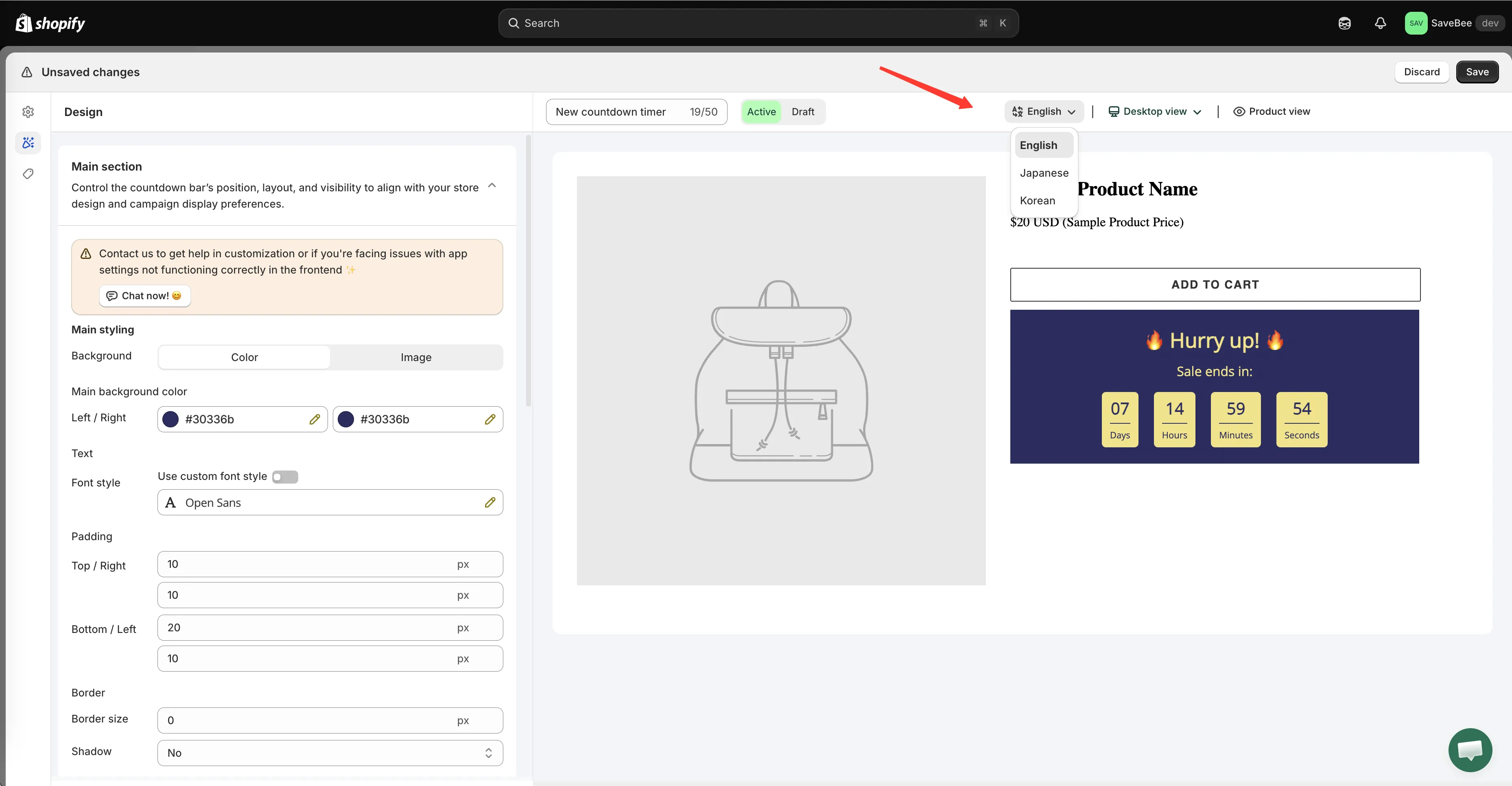
De taalwisselaar in de bovenste balk van de builder toont de gepubliceerde talen van je webshop.
-
Schrijf de tekstvelden opnieuw
Section titled “Schrijf de tekstvelden opnieuw”Loop met die taal geselecteerd door de sectie Content en schrijf de tekst in die taal. De velden bevatten nu de versie in die taal en als je ze bewerkt, blijft je standaardtekst ongemoeid.
Vertaal ook de timerlabels en niet alleen de kop.
Days/Hours/Min/Secin het Engels laten staan midden in verder vertaalde tekst is het detail dat bezoekers opvalt. -
Herhaal voor elke taal
Section titled “Herhaal voor elke taal”Wissel opnieuw van taal en herhaal dit voor elke gepubliceerde taal die je wilt dekken.
-
Opslaan
Section titled “Opslaan”Klik op Save. Alle taalversies worden samen opgeslagen, als één aftelling.
-
Controleer elke taal in je webshop
Section titled “Controleer elke taal in je webshop”Open je webshop en wissel van taal met de eigen taalkeuze van je thema, of voeg de locale toe aan de URL, bijvoorbeeld
your-store.com/fr/products/.... De aftelling moet de tekst in die taal tonen.Controleer naast de woorden ook de indeling: vertalingen zijn vaak langer dan het origineel en een titel die in het Engels past, kan in het Duits vervelend afbreken.
Talen die je niet hebt vertaald
Section titled “Talen die je niet hebt vertaald”Voor een taal waarvoor je geen versie schrijft, wordt teruggevallen op de standaardtekst. Bezoekers in die taal zien de aftelling met je hoofdtaaltekst in plaats van helemaal niets. Dat is goed om te weten als je een nieuwe webshoptaal publiceert en vergeet hier terug te komen.
Vertalen versus targeten
Section titled “Vertalen versus targeten”Vertalen en voorwaarden lossen verschillende problemen op:
- Vertaal als de aanbieding overal hetzelfde is en alleen de tekst verandert. Eén aftelling, meerdere talen.
- Gebruik een Language-voorwaarde als de aanbieding zelf per markt verschilt: andere einddatums, andere leverbeloftes, een ander ontwerp. Aparte aftellingen, elk met een eigen Language-voorwaarde.
Dit is niet de taal van de app zelf
Section titled “Dit is niet de taal van de app zelf”Een aftelling vertalen verandert wat bezoekers in je webshop lezen. De taal van de beheerinterface van de app is een aparte instelling in de voettekst van het dashboard. Zie Taal van de app.