
De voorwaarde Collection inschakelen
Voeg één sjabloonbestand toe aan je thema zodat de voorwaarde Collection producten kan vinden.
De voorwaarde Collections heeft één klein sjabloonbestand in je thema nodig. Zonder dat bestand kan de app in de webshop niet bepalen tot welke collecties een product behoort, dus verschijnt een afteltimer die op een collectie is gericht niet.
Je doet dit één keer per thema, en de app laat je weten wanneer het nodig is: er verschijnt een waarschuwingsbanner in de builder voor afteltimers, met een knop Request setup als je liever hebt dat de support het voor je doet.
Stappen om het bestand toe te voegen
Section titled “Stappen om het bestand toe te voegen”-
Open de code-editor van je thema
Section titled “Open de code-editor van je thema”Ga in Shopify-beheer naar Webshop → Thema’s. Klik bij het gewenste thema op de knop … (Meer acties) en kies Code bewerken.
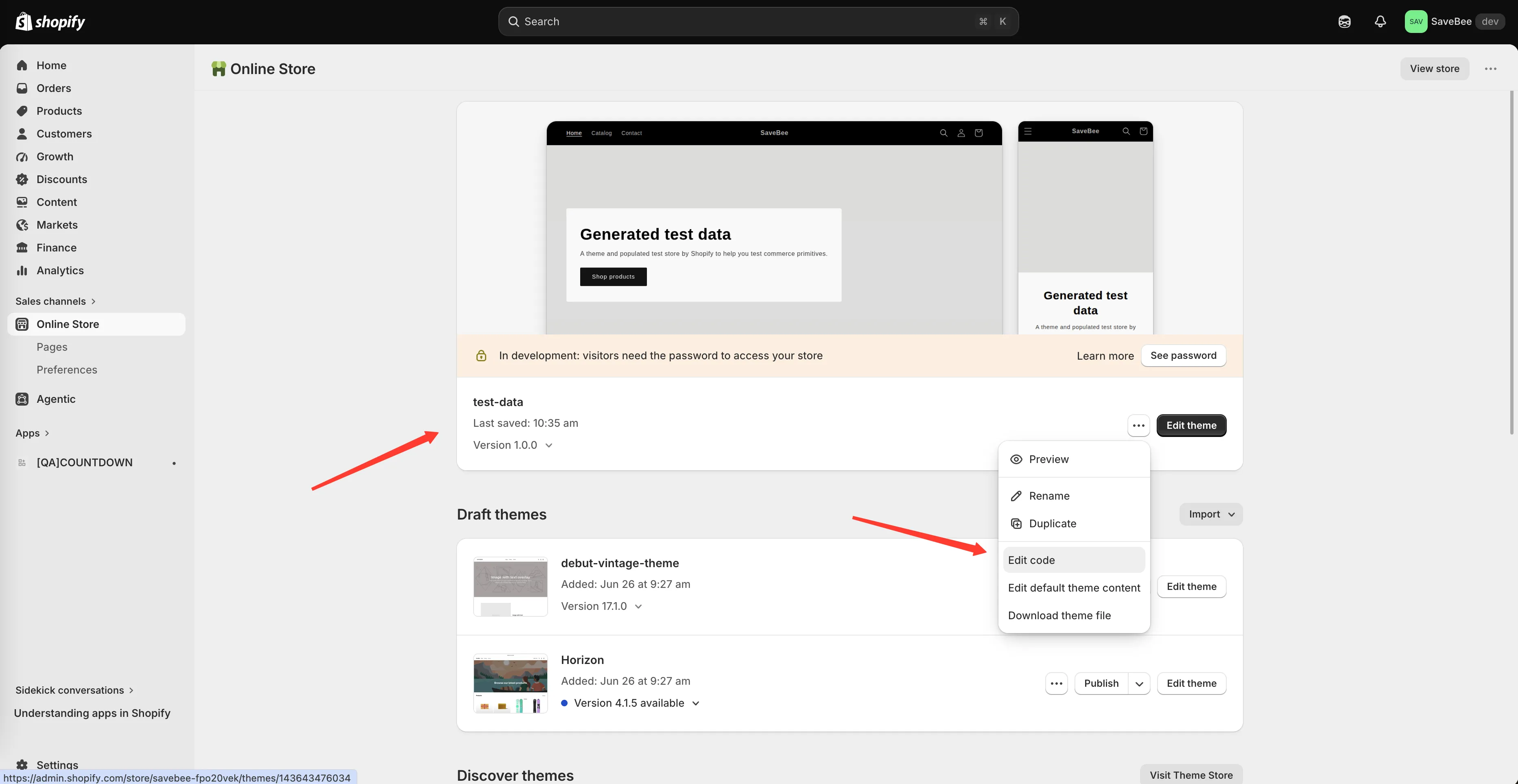
Open de code-editor van het thema via Meer acties → Code bewerken.
-
Maak een nieuw sjabloonbestand
Section titled “Maak een nieuw sjabloonbestand”Klik in de map Templates op Add a new template, kies een search-sjabloon van het type liquid en geef het deze naam:
samiCountdownsProductsJsonShopify slaat dit op als
templates/search.samiCountdownsProductsJson.liquid.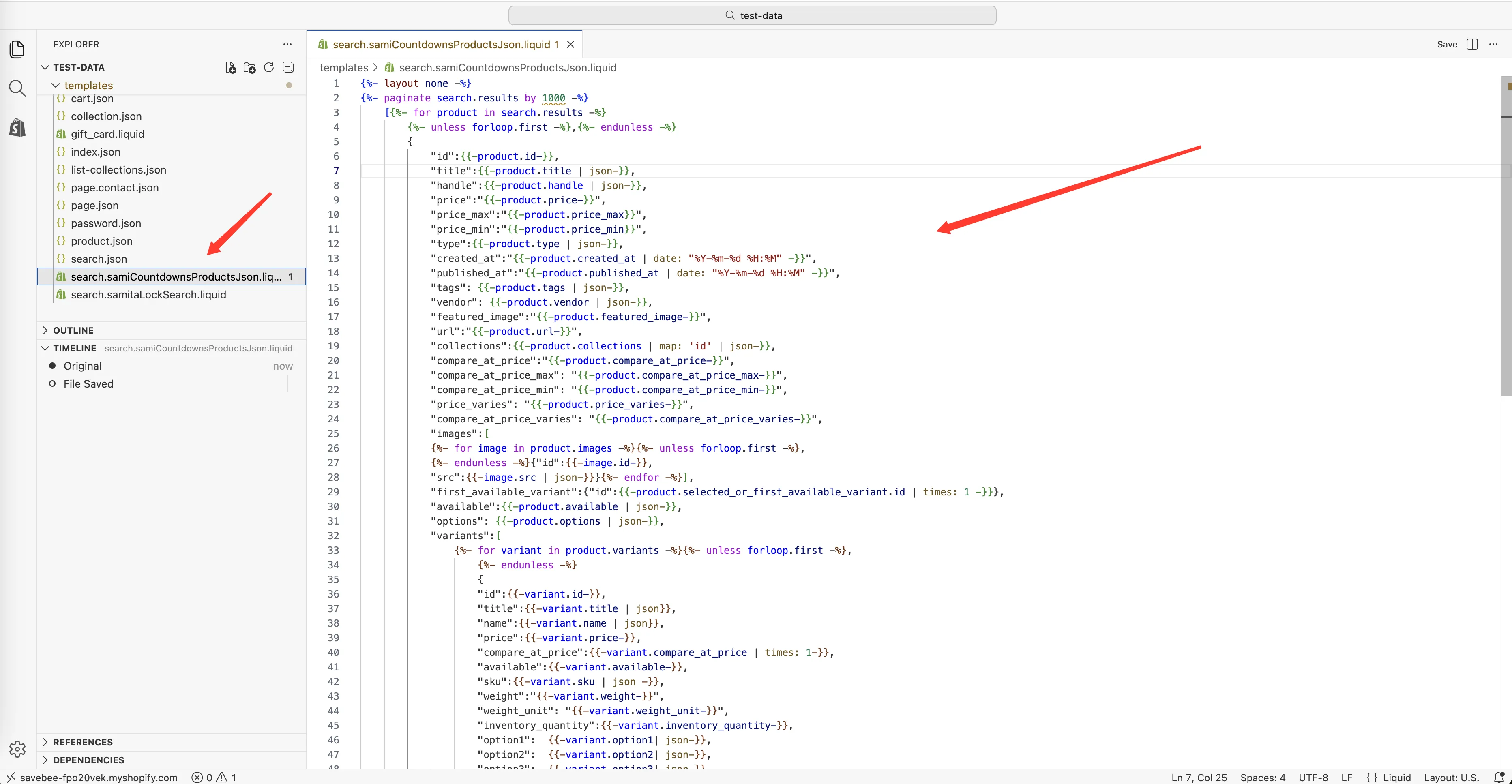
Maak een search-sjabloon met de naam samiCountdownsProductsJson.
-
Vervang de inhoud
Section titled “Vervang de inhoud”Verwijder wat Shopify in het nieuwe bestand heeft gezet en plak dit ervoor in de plaats:
{%- layout none -%}{%- paginate search.results by 1000 -%}[{%- for product in search.results -%}{%- unless forloop.first -%},{%- endunless -%}{"id":{{-product.id-}},"title":{{-product.title | json-}},"handle":{{-product.handle | json-}},"price":"{{-product.price-}}","price_max":"{{-product.price_max}}","price_min":"{{-product.price_min}}","type":{{-product.type | json-}},"created_at":"{{-product.created_at | date: "%Y-%m-%d %H:%M" -}}","published_at":"{{-product.published_at | date: "%Y-%m-%d %H:%M" -}}","tags": {{-product.tags | json-}},"vendor": {{-product.vendor | json-}},"featured_image":"{{-product.featured_image-}}","url":"{{-product.url-}}","collections":{{-product.collections | map: 'id' | json-}},"compare_at_price":"{{-product.compare_at_price-}}","compare_at_price_max": "{{-product.compare_at_price_max-}}","compare_at_price_min": "{{-product.compare_at_price_min-}}","price_varies": "{{-product.price_varies-}}","compare_at_price_varies": "{{-product.compare_at_price_varies-}}","images":[{%- for image in product.images -%}{%- unless forloop.first -%},{%- endunless -%}{"id":{{-image.id-}},"src":{{-image.src | json-}}}{%- endfor -%}],"first_available_variant":{"id":{{-product.selected_or_first_available_variant.id | times: 1 -}}},"available":{{-product.available | json-}},"options": {{-product.options | json-}},"variants":[{%- for variant in product.variants -%}{%- unless forloop.first -%},{%- endunless -%}{"id":{{-variant.id-}},"title":{{-variant.title | json}},"name":{{-variant.name | json}},"price":{{-variant.price-}},"compare_at_price":{{-variant.compare_at_price | times: 1-}},"available":{{-variant.available-}},"sku":{{-variant.sku | json -}},"weight":"{{-variant.weight-}}","weight_unit": "{{-variant.weight_unit-}}","inventory_quantity":{{-variant.inventory_quantity-}},"option1": {{-variant.option1| json-}},"option2": {{-variant.option2| json-}},"option3": {{-variant.option3| json-}},"options": {{-variant.options| json-}},"selected": {%- if variant.selected -%} {{-variant.selected-}} {%- elsif product.selected_or_first_available_variant.id == variant.id -%} true {%- else -%} false {%- endif -%}}{%- endfor -%}]}{%- endfor -%}]{%- endpaginate -%} -
Sla het bestand op
Section titled “Sla het bestand op”Klik in de code-editor op Opslaan.
-
Ga terug naar de app en open Theme integration
Section titled “Ga terug naar de app en open Theme integration”Ga terug naar Countdown Timer Bar Samita en open de pagina Theme integration, zodat de app de wijziging voor dit thema oppikt.
-
Test een voorwaarde voor een collectie
Section titled “Test een voorwaarde voor een collectie”Open een afteltimer, stel de voorwaarde in op Collections en kies er een, sla hem op als Active en bezoek dan in je live webshop een product uit die collectie. De afteltimer moet verschijnen.
Controleer ook een product buiten de collectie. Daar mag niets verschijnen.
Wat het bestand eigenlijk doet
Section titled “Wat het bestand eigenlijk doet”Het is een search-sjabloon dat productinformatie als gegevens teruggeeft in plaats van als webpagina, inclusief de collecties van elk product, die de app in de webshop anders niet kan opvragen. De app vraagt het op de achtergrond op wanneer hij een voorwaarde voor een collectie moet controleren. Bezoekers zien het nooit.
Goed om te weten
Section titled “Goed om te weten”- Het geldt per thema. Wissel je van thema of installeer je een nieuw thema, dan voeg je het bestand daar ook toe.
- De naam moet exact kloppen.
samiCountdownsProductsJson, met hoofdletters. Bij een typefout wordt het bestand nooit gevonden, zonder foutmelding op de pagina. - Het leest, het schrijft niet. Het bestand verandert het gedrag of de uitstraling van je thema niet.