
Een winkelwagenaftelling maken
Bouw een winkelwagentimer van begin tot eind, van bericht en duur tot een live winkelwagenpagina.
In deze handleiding bouw je een complete winkelwagenaftelling: een bericht met een lopende timer, een duur, een stijl en een actie voor wanneer de klok afloopt.
Zorg dat de app-insluiting aan staat voordat je begint.
Stappen om het in te stellen
Section titled “Stappen om het in te stellen”-
Maak de aftelling
Section titled “Maak de aftelling”Klik op Create countdown vanaf het dashboard of de pagina Countdowns.
-
Kies de lay-out Cart countdown
Section titled “Kies de lay-out Cart countdown”Schakel op de pagina Countdown templates het typetabblad over naar Cart countdown en klik op Select bij de standaardlay-out.
-
Geef hem een naam
Section titled “Geef hem een naam”Iets als “Cart hold — 10 minutes”.
-
Schrijf het bericht
Section titled “Schrijf het bericht”Open op het tabblad Settings de sectie Content en bewerk het Message. Een nieuwe winkelwagenaftelling begint met:
🔥 Hurry up! Your cart will be lost in {timer} !!
{timer}wordt vervangen door de lopende klok. Laat het in de zin staan: zonder is er geen aftelling, alleen een waarschuwing.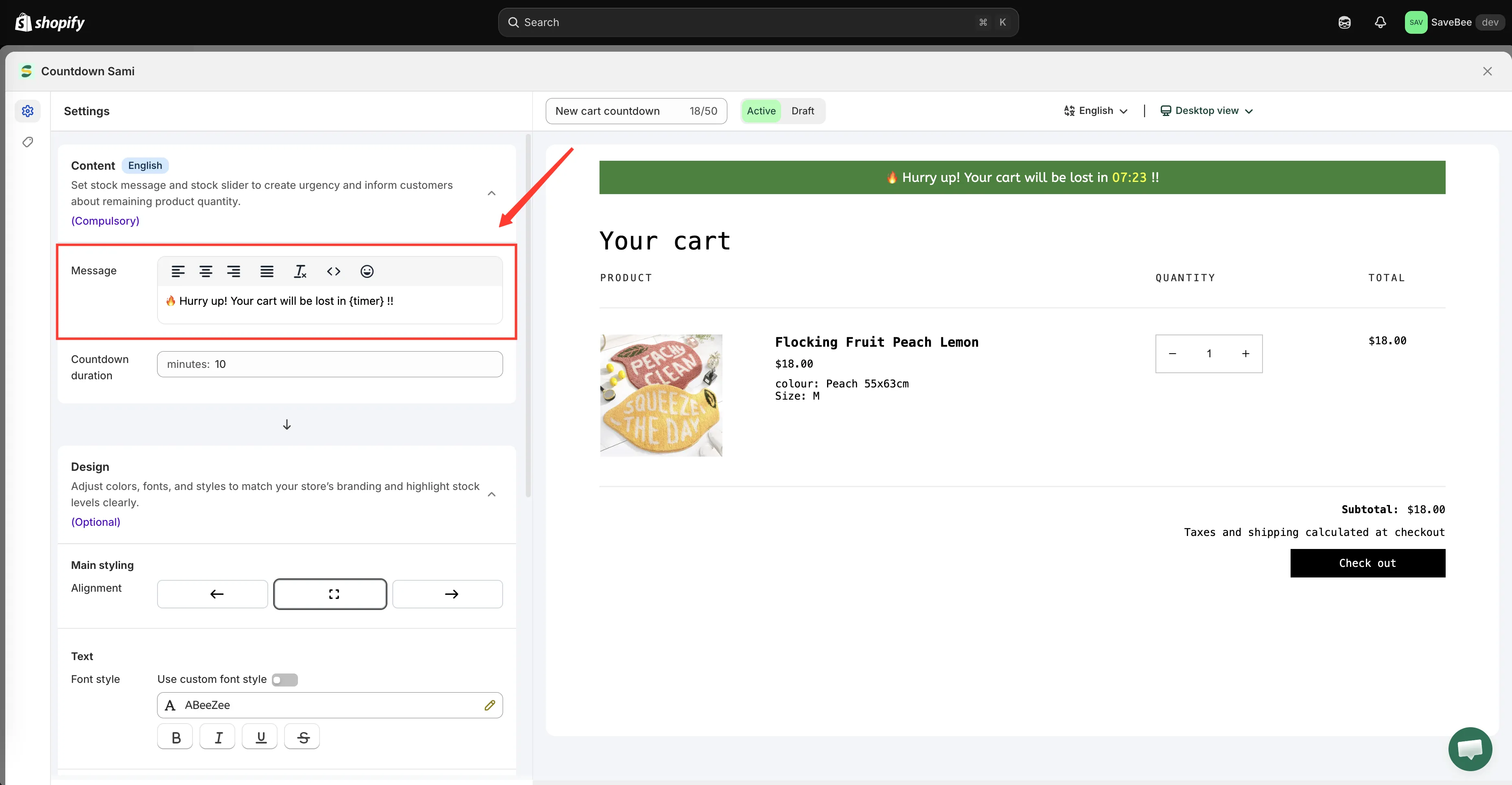
{timer} toont de lopende klok in je bericht.
-
Stel de duur in
Section titled “Stel de duur in”Stel, nog steeds in Content, de Countdown duration in minuten in. De standaardwaarde is 10.
Lang genoeg voor een bezoeker om af te rekenen zonder zich opgejaagd te voelen, kort genoeg om uit te maken. De meeste winkels kiezen tussen 10 en 20 minuten.
-
Geef hem een stijl
Section titled “Geef hem een stijl”Gebruik de designopties op het tabblad Settings om de positie, de kleuren voor bericht, timer en achtergrond, randen en lettertypen in te stellen. Een winkelwagenaftelling heeft geen apart tabblad Design: de opties staan hier.
Het bericht staat bovenaan de winkelwagen, dus het is verstandig het visueel rustiger te houden dan je afrekenknop.
-
Kies wat er bij nul gebeurt
Section titled “Kies wat er bij nul gebeurt”Ga naar het tabblad Display. Bij een winkelwagenaftelling bevat dit tabblad Action after time expired:
- Go to the homepage without clearing cart: de standaardwaarde
- Hide the message and do nothing
- Clear the cart and redirect to: met een URL-veld
Kies zorgvuldig: een hiervan verwijdert de winkelwagen van de bezoeker. Zie Wanneer de winkelwagentimer afloopt voordat je kiest.
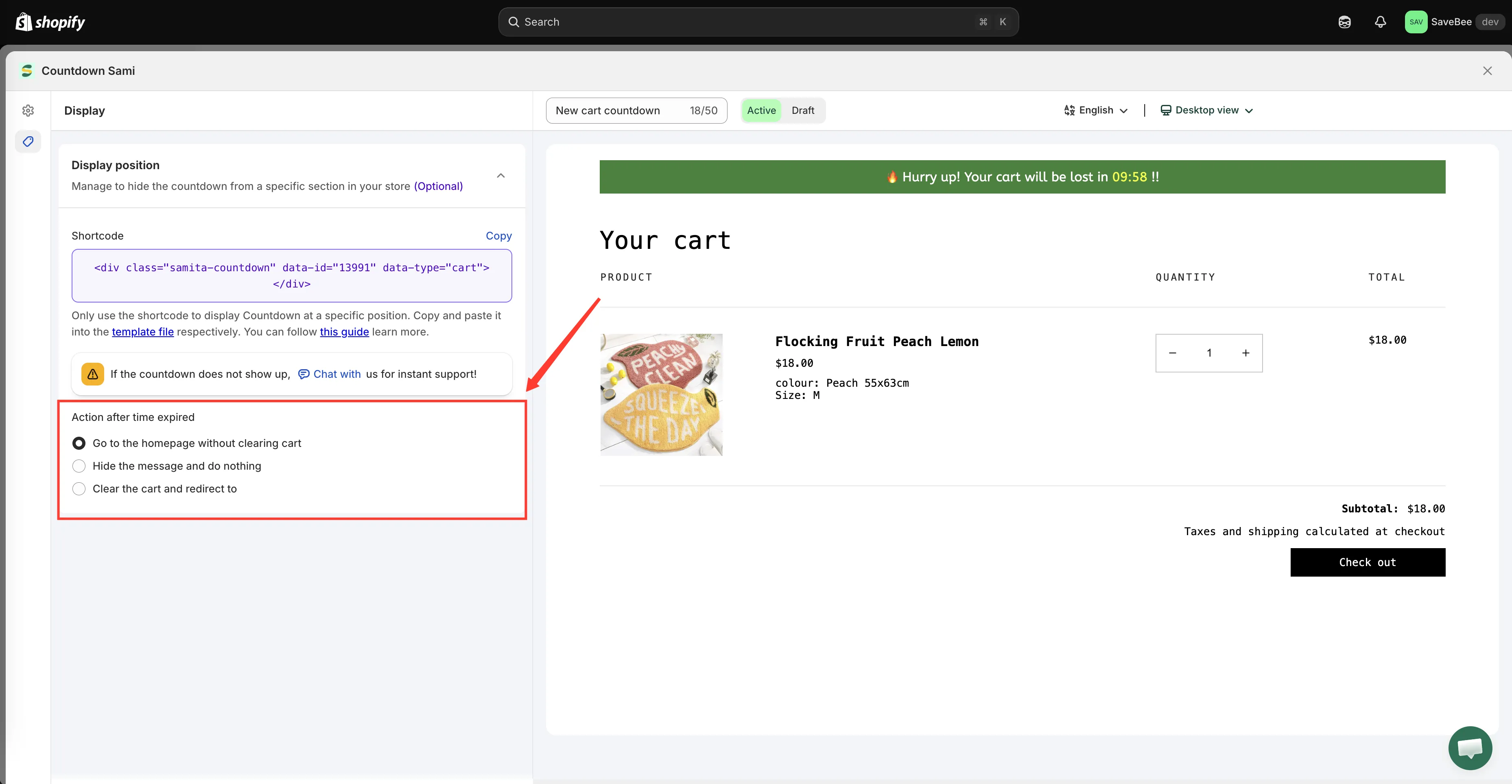
Het tabblad Display van een winkelwagenaftelling bevat de verloopactie.
-
Stel condities in als je ze nodig hebt
Section titled “Stel condities in als je ze nodig hebt”De sectie Conditions is nog steeds van toepassing: je kunt de winkelwagenaftelling bijvoorbeeld beperken op klant, taal of land. Laat het zoals het is om de timer in elke winkelwagen te tonen. Zie Weergavecondities.
-
Sla hem op als Active
Section titled “Sla hem op als Active”Zet de status op Active en klik op Save.
-
Controleer hem in je webshop
Section titled “Controleer hem in je webshop”Leg iets in je winkelwagen in je live webshop en open de winkelwagenpagina. De timer hoort bovenaan te staan en af te tellen vanaf jouw duur.
Open ook je winkelwagenlade, als je thema die heeft: de aftelling verschijnt daar ook.
Controleer dan het lege geval: haal alles uit de winkelwagen. Zonder artikelen verschijnt de aftelling terecht niet.
-
Zie hem één keer aflopen
Section titled “Zie hem één keer aflopen”Laat een timer in een privévenster van de browser helemaal aflopen en controleer of de verloopactie doet wat je verwacht, vooral als je Clear the cart and redirect to hebt gekozen. Het is veel beter om hier een verrassing te ontdekken dan in een supportticket.