
Rondleiding door het dashboard
Elk onderdeel van het dashboard van de app uitgelegd: zoeken, aantallen, installatiekaarten, sjablonen en de taalkeuze.
Het dashboard is het startscherm van de app. Het is gebouwd om in één oogopslag drie vragen te beantwoorden: draait de app echt in mijn webshop, wat heb ik al gemaakt en wat moet ik als volgende doen.
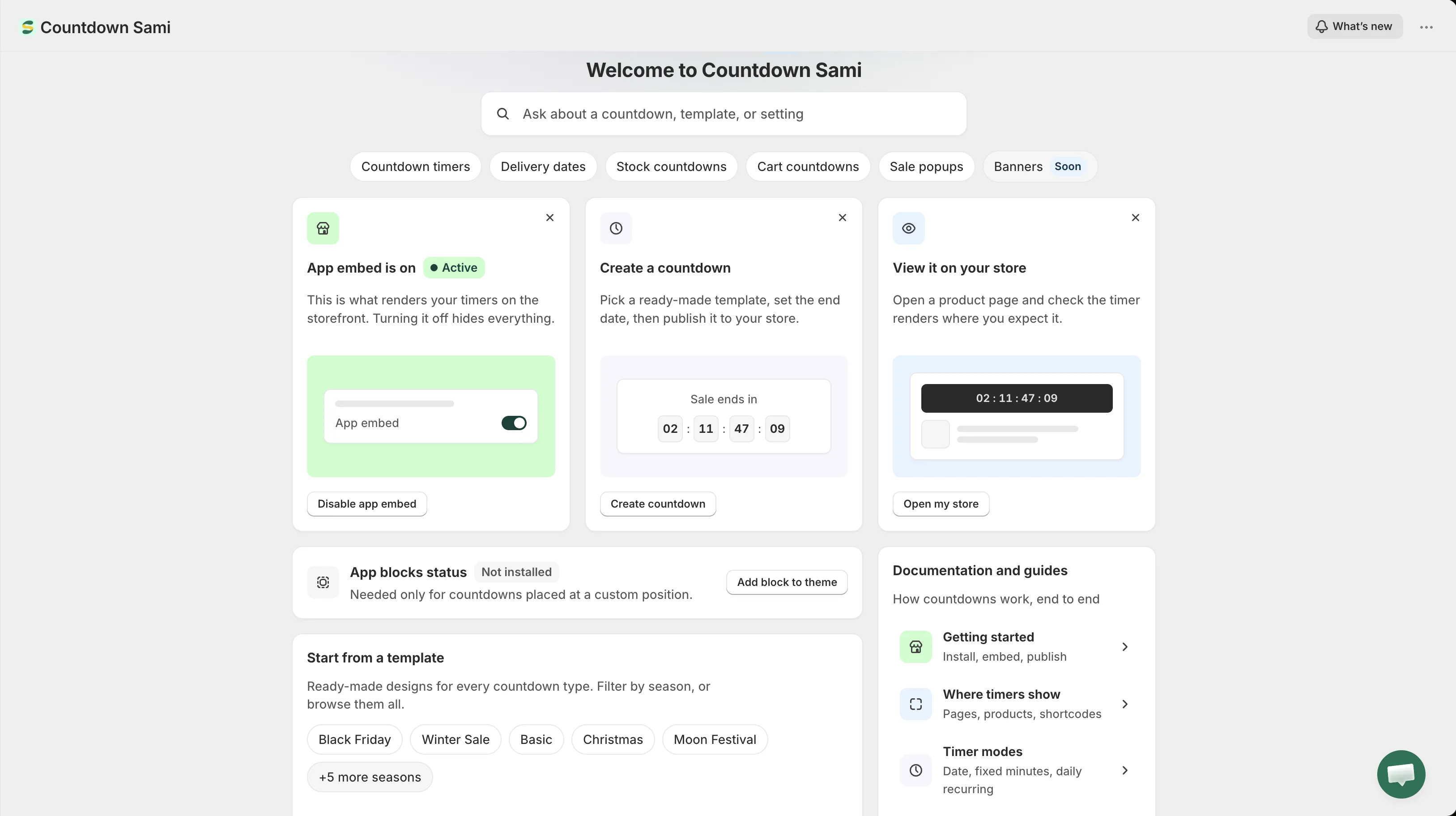
Het dashboard van de app.
What’s new
Section titled “What’s new”Een knop What’s new staat in de bovenste balk, naast de naam van je webshop. Hij opent de releasenotes van de huidige versie zonder de pagina te verlaten. Dezelfde notities zijn gepubliceerd op What’s new.
Zoeken
Section titled “Zoeken”Het zoekveld onder de begroeting is de snelste manier om door de app te navigeren. Typ wat je wilt doen in plaats van waar je denkt dat het staat: “not showing”, “black friday”, “delivery”, “shortcode” leiden allemaal naar iets zinvols.
Het zoekt in twee dingen tegelijk:
- Taken: gegroepeerd als Create, Templates, Timer behaviour en Fix and manage. Een keuze opent het juiste scherm of de bijbehorende documentatiepagina.
- Je eigen gegevens: je aftellingen en verkooppopups op naam. Deze verschijnen pas als je begint te typen en een keuze opent direct de editor van dat item.
Gebruik ↑ ↓ om door de resultaten te gaan, Enter om het gemarkeerde resultaat te openen en Esc om het paneel te sluiten.
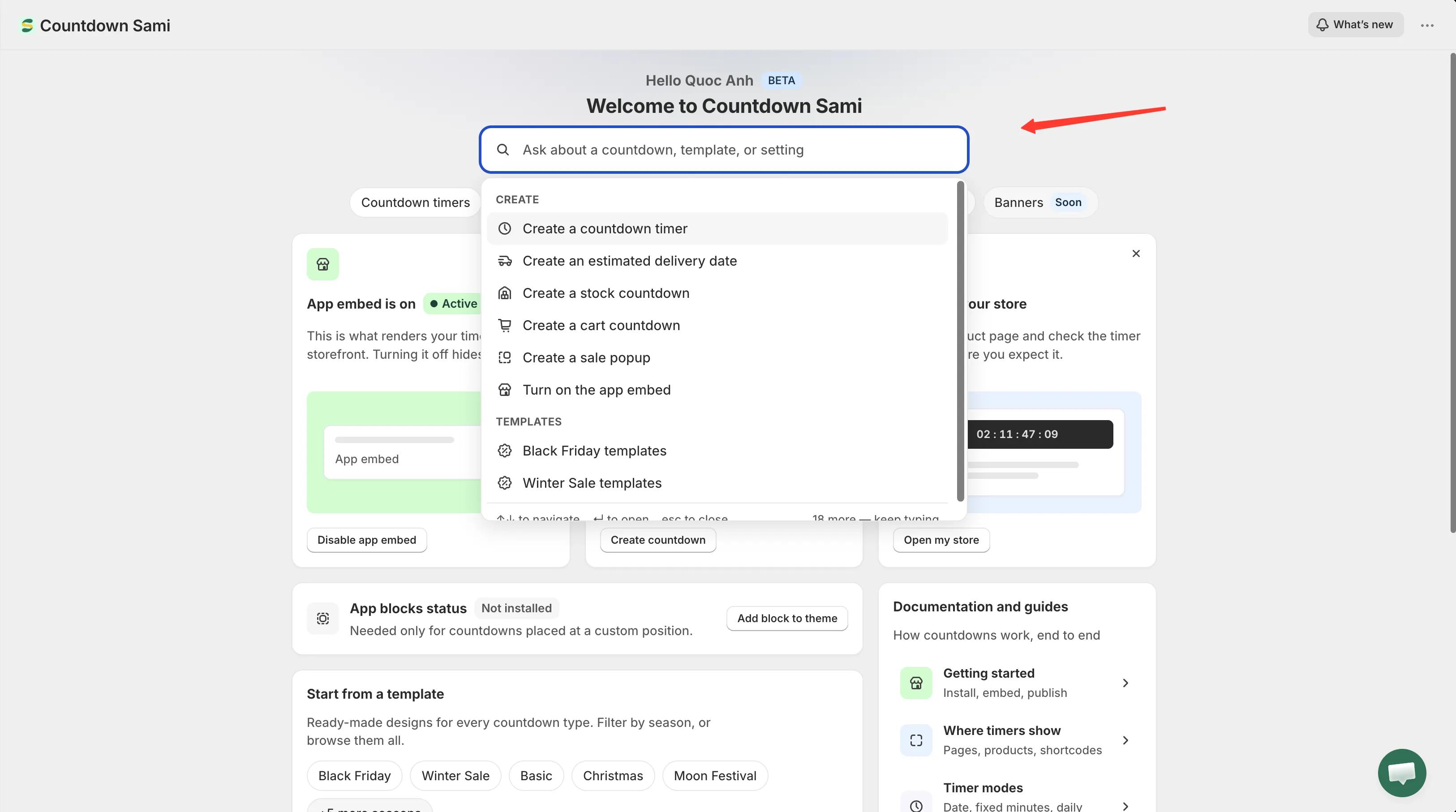
Zoeken omvat zowel taken in de app als de items die je al hebt gemaakt.
Aantallen
Section titled “Aantallen”De rij labels onder het zoekveld toont hoeveel je van elk type hebt gemaakt: Countdown timers, Delivery dates, Stock countdowns, Cart countdowns en Sale popups.
Een klik op een label brengt je naar iets nuttigs en niet altijd naar dezelfde plek. Een type dat je al gebruikt, opent de lijst met aftellingen gefilterd op dat type. Een type dat je nog niet hebt gebruikt, opent de sjabloonkiezer op dat tabblad, omdat een lege gefilterde lijst een doodlopende weg zou zijn.
Het label Banners is gemarkeerd met Soon: die functie is nog niet beschikbaar.
Installatiekaarten
Section titled “Installatiekaarten”Drie kaarten dekken alles wat nodig is voordat een aftelling zichtbaar is:
| Kaart | Wat hij doet |
|---|---|
| App embed | Meldt Active of Inactive en opent de thema-editor om hem te schakelen. Zie De app-insluiting inschakelen. |
| Create a countdown | Opent de sjabloonkiezer. Zie Een sjabloon kiezen. |
| View it on your store | Opent je live webshop in een nieuw tabblad zodat je het resultaat kunt controleren. |
Deze kaarten blijven op het dashboard staan en verdwijnen niet zodra je ze hebt gedaan. Vooral de kaart voor de app-insluiting is het behouden waard, omdat het de ene schakelaar is die elke aftelling in één keer verbergt.
Je kunt elke kaart sluiten met het ✕ in de hoek, waarna de overige kaarten breder worden om de rij te vullen. Als je de kaart voor de app-insluiting sluit, gaat de status niet verloren: het paneel voor thema-integratie hieronder neemt hem over.
Thema-integratie
Section titled “Thema-integratie”Onder de installatiekaarten meldt een paneel wat de app actief heeft in je huidige thema:
- App embed status: Active of Inactive. Dit is de schakelaar die aftellingen en verkooppopups weergeeft.
- App blocks status: Installed of Not installed. Alleen nodig voor aftellingen die met een shortcode op een eigen positie worden geplaatst.
Als de app de status niet kan lezen, wat af en toe gebeurt, meldt het paneel dat in plaats van op een laadindicator te blijven staan. Laad de pagina opnieuw om het nog eens te proberen.
Alle details staan op de pagina Thema-integratie.
Begin met een sjabloon
Section titled “Begin met een sjabloon”Een snelkoppeling naar de sjabloonkiezer, met labels voor de eerste paar gelegenheden (Black Friday, Winter Sale, Basic, Christmas, Moon Festival) en Browse all templates voor al het andere. Als je een seizoenslabel kiest, opent de kiezer al gefilterd op dat seizoen.
Documentatie en handleidingen
Section titled “Documentatie en handleidingen”Het documentatiepaneel verwijst naar de vijf handleidingen die de meeste vragen beantwoorden:
| Rij | Gaat naar |
|---|---|
| Getting started: installeren, insluiting, publiceren | Aan de slag |
| Where timers show: pagina’s, producten, shortcodes | Overzicht van de weergave |
| Timer modes: datum, vaste minuten, dagelijks terugkerend | Overzicht van de countdown timer |
| Design and translate: kleuren, lettertypen, labeltekst | Een aftelling ontwerpen |
| Timer not showing?: de vijf dingen om te controleren | Aftelling wordt niet getoond |
Voettekst: documentatie, support en taal van de app
Section titled “Voettekst: documentatie, support en taal van de app”De voettekst bevat een link naar deze documentatie, een link Chat with support die het formulier Contact us opent, en de keuze voor de taal van de app.
De taalkeuze wijzigt de taal van de beheerinterface van de app zelf en niets in je webshop. Je keuze wordt in je webshop opgeslagen, dus hij staat er nog als je de app de volgende keer opent. Zie Taal van de app.
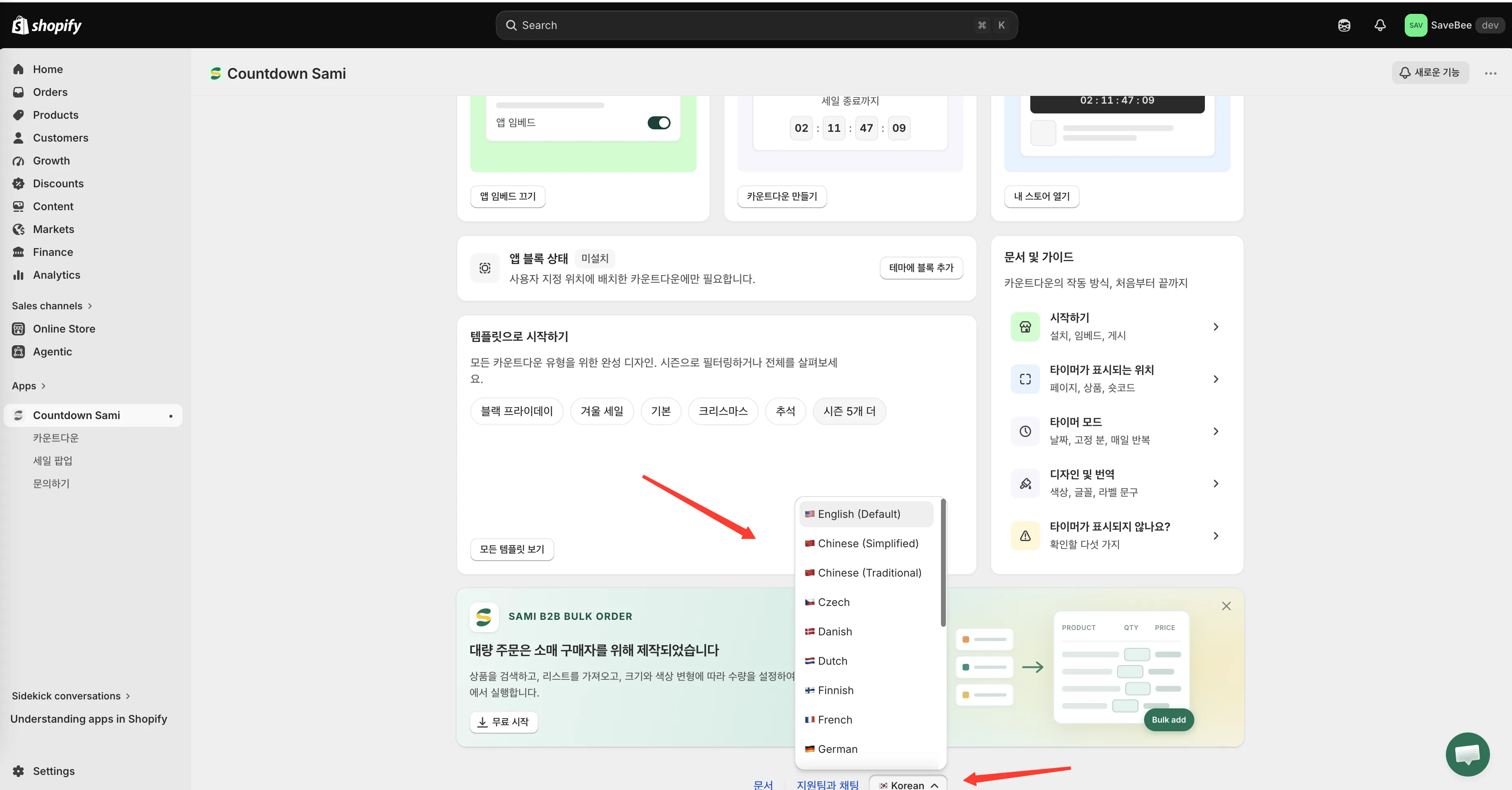
De taalkeuze in de voettekst wijzigt alleen de taal van de beheerinterface.
Navigatie
Section titled “Navigatie”Het hoofdmenu van de app, in de zijbalk van het Shopify-beheer onder de naam van de app, heeft vier onderdelen: Dashboard, Countdowns, Sale Popups en Contact us.