
Dagelijks terugkerende timer
Laat een timer op gekozen weekdagen tussen een begin- en eindtijd lopen, elke week opnieuw.
Een Daily recurring timer loopt binnen een venster dat je zelf bepaalt, bijvoorbeeld elke weekdag van 9:00 tot 11:00 uur, en telt af tot het einde van dat venster. Buiten het venster toont hij helemaal niets en hij komt vanzelf terug zodra het venster weer opent.
De app beschrijft het als “Daily recurring timer.” met het voorbeeld “E.g. every weekday from 9 am to 11 am.”
Gebruik het voor een happy hour, een flashsale tijdens de lunch, een actie alleen in het weekend of een dagdeal.
Stappen om het in te stellen
Section titled “Stappen om het in te stellen”-
Maak de aftelling
Section titled “Maak de aftelling”Klik op Create countdown vanaf het dashboard of de pagina Countdowns.
-
Kies een sjabloon voor Countdown timer
Section titled “Kies een sjabloon voor Countdown timer”Laat het typetabblad op Countdown timer staan, kies een ontwerp en klik op Select.
-
Geef hem een naam
Section titled “Geef hem een naam”Iets wat het schema weergeeft, zoals “Weekday happy hour 9–11”.
-
Schrijf de tekst
Section titled “Schrijf de tekst”Open op het tabblad Settings de sectie Content en stel de Title, Subtitle en timerlabels in. Tekst die past bij een terugkerend venster, zoals “Today’s deal ends in:”, leest beter dan een eenmalige deadline. Zie Timertekst en knop.
-
Kies Daily recurring timer
Section titled “Kies Daily recurring timer”Zet in Setting timer Time type op Daily recurring timer.
De sectie verandert en toont drie groepen velden: een datumbereik, de weekdagen en het dagelijkse tijdvenster.
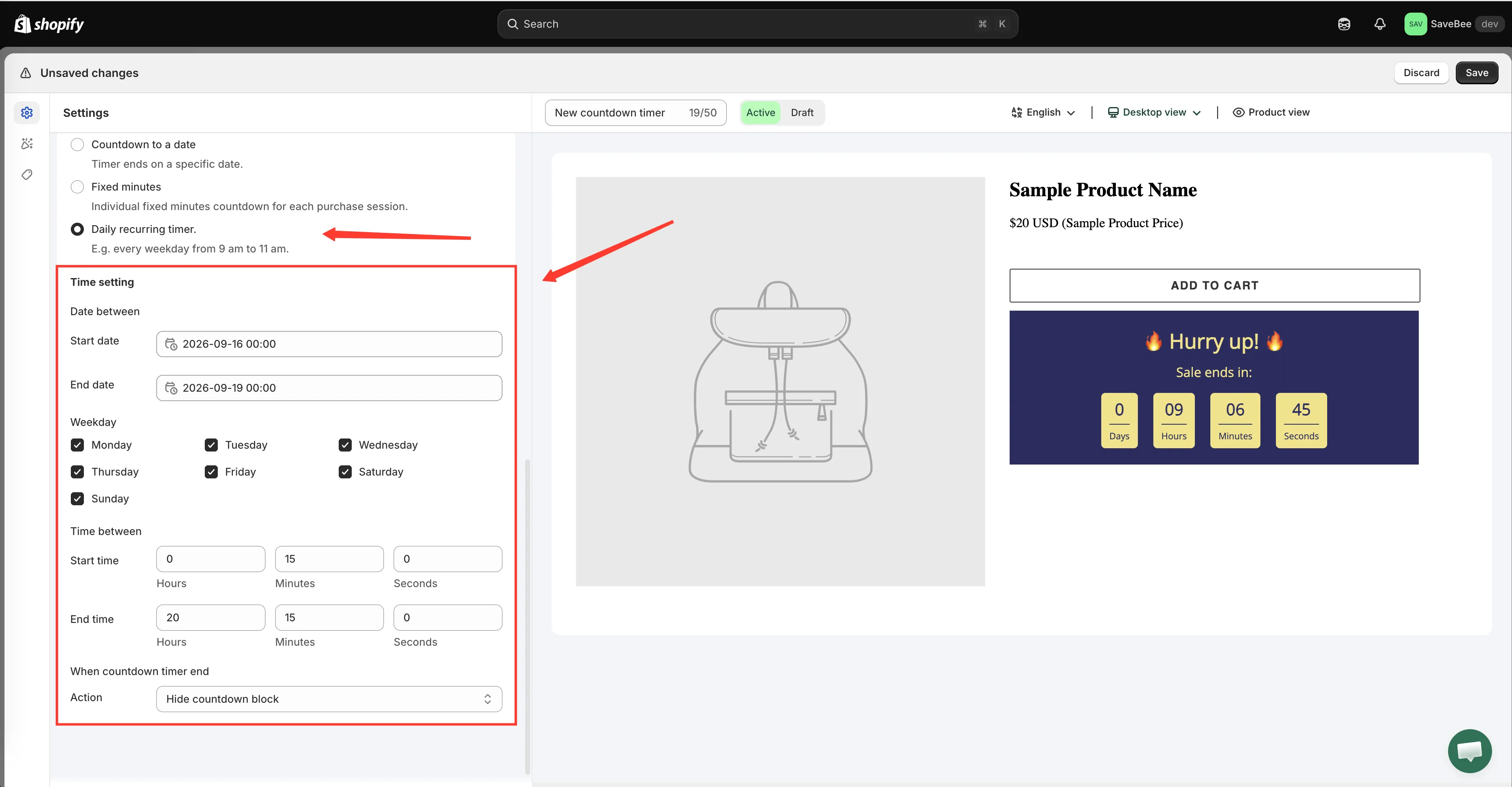
Een terugkerende timer heeft een datumbereik, de weekdagen en de dagelijkse uren nodig.
-
Stel het datumbereik van de campagne in
Section titled “Stel het datumbereik van de campagne in”Stel onder Date between de Start date en End date in. Dit is de buitengrens: de hele terugkerende campagne loopt alleen tussen deze twee datums.
Zet de End date ver in de toekomst voor een actie zonder einddatum, of op het einde van de maand voor een actie die een maand duurt.
-
Kies de weekdagen
Section titled “Kies de weekdagen”Vink onder Weekday de dagen aan waarop de timer moet lopen: maandag tot en met zondag. Alle zeven zijn standaard geselecteerd: haal het vinkje weg bij de dagen die je niet wilt.
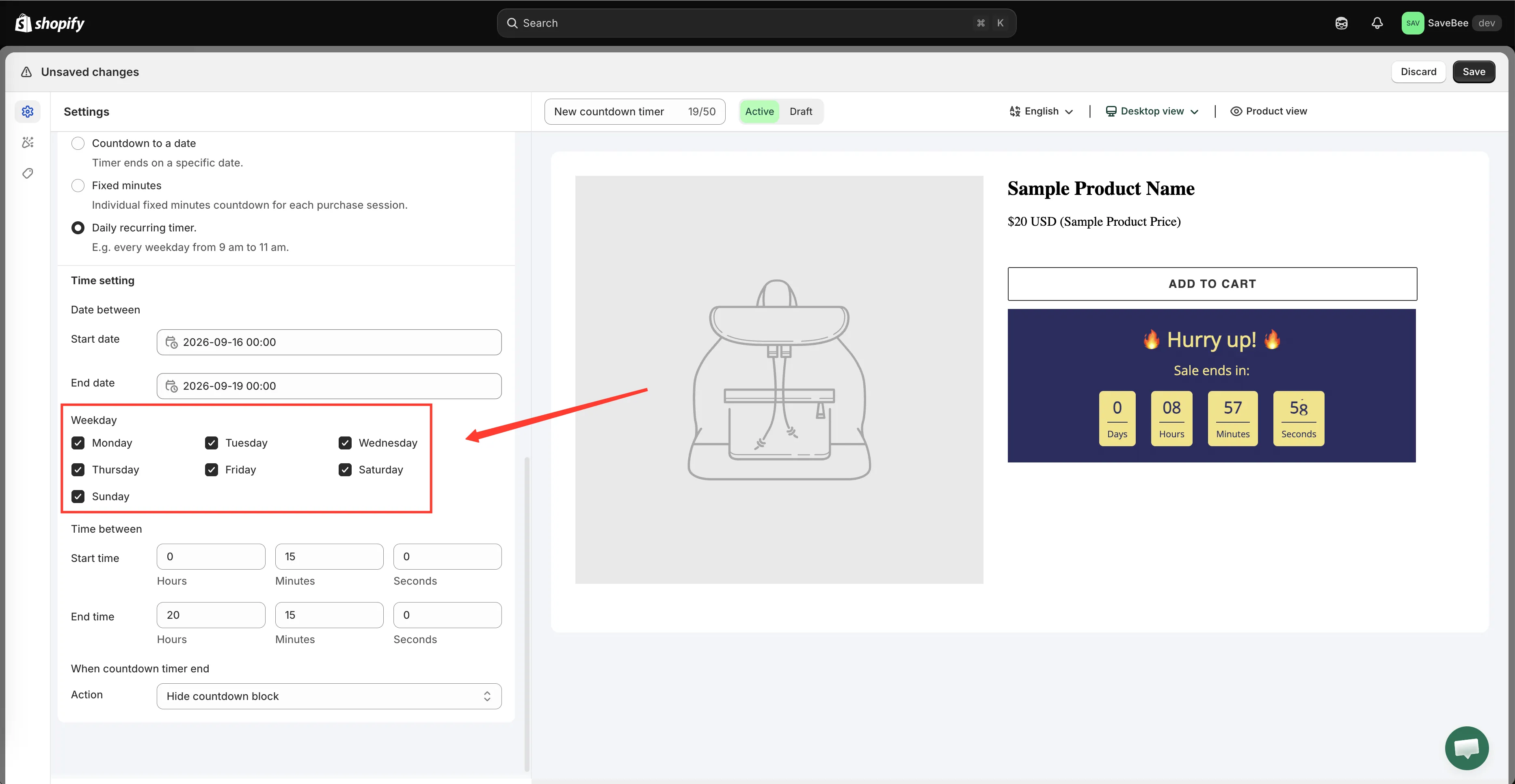
Vink alleen de dagen aan waarop de actie loopt.
-
Stel het dagelijkse venster in
Section titled “Stel het dagelijkse venster in”Stel onder Time between de Start time en End time in, elk met uren, minuten en seconden.
Op elke geselecteerde weekdag verschijnt de timer op de Start time en telt hij af tot de End time. De standaardwaarden zijn 9:15 tot 10:15.
-
Kies wat er bij nul gebeurt
Section titled “Kies wat er bij nul gebeurt”Stel When countdown timer end in. Hide countdown block is de natuurlijke keuze: het venster sluit, de timer verdwijnt en hij komt morgen terug. Zie Wanneer de timer afloopt.
-
Geef hem een stijl, plaats hem en sla op
Section titled “Geef hem een stijl, plaats hem en sla op”Pas indien gewenst het tabblad Design aan, vink dan op het tabblad Display Product page aan of kopieer de Shortcode en beperk hem zo nodig met Conditions.
Zet de status op Active en klik op Save.
-
Controleer hem tijdens het venster
Section titled “Controleer hem tijdens het venster”Open in je live webshop een passende pagina terwijl het venster open is: de timer hoort zichtbaar te zijn en af te tellen tot de End time.
Controleer hem ook buiten het venster. Dan niets zien is het juiste resultaat, geen storing.
Hoe het venster wordt beoordeeld
Section titled “Hoe het venster wordt beoordeeld”Drie dingen moeten allemaal waar zijn om de timer te tonen:
- Vandaag valt binnen het bereik Date between.
- Vandaag is een van de aangevinkte Weekday-dagen.
- De huidige tijd ligt tussen Start time en End time.
Als er één niet klopt, wordt er niets weergegeven.
De controle gebruikt de eigen apparaatklok en kalender van de bezoeker. Een bezoeker die meerdere tijdzones verderop zit, ziet het venster dus op zijn of haar 9:00 uur, niet op het jouwe. Dat is meestal wat je wilt voor een “happy hour”, maar het is goed om te weten als je actie aan een specifiek moment in je eigen tijdzone is gekoppeld. Gebruik daarvoor in plaats daarvan Aftellen naar een datum.