
Waar een banner verschijnt
Kies de bovenkant, de onderkant of een shortcode en beperk de banner dan per pagina, apparaat en datum.
Het paneel Placement is het derde pictogram in de balk van de builder. Het beantwoordt vier vragen: waar op de pagina, op welke pagina’s, op welke apparaten en wanneer.
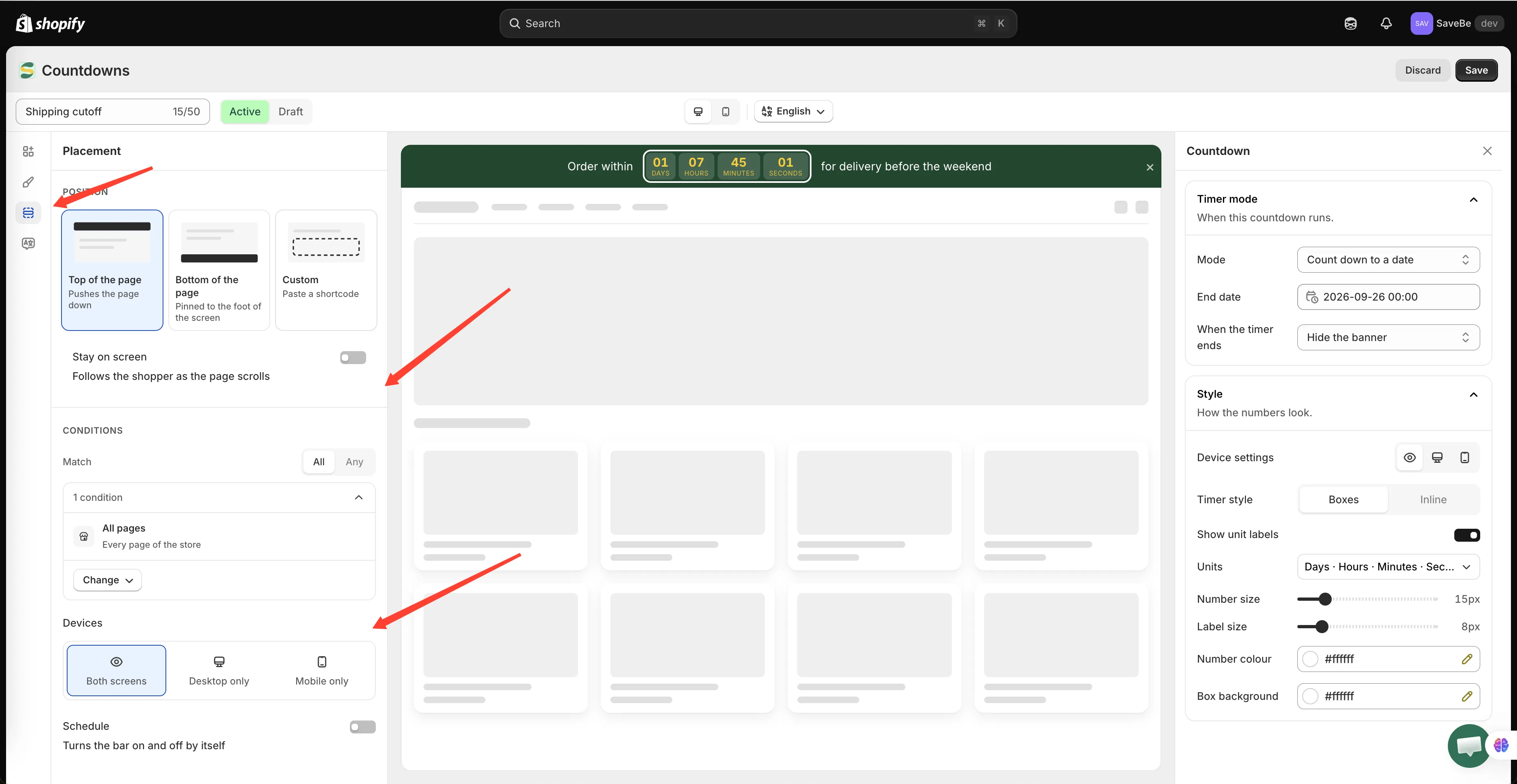
Eerst de positie, dan wie hem ziet en wanneer.
Position
Section titled “Position”| Positie | Wat het doet |
|---|---|
| Top of the page | Staat boven alles en duwt de pagina naar beneden |
| Bottom of the page | Vastgezet onderaan het scherm |
| Custom | Komt waar je de shortcode plakt |
Voor boven en onder hoef je niets te doen: de app voegt de balk zelf in.
Stay on screen
Section titled “Stay on screen”Uit: de balk scrolt weg met de rest van de pagina. Aan: hij volgt de bezoeker terwijl die scrolt.
Custom en de shortcode
Section titled “Custom en de shortcode”Kies Custom en het paneel toont een fragment om te kopiëren:
<div class="samita-banner" data-id="9"></div>Plak het in je thema op de plek waar de balk moet verschijnen. De app vult het in. Voor boven en onder hoef je niets te plakken.
Conditions
Section titled “Conditions”Condities bepalen welke pagina’s en welke bezoekers de banner krijgen.
Bovenaan staat All conditions of Any condition: of elke regel waar moet zijn of slechts één ervan.
Daaronder staat de lijst met regels. Klik op een regel om hem te openen en klik op Add condition om er nog een toe te voegen.
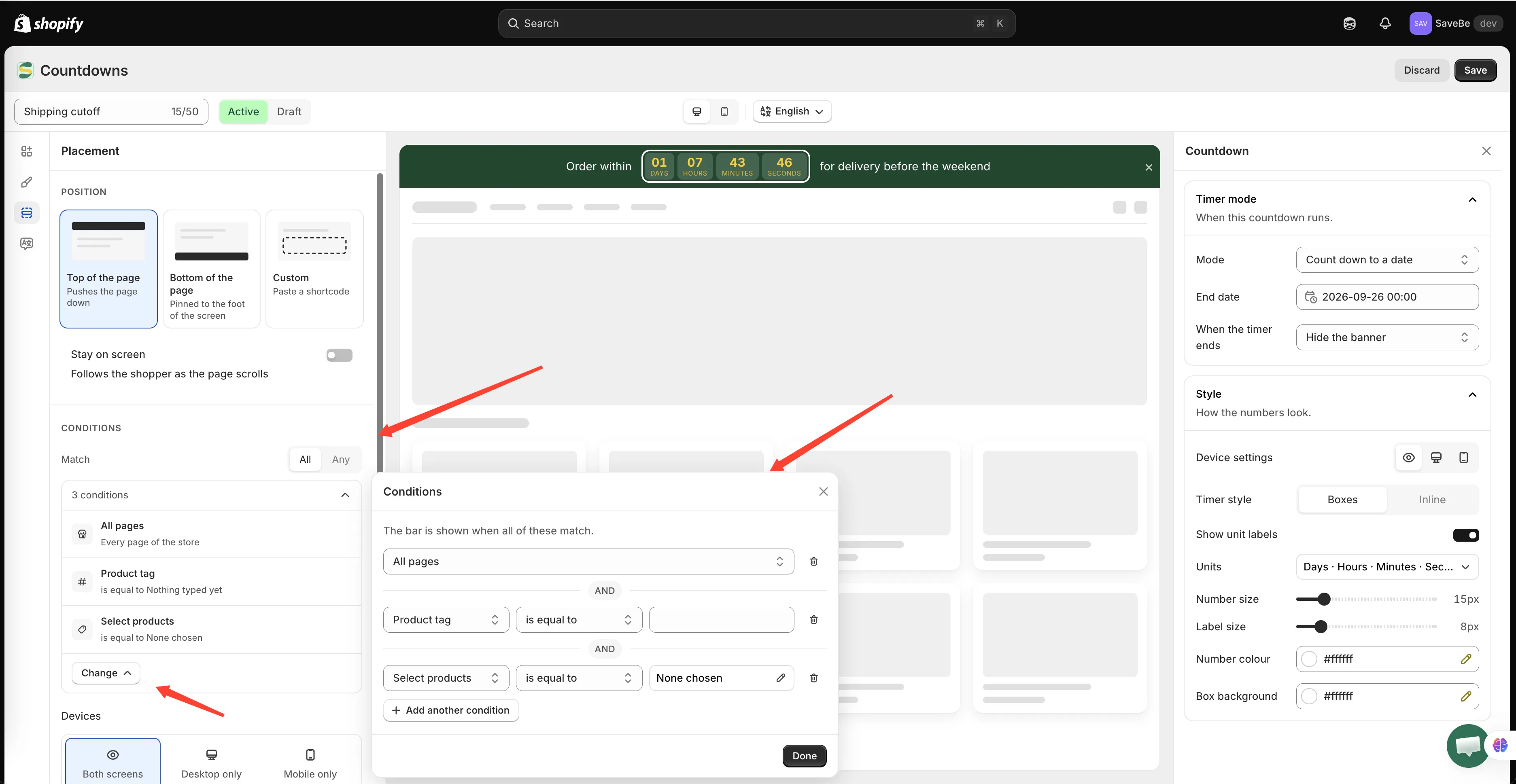
Helemaal geen regels betekent dat de balk overal wordt getoond.
De regels die je kunt toevoegen
Section titled “De regels die je kunt toevoegen”| Regel | Komt overeen met |
|---|---|
| All pages | Elke pagina van de winkel |
| Page | Een paginatype (home, product, collectie, winkelwagen, zoeken, blog, artikel) of specifieke URL’s |
| Select products | Productpagina’s van de producten die je kiest |
| Product tag | Productpagina’s waarvan het product een tag heeft |
| Collections | Productpagina’s van producten in de collecties die je kiest |
| Customer | Of de bezoeker is ingelogd |
| Customer tag | Een tag op de ingelogde klant |
| Language | De taal waarin de bezoeker de winkel leest |
| Country | Het land van de bezoeker |
Als je een regel opent, zie je een Comparison: is equal to, is not equal to en voor tekstregels starts with, ends with, contains, does not contain.
Een regel verwijderen
Section titled “Een regel verwijderen”Open hem en klik onderaan op Remove condition.
Devices
Section titled “Devices”Both screens, Desktop only of Mobile only: voor de hele banner.
Wil je één element op een telefoon weglaten in plaats van de hele balk, of een telefoon eigen formaten en kleuren ervoor geven? Gebruik dan de Device settings van dat element. Zie Eén element, twee schermen.
Schedule
Section titled “Schedule”Zet de balk vanzelf aan en uit, zodat je niet hoeft te onthouden om terug te komen en hem op Draft te zetten.
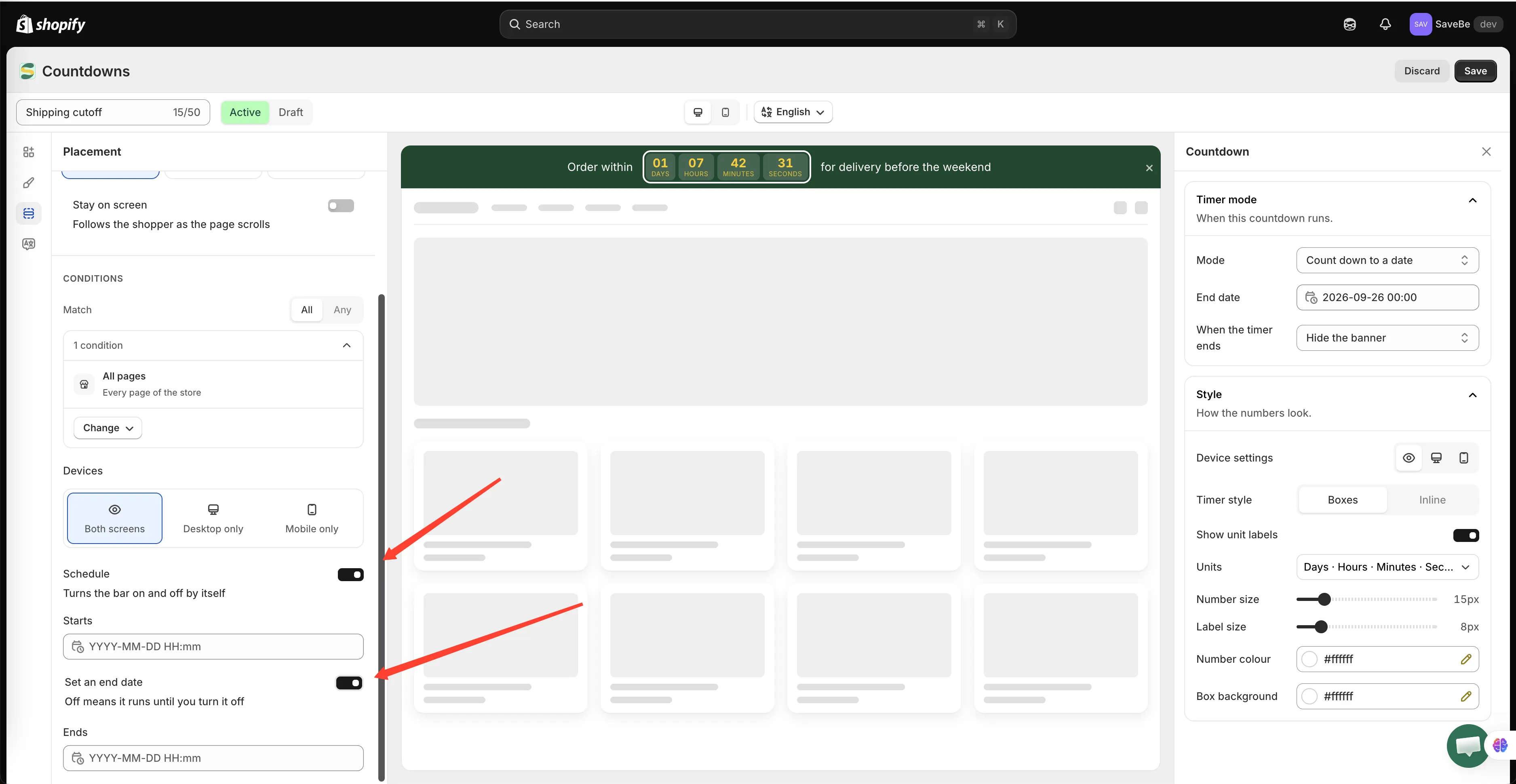
Voor het begin of na het einde is de balk er gewoon niet.
-
Zet Schedule aan
Section titled “Zet Schedule aan”Het veld Starts verschijnt.
-
Stel in wanneer hij begint
Section titled “Stel in wanneer hij begint”Kies een datum en tijd. Vóór dat moment wordt de banner niet weergegeven, ook niet als hij Active is.
-
Stel een einde in, als er een is
Section titled “Stel een einde in, als er een is”Zet Set an end date aan en er verschijnt een veld Ends.
Laat je het uit, dan loopt de banner totdat je hem zelf uitzet.
Het einde moet na het begin komen: de app meldt het als dat niet zo is.