
Overzicht van banners
Een balk bovenaan of onderaan elke pagina met een bericht, een aftelling, een knop, een code of een afbeelding.
Een banner is een strook over de volle breedte van je webshop. Hier kondig je gratis verzending, een uitverkoop die vanavond afloopt of een kortingscode aan, zonder je thema te bewerken of de pagina over te nemen.
Banners zijn geen type aftelling. Ze staan in een eigen onderdeel van de app, bereikbaar via Banners in het menu van de app, met een eigen lijstpagina en een eigen editor.
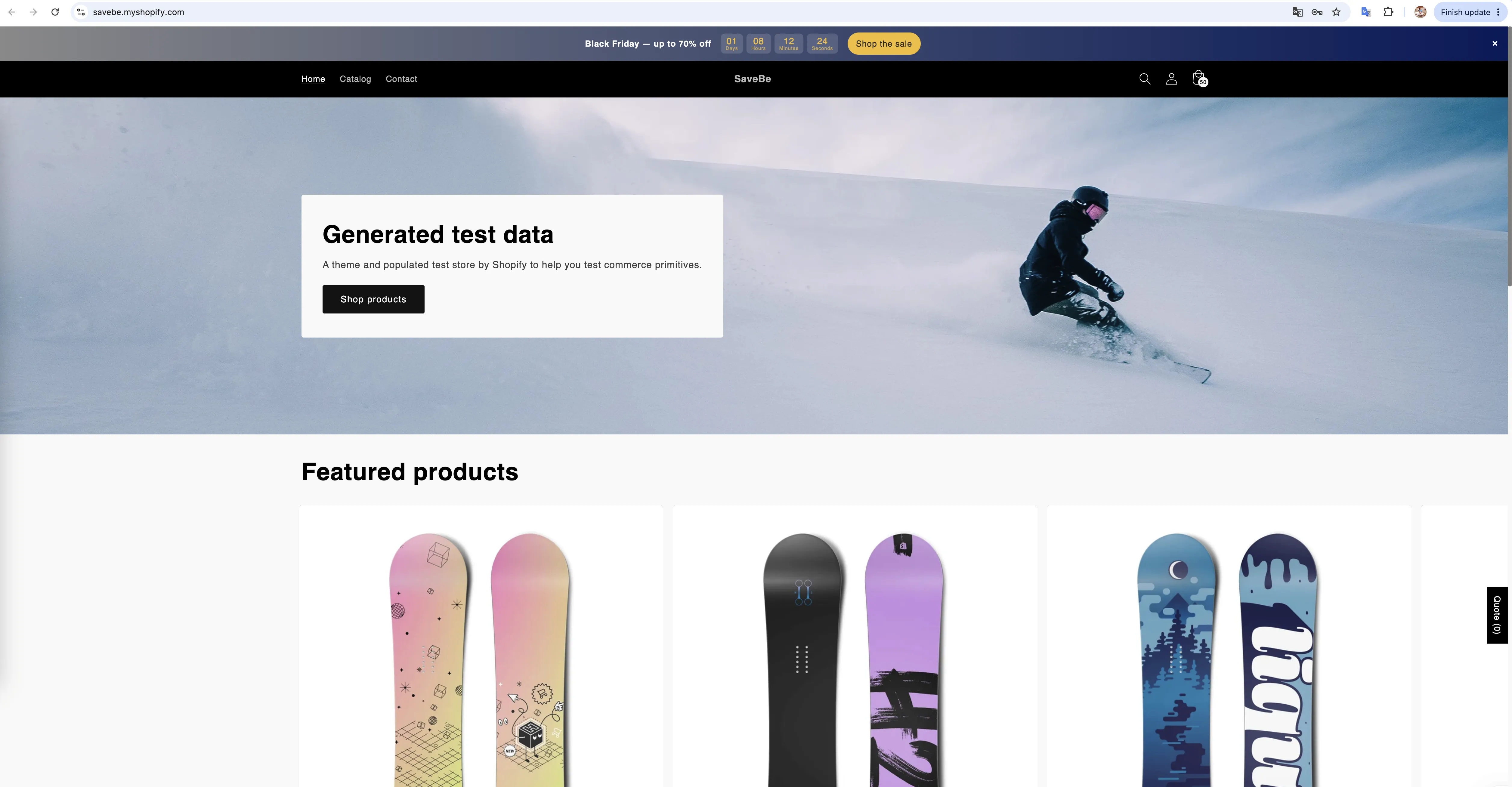
Een banner bovenaan de webshop, met een bericht, een aftelling en een knop.
Waaruit een banner bestaat
Section titled “Waaruit een banner bestaat”Een banner bevat elementen die in een rij staan. Er zijn zes soorten:
| Element | Wat het is |
|---|---|
| Text | Een regel woorden: het bericht zelf |
| Countdown | Een live timer die aftelt naar een datum, of per bezoeker |
| Button | Een link, een sprong naar een sectie of een kortingscode die de bezoeker toepast |
| Discount code | Een code die de bezoeker met één klik kopieert |
| Image | Een logo, een badge of een kleine illustratie |
| Line break | Begint een nieuwe regel, zodat de balk over twee rijen kan lopen |
Elementen staan in een groep. Eén groep is het gewone geval en leest als een gewone balk. Voeg je een tweede groep toe, dan wisselt de balk ertussen, zodat één banner om beurten twee dingen kan zeggen.
Hoe de editor is ingedeeld
Section titled “Hoe de editor is ingedeeld”De builder heeft links drie panelen en rechts een vierde kolom voor het element dat je hebt gekozen.
| Paneel | Wat het bevat | Handleiding |
|---|---|---|
| Content | Groepen, elementen en de volgorde waarin ze staan | Inhoud en elementen van de balk |
| Design | Achtergrond, kleuren, witruimte, de sluitknop, de link van de balk | Een banner ontwerpen |
| Placement | Waar hij staat, welke pagina’s en apparaten hem zien en wanneer hij loopt | Waar een banner verschijnt |
Animatie, dus hoe de balk verschijnt en hoe groepen wisselen, is onderdeel van het paneel Design en heeft een eigen handleiding.
Hij plaatst zichzelf
Section titled “Hij plaatst zichzelf”Je hoeft je thema niet aan te raken. Kies Top of the page of Bottom of the page en de app voegt de balk voor je in.
Wil je hem ergens anders, bijvoorbeeld onder een specifieke sectie of halverwege een landingspagina? Kies dan Custom en plak de shortcode op de plek waar hij hoort. Zie Waar een banner verschijnt.
Waar te beginnen
Section titled “Waar te beginnen”Je banners beheren
Section titled “Je banners beheren”De pagina Banners toont ze allemaal, met de tabbladen All, Active en Draft, zoeken en sorteren. Zie Banners beheren.