
Een voorraadafteltimer maken
Bouw een balk voor lage voorraad van begin tot eind, van bericht en voorraadbron tot je live productpagina.
In deze handleiding bouw je een complete voorraadafteltimer: een bericht dat de resterende voorraad meldt, een drempel zodat het alleen verschijnt als de voorraad echt laag is, en een schuifbalk die de schaarste zichtbaar maakt.
Zorg dat de app-insluiting aanstaat voordat je begint.
Stappen om het in te stellen
Section titled “Stappen om het in te stellen”-
Maak de afteltimer
Section titled “Maak de afteltimer”Klik op Create countdown vanaf het dashboard of de pagina Countdowns.
-
Kies de lay-out Stock countdown
Section titled “Kies de lay-out Stock countdown”Schakel op de pagina Countdown templates het typetabblad om naar Stock countdown en klik op Select bij de standaardlay-out.
-
Geef hem een naam
Section titled “Geef hem een naam”Bijvoorbeeld “Balk voor lage voorraad — alle producten”.
-
Schrijf het bericht
Section titled “Schrijf het bericht”Open op het tabblad Settings het onderdeel Content en bewerk het Message. Een nieuwe voorraadafteltimer begint met:
🔥 This product is almost sold out. Hurry up to order! {stock_number} items left in stock.
{stock_number}wordt bij het laden van de pagina vervangen door het echte cijfer. De app toont het in het voorbeeld als10.Houd de variabele ergens in de zin. Een voorraadbericht zonder getal is slechts een bewering.
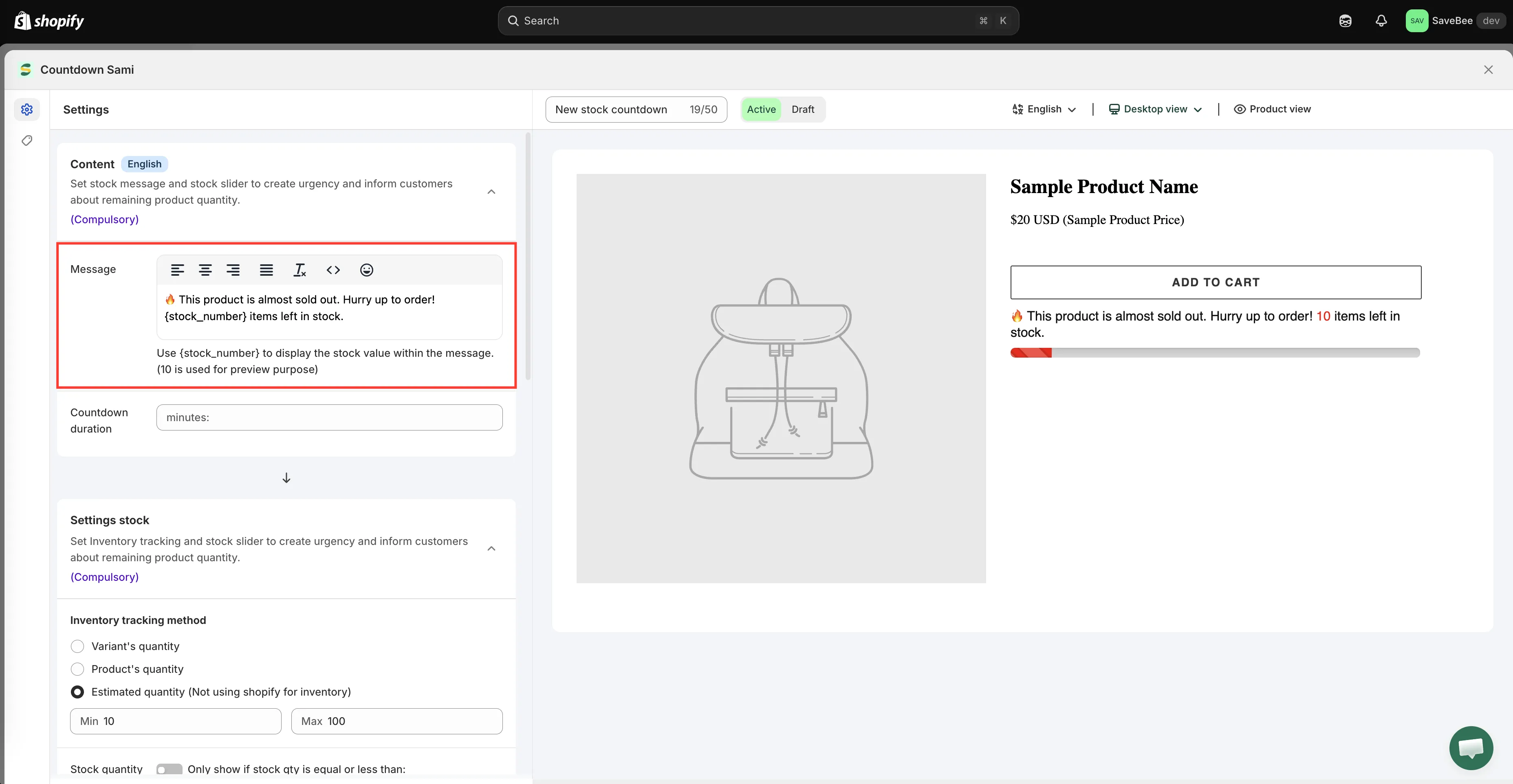
Gebruik {stock_number} om het echte voorraadcijfer in het bericht te plaatsen.
-
Kies waar het getal vandaan komt
Section titled “Kies waar het getal vandaan komt”Open het onderdeel Settings stock en stel Inventory tracking method in:
Methode Gebruikt Variant’s Quantity De voorraad van de variant die de bezoeker op dat moment bekijkt. De standaardwaarde Product’s Quantity De voorraad van het product over alle varianten heen Estimated Quantity (Not using shopify for inventory) Een gegenereerd getal tussen een Min en Max die jij instelt Gebruik Variant’s Quantity als je varianten duidelijk verschillende voorraden hebben: een maat die bijna op is, mag niet worden verhuld door een maat die dat niet is. Gebruik Product’s Quantity als het product zelf uitverkocht raakt.
Alle details staan in Voorraadbeheer en de voorraadschuifbalk.
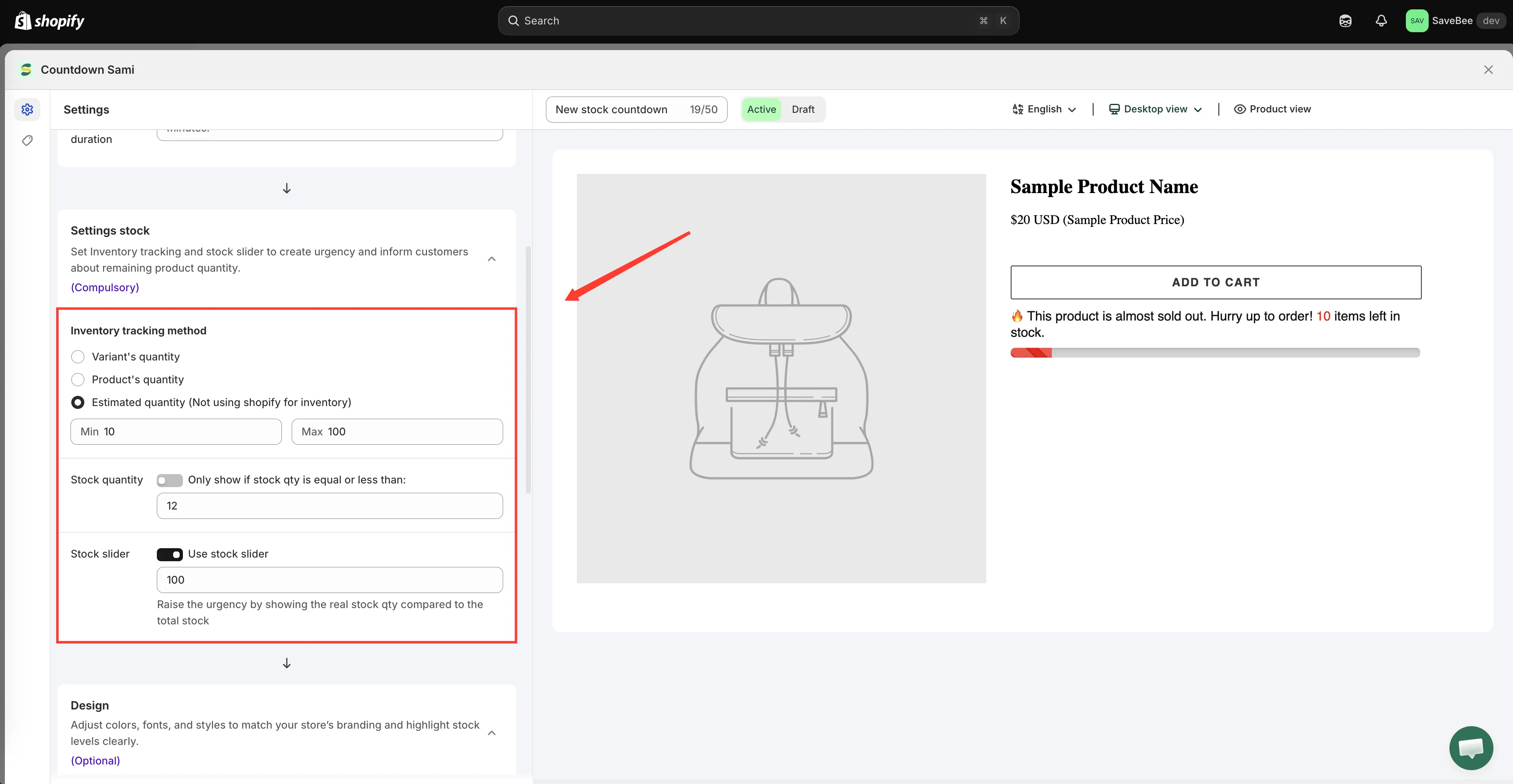
Drie manieren om het getal te bepalen dat het bericht meldt.
-
Stel de drempel voor lage voorraad in
Section titled “Stel de drempel voor lage voorraad in”Zet in Settings stock de optie Only show if stock qty is equal or less than aan en voer een getal in. De standaardwaarde is 10.
Onder dat getal verschijnt de afteltimer, erboven wordt niets getoond. Hierdoor krijg je geen permanente banner “bijna uitverkocht” bij producten met honderden stuks op voorraad.
-
Zet de voorraadschuifbalk aan
Section titled “Zet de voorraadschuifbalk aan”Zet Use stock slider aan en stel het totaal in waartegen wordt gemeten. De standaardwaarde is 100.
De schuifbalk vult zich in verhouding tot de resterende voorraad ten opzichte van dat totaal, dus “7 left” bij een totaal van 100 wordt getoond als een bijna lege balk.
-
Geef hem een stijl
Section titled “Geef hem een stijl”Open het onderdeel Design om de Alignment in te stellen, de kleuren voor het bericht, de schuifbalk, het voorraadcijfer en de achtergrond, en een Animation: None, Flash of Pulse.
Flash en Pulse trekken de aandacht, en dat is de bedoeling, maar ze vallen op in een pagina die al beweging heeft. Bekijk de pagina als geheel voordat je kiest.
-
Kies waar hij wordt getoond
Section titled “Kies waar hij wordt getoond”Vink op het tabblad Display onder Show countdown on Product page aan, of kopieer de Shortcode voor een eigen positie.
Gebruik Conditions om hem te beperken tot de producten waarbij de schaarste echt is, bijvoorbeeld een collectie met beperkte oplages. Zie Weergavevoorwaarden.
-
Sla hem op als Active
Section titled “Sla hem op als Active”Zet de status op Active en klik op Save.
-
Controleer hem in je webshop
Section titled “Controleer hem in je webshop”Open een product waarvan de voorraad onder je drempel ligt. Het bericht moet verschijnen met het echte cijfer en de schuifbalk moet bijna leeg zijn.
Open daarna een product ruim boven de drempel en controleer dat er niets verschijnt. Dat is de drempel die werkt, geen storing.
Gebruik je Variant’s Quantity, wissel dan op de productpagina van variant en kijk hoe het getal de selectie volgt.