
Een geschatte bezorgdatum maken
Bouw een bezorgdatumwidget van begin tot eind, van indeling en bericht tot je live productpagina.
Deze handleiding bouwt een complete geschatte bezorgdatum: een bericht met een echte leverperiode, een voortgangsbalk van de bestelling en de verzend- en bezorgregels erachter.
Zorg dat de app-insluiting aan staat voordat je begint, anders verschijnt het resultaat niet in je webshop.
Stappen om het in te stellen
Section titled “Stappen om het in te stellen”-
Maak de aftelling
Section titled “Maak de aftelling”Klik op Create countdown vanaf het dashboard of de pagina Countdowns.
-
Kies een indeling voor Delivery date
Section titled “Kies een indeling voor Delivery date”Schakel op de pagina Countdown templates het typetabblad om naar Delivery date. Er zijn vier indelingen:
Indeling Toont Message and progress bar Het bericht boven de voortgangsbalk Progress bar and message De voortgangsbalk boven het bericht Message only Alleen de leveringstekst Progress bar only Alleen de strook Ordered → Dispatched → Delivered Klik op Select bij de indeling die je wilt. Je kunt later van indeling wisselen met de optie Layout in de builder.
-
Geef hem een naam
Section titled “Geef hem een naam”Geef hem een naam zoals “Standard UK delivery”. Alleen jij ziet die.
-
Schrijf het bericht
Section titled “Schrijf het bericht”Open op het tabblad Settings de sectie Content. Het veld Message is een rich-texteditor: je kunt tekst vet maken, kleuren en regeleinden toevoegen, en je kunt variabelen invoegen die de app vervangt door echte datums.
Een nieuwe bezorgdatum begint met een bericht in deze trant:
🚚 Free Shipping to {country_flag} {country_name} ✅ Order within the next {cutoff_time} for delivery between {delivered_min_date} - {delivered_max_date}
Pas de tekst aan je webshop aan en behoud de variabelen die je wilt. De volledige lijst staat in Bezorgvariabelen.
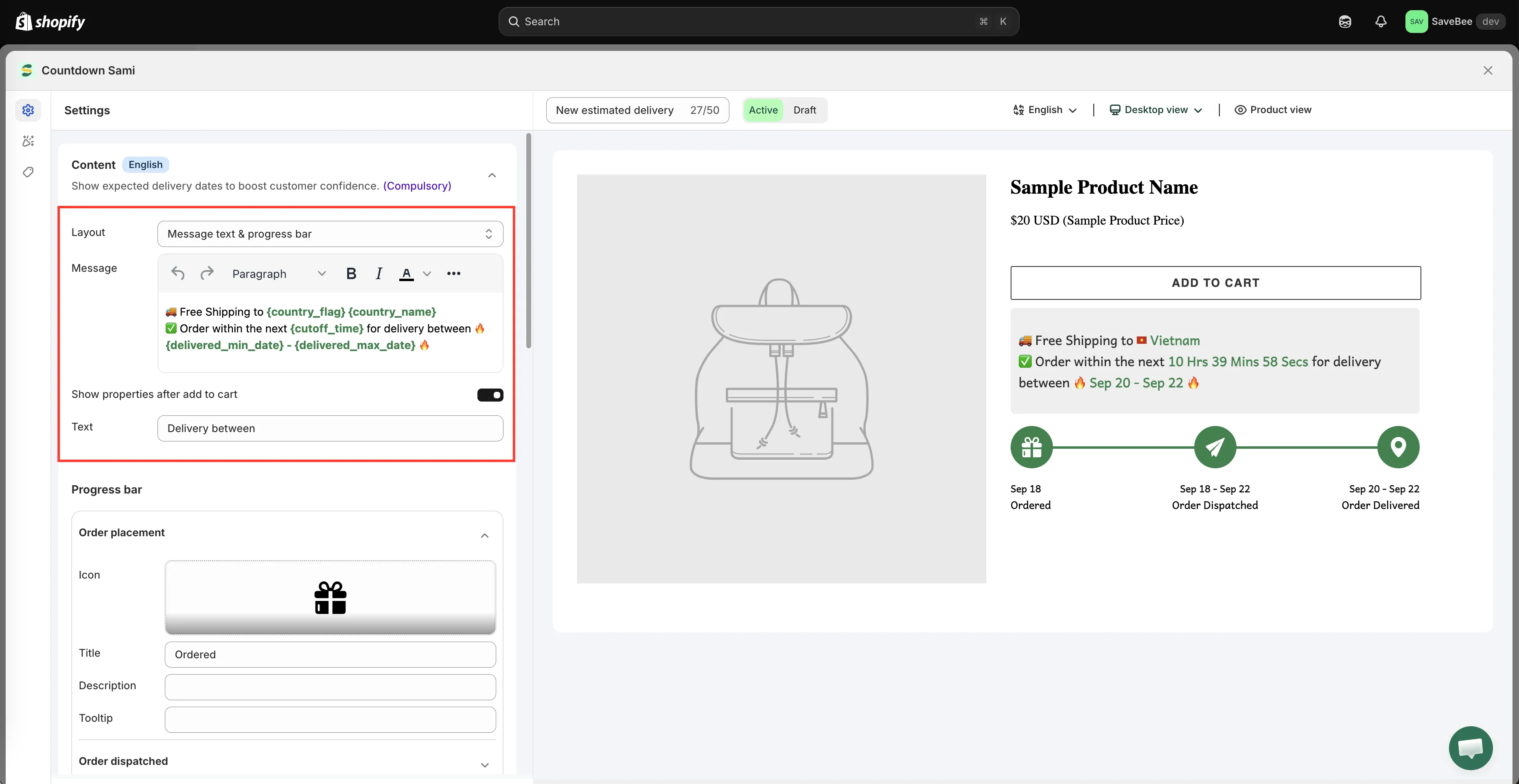
Het veld Message combineert je eigen tekst met datumvariabelen.
-
Stel de voortgangsbalk in
Section titled “Stel de voortgangsbalk in”Open, nog steeds in Content, de sectie Progress bar. Die heeft drie fasen, elk met dezelfde vier velden:
Fase Standaardtitel Order placement Ordered Order dispatched Order Dispatched Order delivered Order Delivered Voor elke fase kun je instellen:
- Icon: kies uit de pictogrambibliotheek van de app
- Title: het label onder het pictogram
- Description: een optionele regel onder de titel
- Tooltip: tekst die verschijnt als een bezoeker de fase aanwijst
De fase Order dispatched kan worden uitgezet als je liever een balk met twee fasen toont.
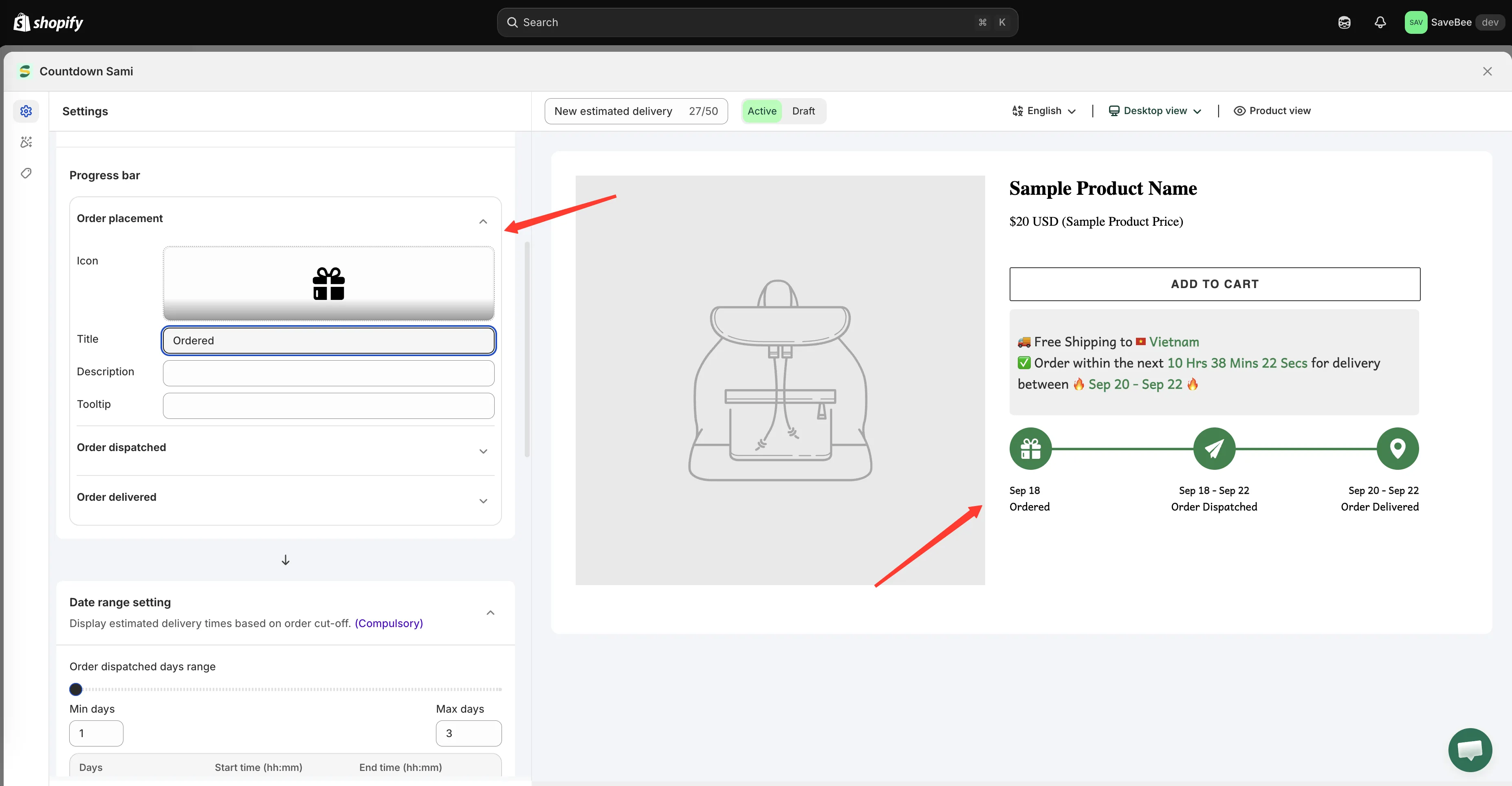
Elke fase van de voortgangsbalk heeft een pictogram, titel, beschrijving en tooltip.
-
Stel de verzend- en bezorgperiodes in
Section titled “Stel de verzend- en bezorgperiodes in”Open de sectie Date range setting en stel in hoe lang elke fase duurt:
- Order dispatched days range: Min days en Max days voordat de bestelling je verlaat, plus de weekdagen waarop je verzendt. Standaard 1–3 dagen, maandag tot en met vrijdag.
- Order delivered days range: Min days en Max days onderweg, plus de weekdagen waarop bezorgingen aankomen. Standaard 3–5 dagen, elke dag.
Alle details, inclusief feestdagen en datumformaten, staan in Instellingen voor datumbereik.
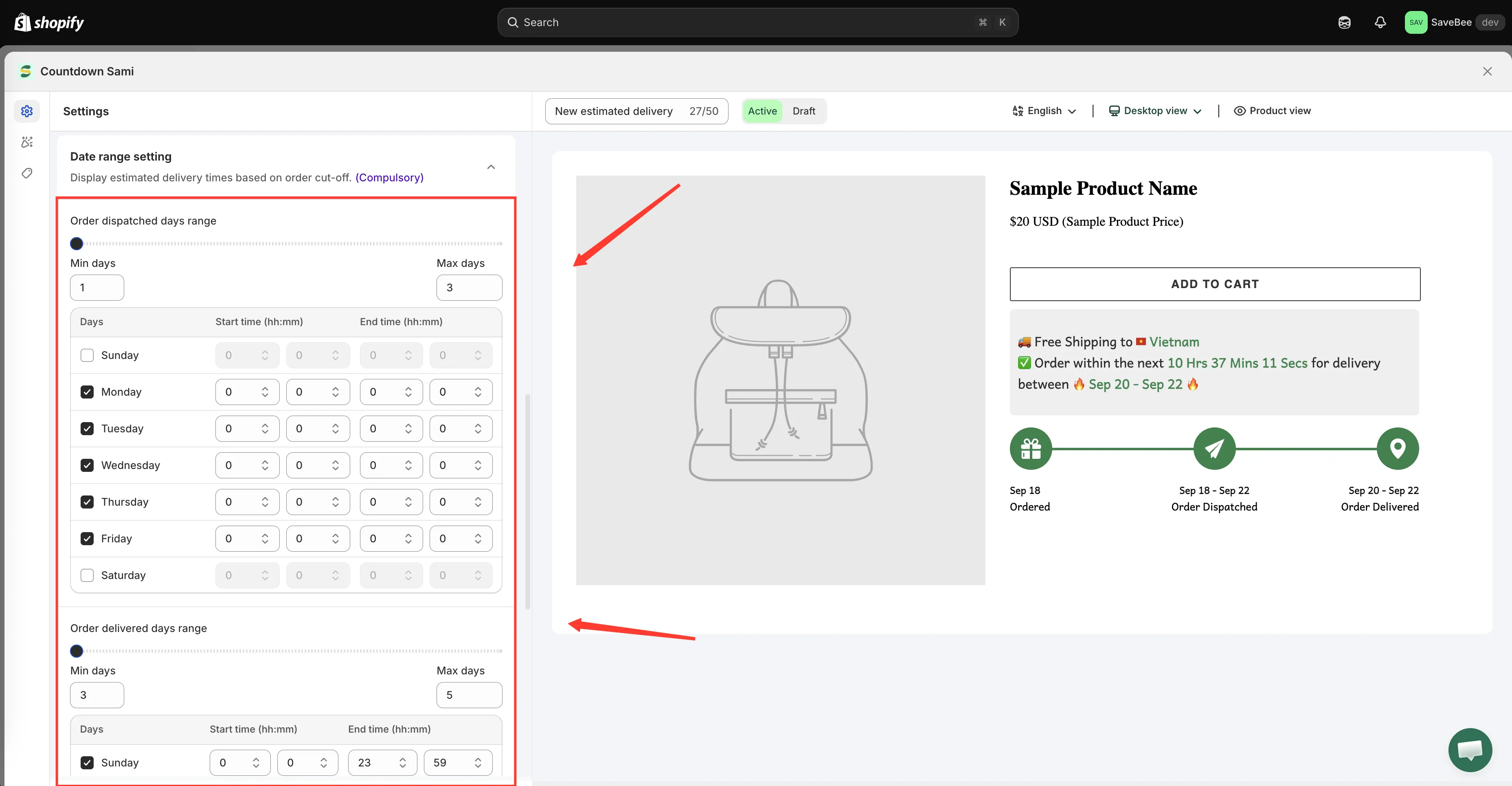
De verzend- en bezorgperiodes bepalen de periode die in het bericht staat.
-
Stel de uiterste besteltijd in
Section titled “Stel de uiterste besteltijd in”Stel, nog steeds in Date range setting, de dagelijkse cut-off in: het tijdstip waarna een bestelling als die van morgen telt. De standaardwaarde is 23:59, wat in feite “de hele dag” betekent.
Als je echte cut-off per weekdag verschilt, kun je er een per dag instellen. Zie Cut-off time.
-
Kies het datum- en tijdformaat
Section titled “Kies het datum- en tijdformaat”Kies onder Date & time settings een Date format en een Time format.
Datumformaten lopen uiteen van
MMM DD(de standaard, “Mar 14”) viaDD/MM/YYYYtotdddd, MMMM DD, YYYY(“Friday, March 14, 2026”). Tijdformaten bepalen hoe de aftelling van{cutoff_time}wordt weergegeven, vanHrs, Mins, SecstotH, M, S.Kies de conventie die je klanten verwachten.
DD/MMenMM/DDbetekenen in verschillende landen iets anders. -
Pas de stijl aan op het tabblad Design
Section titled “Pas de stijl aan op het tabblad Design”Ga naar Design om de berichtwidget en de voortgangswidget aan te passen: lettertypen, kleuren, groottes, witruimte. Zie Een aftelling ontwerpen.
-
Kies waar hij wordt getoond
Section titled “Kies waar hij wordt getoond”Vink op het tabblad Display onder Show countdown on Product page aan, of kopieer de Shortcode om hem precies te plaatsen waar je wilt.
Gebruik Conditions om hem te beperken: een leverbelofte die voor de ene collectie klopt, klopt vaak niet voor een andere. Zie Weergavevoorwaarden.
-
Sla hem op als Active
Section titled “Sla hem op als Active”Zet de status op Active en klik op Save.
-
Controleer hem in je webshop
Section titled “Controleer hem in je webshop”Open een bijbehorende productpagina in je live webshop. Controleer of:
- De datums kloppen: niet in het verleden en niet absurd ver weg.
- De landnaam en vlag overeenkomen met waar je vandaan browset.
- De aftelling naar de cut-off loopt.
Controleer het daarna nog eens nadat je cut-off is verstreken. De periode moet een dag zijn opgeschoven.