
De app installeren
Voeg Countdown Timer Bar Samita vanuit de App Store toe aan je Shopify-webshop.
Countdown Timer Bar Samita installeer je zoals elke andere Shopify-app: je voegt hem toe vanuit de Shopify App Store, keurt de gevraagde rechten goed en hij opent in je Shopify-beheer.
Installeren vanuit de Shopify App Store
Section titled “Installeren vanuit de Shopify App Store”-
Open de vermelding in de App Store
Section titled “Open de vermelding in de App Store”Ga naar Countdown Timer Bar Samita in de Shopify App Store.
-
Klik op Install
Section titled “Klik op Install”Shopify vraagt op welke webshop je wilt installeren als je bent ingelogd bij meer dan één. Kies de webshop waarop je de aftellingen wilt laten verschijnen.
-
Bekijk en keur de rechten goed
Section titled “Bekijk en keur de rechten goed”Shopify toont precies waartoe de app toegang krijgt voordat er iets wordt geïnstalleerd. De app vraagt om je producten, bestanden, thema’s en webshoptalen te lezen en om bestanden te schrijven. Dat heeft hij nodig om je een productkiezer te tonen, aftellingen in de webshop weer te geven en de afbeeldingen op te slaan die je uploadt.
Voor een uitleg in gewone taal bij elk recht, zie Rechten en gegevens.
-
Kom op het dashboard
Section titled “Kom op het dashboard”Nadat je hebt goedgekeurd, opent de app op zijn Dashboard in je Shopify-beheer. Hier maak je aftellingen, controleer je of de app-insluiting aanstaat en bereik je elk ander onderdeel van de app.
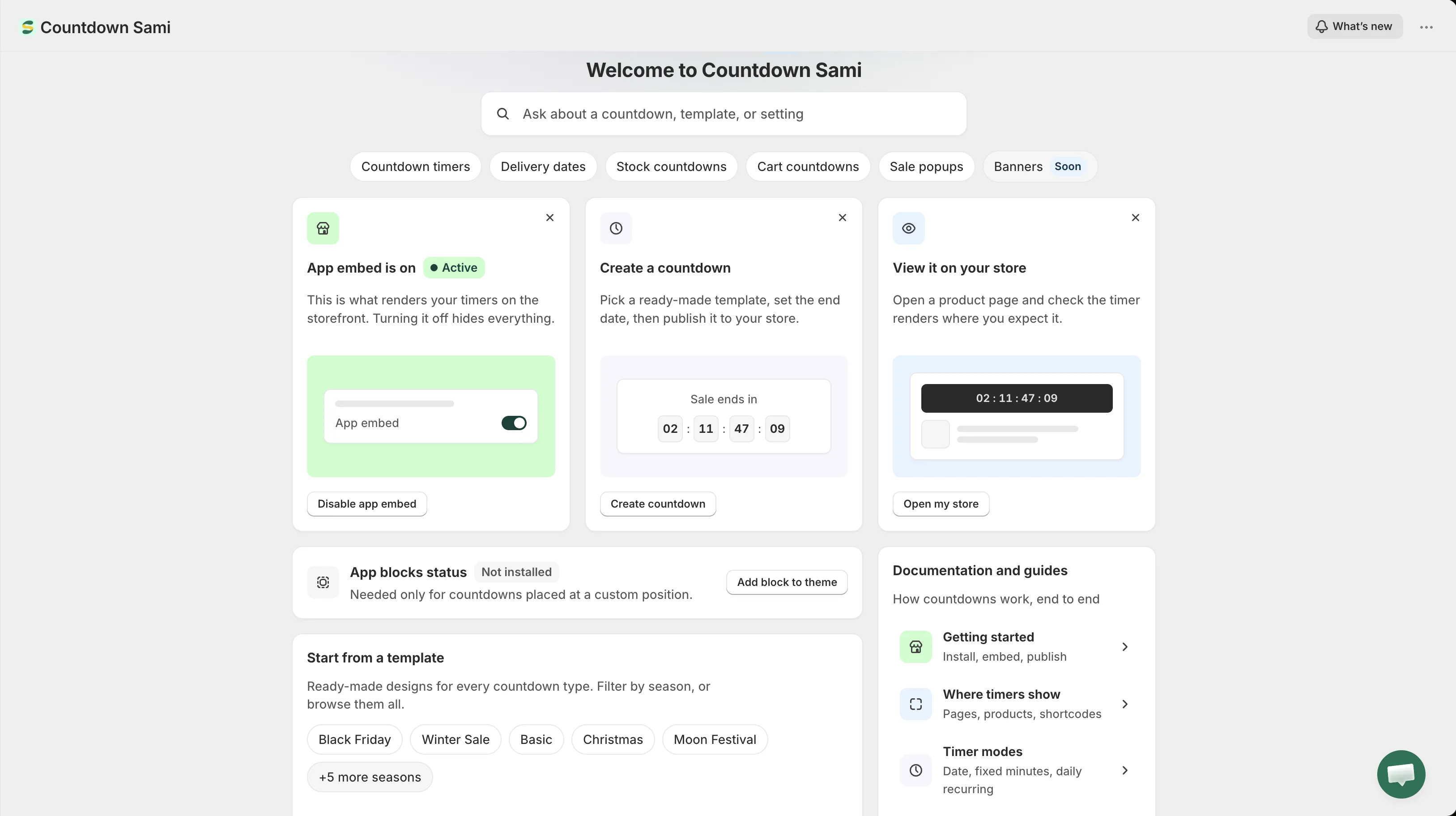
Het dashboard van de app, het eerste scherm dat je na het installeren ziet.
Waar je de app later vindt
Section titled “Waar je de app later vindt”De app staat in je Shopify-beheer onder Apps. Open op elk moment Apps → Countdown Timer Bar Samita om terug te keren.