
Overzicht van sale-pop-ups
Kleine promotiemeldingen die in je webshop zweven, met een eigen lijst, editor en instellingen.
Een sale-pop-up is een compacte melding die in een hoek van je webshop verschijnt: een afbeelding, een kop, een regel tekst en een sluitknop, optioneel met een link naar ergens anders. Hier zet je “The Sale is on” of “Gratis verzending dit weekend” neer zonder de hele pagina over te nemen.
Sale-pop-ups zijn geen type afteltimer. Ze staan in een eigen onderdeel van de app, bereikbaar via Sale Popups in het menu van de app, en hebben een eigen lijstpagina, een eigen editor en een gedeelde instellingenpagina.
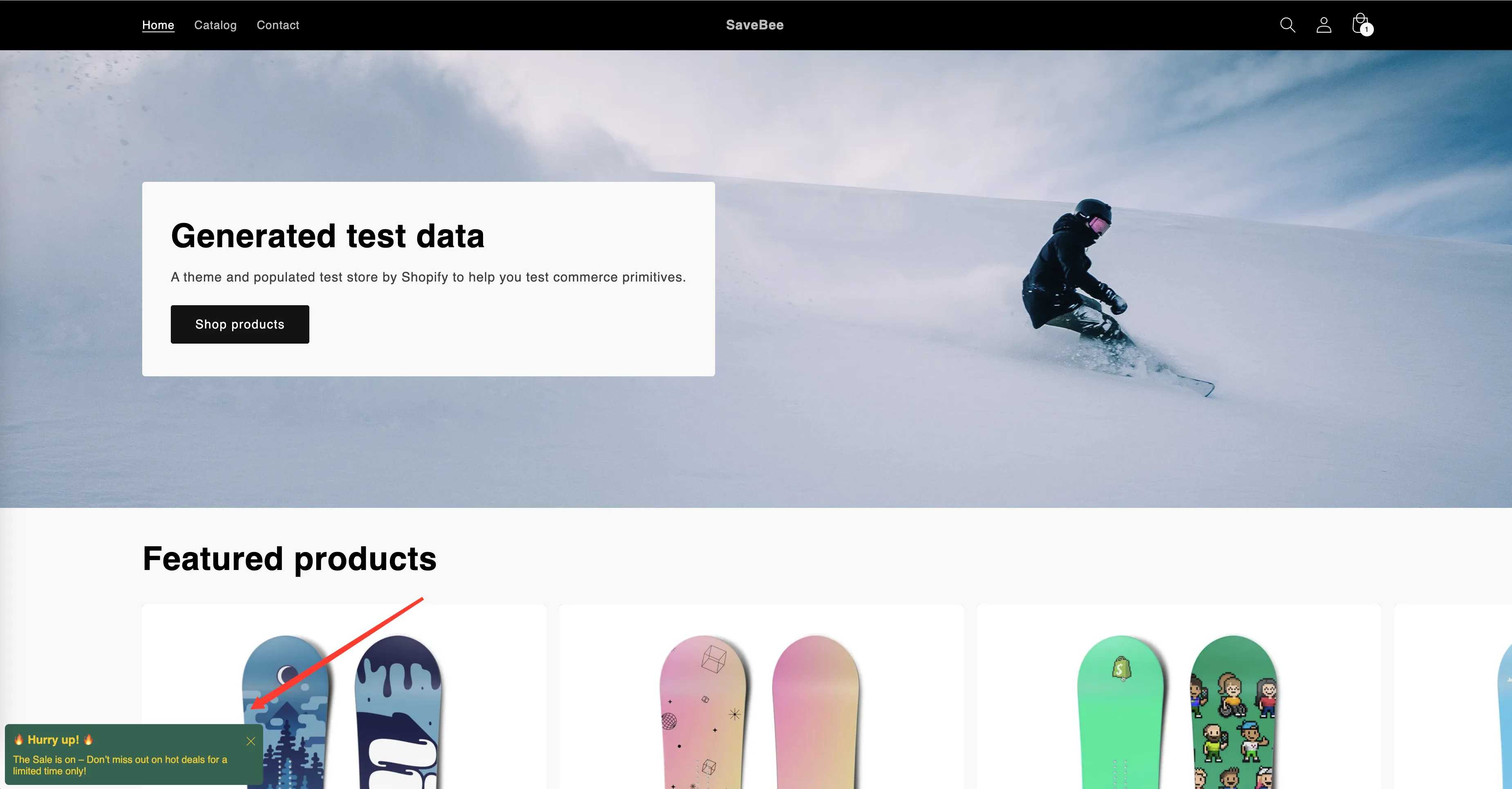
Een sale-pop-up in de webshop, op de standaardpositie linksonder.
Hoe een pop-up is opgebouwd
Section titled “Hoe een pop-up is opgebouwd”De editor heeft vier tabbladen:
| Tabblad | Wat het bevat | Handleiding |
|---|---|---|
| Component | De afbeelding, kop, tekst en link | Inhoud en afbeelding van de pop-up |
| Design | Achtergrond, positie, formaat, randen, lettertypen, eigen css | Ontwerp en positie |
| Schedule | Wanneer hij draait, hoe lang hij te zien is, hoe vaak | Zichtbaarheid en planning |
| Display | Welke pagina’s en bezoekers hem zien, plus de shortcode | Weergavevoorwaarden |
Daarnaast bepaalt één pagina, Popup General Settings, het gedrag dat elke pop-up deelt: de timing tussen pop-ups, hoeveel er tegelijk draaien en in welke volgorde ze verschijnen. Zie Algemene instellingen voor sale-pop-ups.
Ze plaatsen zichzelf
Section titled “Ze plaatsen zichzelf”Je hoeft een pop-up nergens neer te zetten. Zodra hij Active is en aan de voorwaarden voldoet, laat de app hem boven de pagina zweven op de positie die je op het tabblad Design hebt ingesteld, standaard linksonder.
Wil je er liever een in de pagina zelf vastzetten, dan heeft het tabblad Display daarvoor een shortcode. Zie Ontwerp en positie.
Waar begin je
Section titled “Waar begin je”Je pop-ups beheren
Section titled “Je pop-ups beheren”De pagina Sale Popups toont ze allemaal, met de tabbladen All, Active en Draft, zoeken en sorteren op datum of naam. Selecteer pop-ups met de selectievakjes om Set as active, Set as draft, Duplicate selected popup(s) of Delete selected popup(s) te gebruiken. Het werkt net als de lijst met afteltimers.
De lijst toont ook de Priority van elke pop-up, die bepaalt wat er gebeurt als er meer dan één pop-up tegelijk kan verschijnen.