
Een sale-pop-up maken
Bouw een sale-pop-up van begin tot eind, van de inhoud tot een live pagina in je webshop.
In deze handleiding bouw je één complete sale-pop-up: een afbeelding, een kop en een regel tekst, een link, een positie, een planning en de pagina’s waarop hij moet verschijnen.
Zorg dat de app-insluiting aanstaat voordat je begint. Die toont sale-pop-ups net zo goed als afteltimers.
Stappen om het in te stellen
Section titled “Stappen om het in te stellen”-
Open Sale Popups en maak er een
Section titled “Open Sale Popups en maak er een”Klik in het menu van de app op Sale Popups en daarna op Create popup.
-
Geef hem een naam
Section titled “Geef hem een naam”Geef hem bovenaan de editor een naam, bijvoorbeeld “Lenteaanbieding-banner”. Alleen jij ziet die.
-
Schrijf de inhoud
Section titled “Schrijf de inhoud”Vul op het tabblad Component het volgende in:
- Heading text — de vetgedrukte eerste regel. Een nieuwe pop-up begint met
🔥 Hurry up! 🔥 - Content text — de regel eronder. Een nieuwe pop-up begint met “The Sale is on – Don’t miss out on hot deals for a limited time only!”
- Link — waar de pop-up naartoe gaat bij een klik, met de optie om hem in een nieuw tabblad te openen
- Image — een optionele afbeelding naast de tekst
Alle details staan in Inhoud en afbeelding van de pop-up.
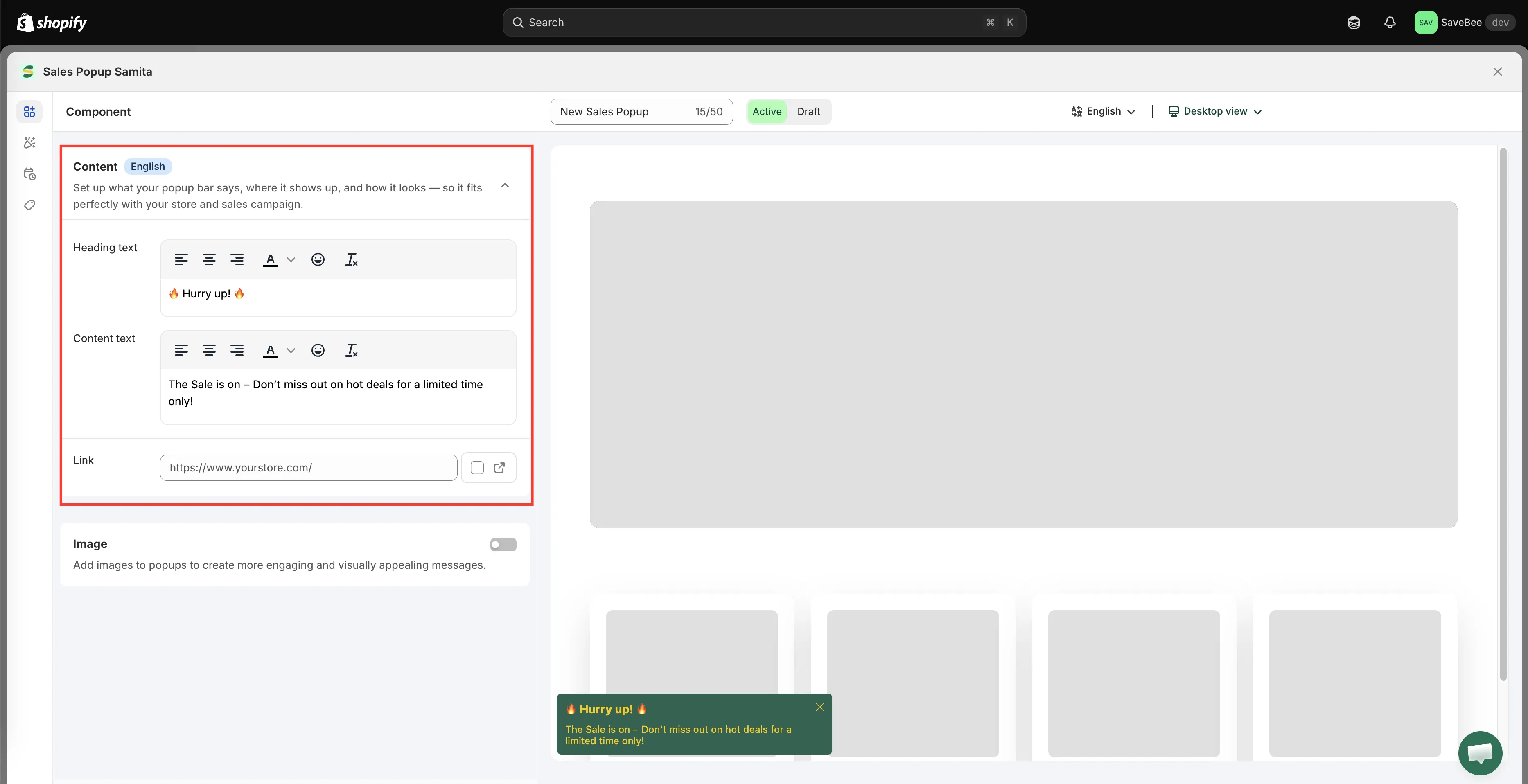
Het tabblad Component bevat alles wat een bezoeker leest en aanklikt.
- Heading text — de vetgedrukte eerste regel. Een nieuwe pop-up begint met
-
Geef hem een stijl en een plek
Section titled “Geef hem een stijl en een plek”Ga naar het tabblad Design:
- Appearance and background — effen, verloop of afbeelding als vulling, met dekking, randen, opvulling en marges
- Position settings — waar hij zweeft, apart voor desktop en mobiel, met een animatie
- Size settings — formaat van de pop-up en van de afbeelding, met desgewenst andere formaten voor mobiel
- Font family and font size — lettergrootte van kop en inhoud
Details staan in Ontwerp en positie.
-
Stel de planning in
Section titled “Stel de planning in”Ga naar het tabblad Schedule:
- Schedule date — Start at en End at
- Times shown — hoe vaak één bezoeker hem te zien krijgt
- Duration — hoe lang hij in beeld blijft, in seconden
- Always visible — houd hem in beeld in plaats van hem na een tijd te laten verdwijnen
Details staan in Zichtbaarheid en planning.
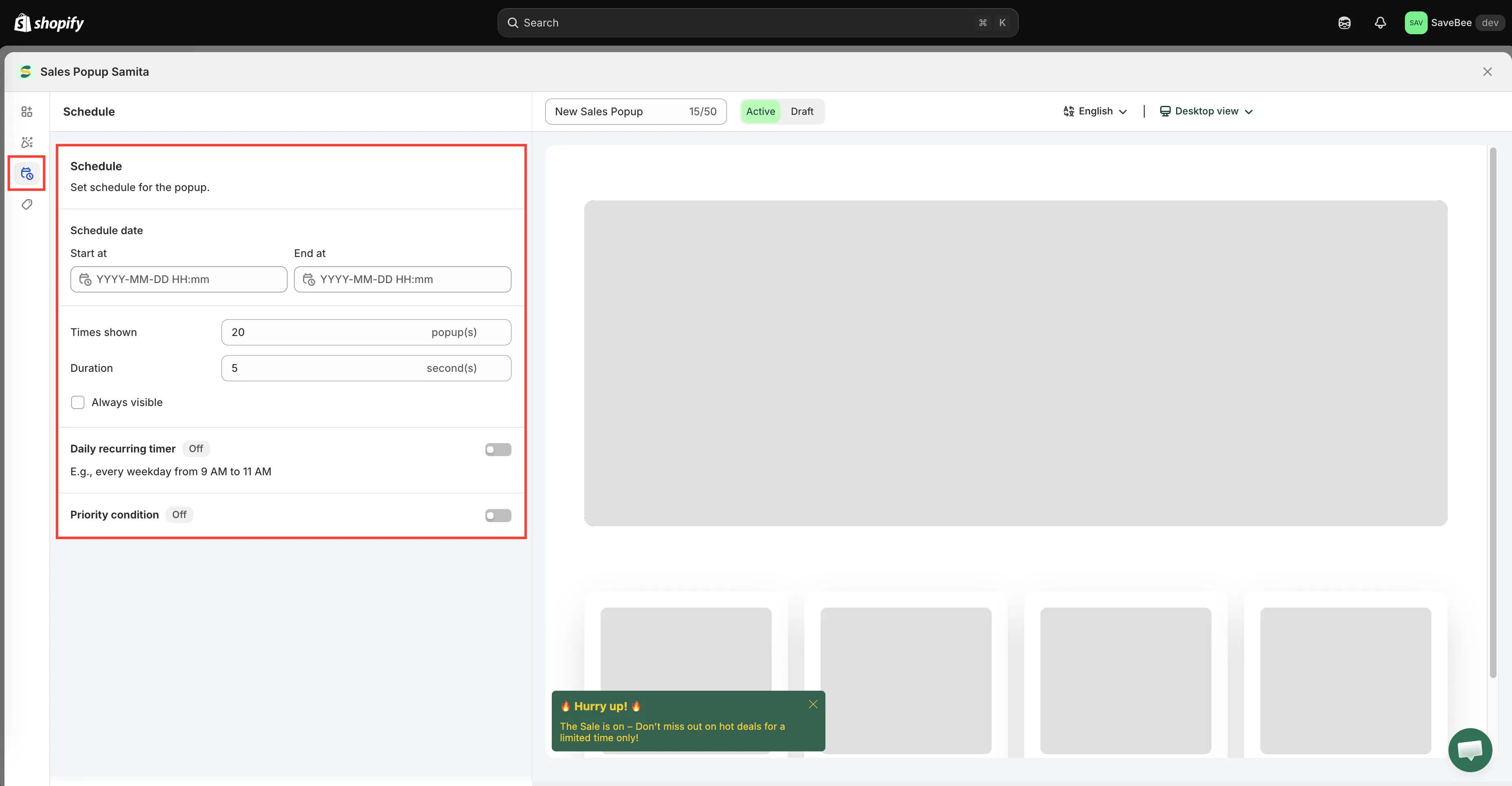
Op het tabblad Schedule bepaal je wanneer de pop-up draait en hoe lang hij blijft staan.
-
Kies wie hem ziet
Section titled “Kies wie hem ziet”Ga naar het tabblad Display en stel de Conditions in. Pop-ups kun je richten op All pages, Select products, Collections, Page, Customer, Customer tag, Language en Country. Zie Weergavevoorwaarden.
Op hetzelfde tabblad staat onder Custom location to show popup een shortcode, voor als je de pop-up liever in de pagina vastzet dan hem te laten zweven.
-
Controleer de gedeelde instellingen
Section titled “Controleer de gedeelde instellingen”Open Popup General Settings en controleer de timing die voor elke pop-up geldt: hoe lang het duurt voordat de eerste verschijnt, de pauze tussen pop-ups en het maximumaantal. De standaardwaarden voor een nieuwe winkel zijn bewust laag. Zie Algemene instellingen voor sale-pop-ups.
-
Sla hem op als Active
Section titled “Sla hem op als Active”Zet de status op Active en klik op Save. Een pop-up met de status Draft verschijnt nooit.
-
Controleer hem in je webshop
Section titled “Controleer hem in je webshop”Open je live webshop op een pagina die aan de voorwaarden van de pop-up voldoet en wacht tot hij verschijnt. Denk aan de vertraging Time before the first pop in de algemene instellingen.
Controleer drie dingen:
- Hij verschijnt in de hoek die je hebt gekozen en bedekt niets belangrijks.
- De sluitknop werkt.
- De link gaat naar de bedoelde bestemming.
Controleer hem daarna op een telefoon. Pop-ups nemen verhoudingsgewijs veel meer ruimte in op een klein scherm, en hier komen de instellingen voor positie en formaat op mobiel van pas.