
Aftellen naar een datum
Bouw een timer die aftelt naar één vaste deadline: het einde van een uitverkoop, een lancering, een sluitingstijd voor pre-orders.
Countdown to a date is het standaardtype voor Time type en het type dat de meeste campagnes willen. Elke bezoeker ziet dezelfde klok, die aftelt naar één moment dat jij kiest. Als dat moment verstrijkt, doet de timer wat je hem hebt opgedragen bij nul.
Gebruik het voor een uitverkoop die echt eindigt, een product dat echt wordt gelanceerd of een verzendgrens die je echt aanhoudt.
Stappen om het in te stellen
Section titled “Stappen om het in te stellen”-
Maak de aftelling
Section titled “Maak de aftelling”Open de app en klik op Create countdown, vanaf het dashboard of de pagina Countdowns.
-
Kies een sjabloon voor Countdown timer
Section titled “Kies een sjabloon voor Countdown timer”Laat op de pagina Countdown templates het typetabblad op Countdown timer staan, kies een ontwerp en klik op Select. Zie Een sjabloon kiezen als je wilt filteren op gelegenheid.
-
Geef hem een naam
Section titled “Geef hem een naam”Geef de aftelling bovenaan de builder een naam, bijvoorbeeld “Spring sale, ends 31 Mar”. Alleen jij ziet hem.
-
Schrijf de tekst
Section titled “Schrijf de tekst”Open op het tabblad Settings de sectie Content en vul de Title, Subtitle en de vier timerlabels in. Alle details staan in Timertekst en knop.
-
Kies Countdown to a date
Section titled “Kies Countdown to a date”Open de sectie Setting timer en zet Time type op Countdown to a date. In de app wordt het beschreven als “Timer ends on a specific date.” en het is standaard geselecteerd bij een nieuwe timer.

Countdown to a date is het standaardtype voor Time type.
-
Stel de End date in
Section titled “Stel de End date in”Stel onder Date between bij End de datum en tijd in waarop de campagne eindigt. Dit is het moment waarnaar de timer aftelt, tot op de seconde.
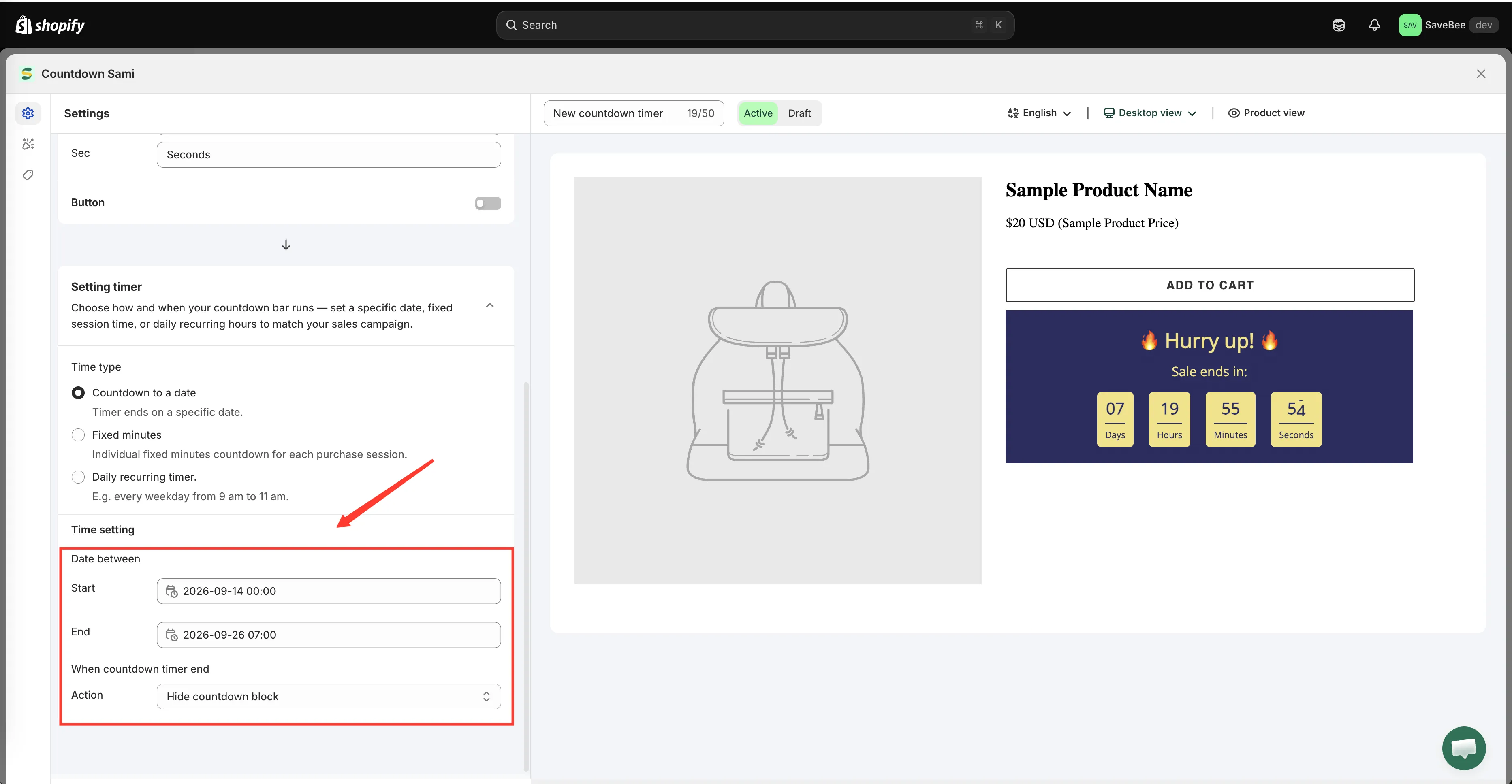
End is de deadline. Start is optioneel.
-
Stel een Start date in of laat hem leeg
Section titled “Stel een Start date in of laat hem leeg”Laat je Start leeg, dan is de timer live zodra je opslaat.
Stel je een Start in, dan blijft de timer verborgen totdat dat moment aanbreekt en verschijnt hij daarna vanzelf. Zo plan je een uitverkoop vooraf: bouw hem vandaag, stel in dat hij vrijdagochtend begint, sla hem op als Active en vergeet hem.
-
Kies wat er bij nul gebeurt
Section titled “Kies wat er bij nul gebeurt”Stel When countdown timer end in op een van Do nothing, Hide countdown block of Repeat the timer. Voor een echte deadline is Hide countdown block meestal juist. Zie Wanneer de timer afloopt.
-
Geef hem een stijl op het tabblad Design
Section titled “Geef hem een stijl op het tabblad Design”Ga naar Design om kleuren, lettertypen, achtergrond, randen en witruimte te wijzigen, of sla het over en behoud de look van het sjabloon. Zie Een aftelling ontwerpen.
-
Kies waar hij wordt getoond
Section titled “Kies waar hij wordt getoond”Vink op het tabblad Display onder Show countdown on Product page aan om hem automatisch op productpagina’s te plaatsen, of kopieer de Shortcode om hem op een specifieke plek te zetten.
Gebruik de sectie Conditions erboven om de timer te beperken tot bepaalde producten, collecties, pagina’s, klanten, talen of landen. Zie Weergavecondities.
-
Sla hem op als Active
Section titled “Sla hem op als Active”Zet de status op Active en klik op Save. Een Draft wordt opgeslagen maar nooit weergegeven.
-
Controleer hem in je webshop
Section titled “Controleer hem in je webshop”Open in je live webshop een pagina die aan de condities van de aftelling voldoet. De timer hoort zichtbaar te zijn en te lopen. Als de Start date nog niet is aangebroken, toont hij terecht niets.
Hoe de deadline wordt gelezen
Section titled “Hoe de deadline wordt gelezen”De resterende tijd wordt in de browser van de bezoeker berekend door de End date die je hebt ingesteld te vergelijken met de klok van zijn of haar apparaat. Er is geen aparte tijdzone-instelling: de End date die je invoert, is de deadline waarnaar de app aftelt.
De praktische gevolgen:
- Bezoekers in andere tijdzones zien hetzelfde moment uitgedrukt als hun eigen resterende tijd, en dat is wat je wilt.
- Een bezoeker wiens apparaatklok sterk afwijkt, ziet een verkeerde timer. De app kan daar niets aan doen en het komt zelden voor.
Een lopende uitverkoop verlengen of inkorten
Section titled “Een lopende uitverkoop verlengen of inkorten”Wijzig de End-datum en sla op. De timer van elke bezoeker pakt de nieuwe deadline op zodra de pagina de volgende keer wordt geladen: je hoeft de aftelling niet opnieuw te maken.
Je kunt dit doen zonder de volledige builder te openen, vanuit de lijst Countdowns.