
Crie a sua primeira contagem regressiva
Monte um cronômetro de promoção funcional do início ao fim, da escolha do modelo até vê-lo em contagem na sua página de produto.
Este passo a passo monta uma contagem regressiva completa e comum: um cronômetro de promoção nas suas páginas de produto que conta até uma data de término fixa e desaparece quando acaba. Ele passa por todas as partes do construtor (conteúdo, horário, design e exibição) sem nenhuma das opções mais avançadas.
Verifique se você já ativou a incorporação de app, ou a contagem regressiva que você criar aqui não será exibida na sua loja virtual.
-
Comece uma nova contagem regressiva
Seção intitulada “Comece uma nova contagem regressiva”Abra o app. No painel, clique em Create countdown no segundo card de configuração. (Na página Countdowns, o botão Create countdown faz a mesma coisa.)
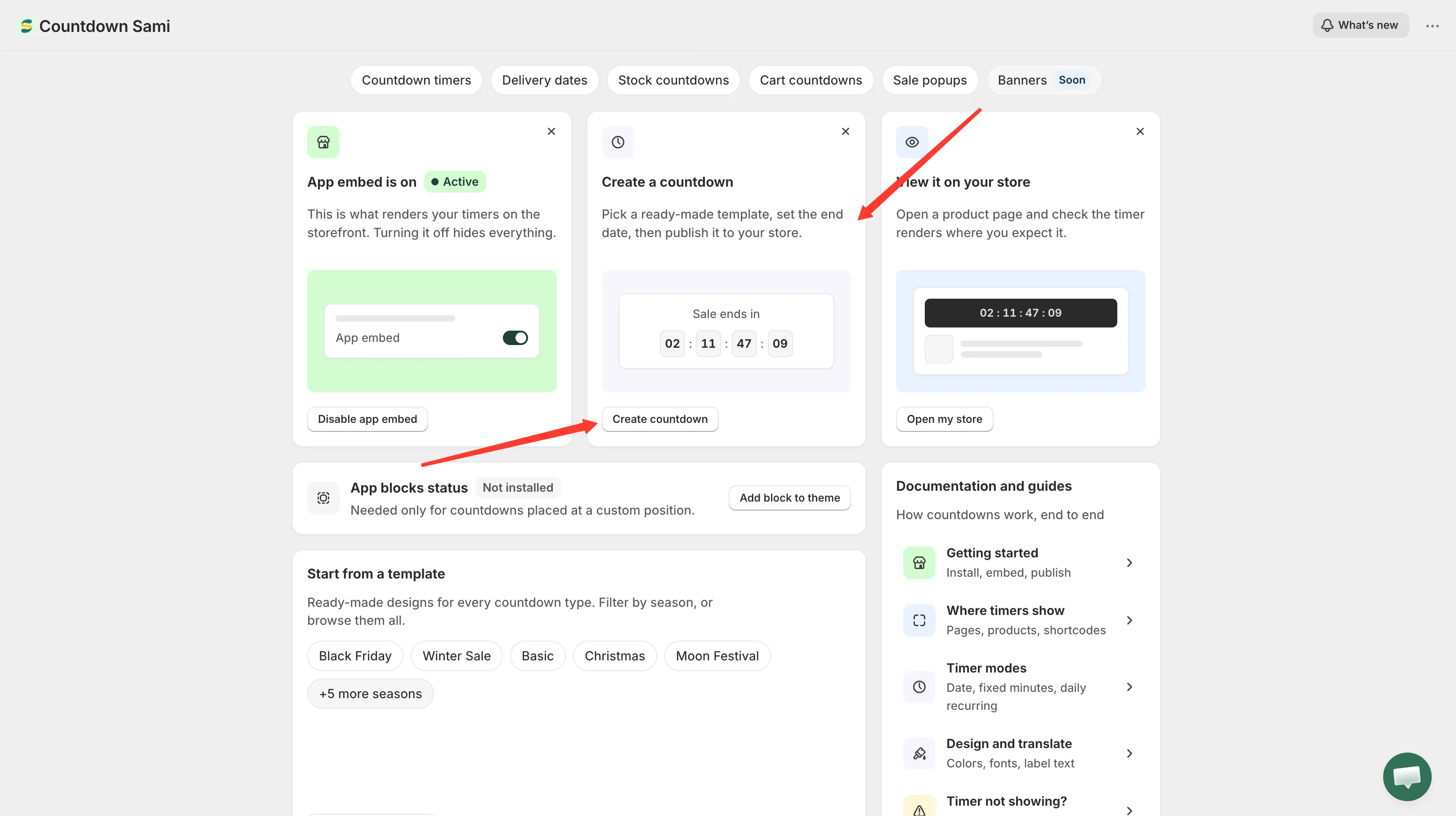
Comece uma contagem regressiva pelo card Create a countdown do painel.
-
Escolha um modelo
Seção intitulada “Escolha um modelo”A página Countdown templates abre com quatro guias de tipo no topo: Countdown timer, Delivery date, Stock countdown e Cart countdown. Deixe em Countdown timer.
Navegue pelos designs ou pesquise por nome ou ocasião: digitar
black fridayencontra os designs dessa estação mesmo que tenham nomes como Onyx e Ribbon. Quando encontrar um que goste, clique em Select no card dele.
Escolha um design na grade de modelos: você pode alterar tudo nele depois.
-
Dê um nome à contagem regressiva
Seção intitulada “Dê um nome à contagem regressiva”O construtor abre com o design escolhido já na prévia. Dê um nome à contagem regressiva no topo, algo como “Cronômetro da promoção de primavera”. Esse nome é só para você; quem compra nunca o vê.
-
Escreva o texto do cronômetro
Seção intitulada “Escreva o texto do cronômetro”Na guia Settings, abra a seção Content e defina o que o cronômetro diz:
- Title: a linha grande, por exemplo
🔥 Hurry up! 🔥 - Subtitle: a linha acima dos dígitos, por exemplo
Sale ends in: - Timer: os rótulos abaixo de cada número: Days, Hours, Min, Sec

A seção Content controla cada parte do texto do cronômetro.
- Title: a linha grande, por exemplo
-
Defina a data de término
Seção intitulada “Defina a data de término”Ainda em Settings, abra a seção Setting timer. Deixe Time type em Countdown to a date: é o padrão e o modo de que este exemplo precisa.
Em Date between, defina End como o momento em que a sua promoção termina. Deixe Start vazio para o cronômetro funcionar a partir de agora; preencha-o se quiser que o cronômetro fique oculto até a promoção realmente começar.

Countdown to a date é o Time type padrão: defina a End date como o seu prazo.
-
Escolha o que acontece ao chegar a zero
Seção intitulada “Escolha o que acontece ao chegar a zero”Abaixo das datas, defina When countdown timer end como Hide countdown block. Quando o prazo passar, o cronômetro desaparece em vez de ficar parado em 00:00:00.
As outras duas opções estão em Quando o cronômetro termina.
-
Escolha onde ele aparece
Seção intitulada “Escolha onde ele aparece”Vá para a guia Display. Em Show countdown on, marque Product page. Isso coloca o cronômetro em todas as páginas de produto, logo abaixo da área do Add to cart.

Marcar Product page coloca o cronômetro em todas as páginas de produto.
-
Limite aos produtos certos (opcional)
Seção intitulada “Limite aos produtos certos (opcional)”Acima da posição de exibição, a seção Conditions decide quais produtos recebem o cronômetro. Deixe em All Products para cobrir todo o catálogo ou mude para segmentar uma coleção, produtos específicos ou um grupo de clientes. Consulte Condições de exibição.
-
Salve como ativa
Seção intitulada “Salve como ativa”Clique em Save. Confira se o controle de status indica Active, não Draft: um rascunho é salvo, mas nunca exibido.
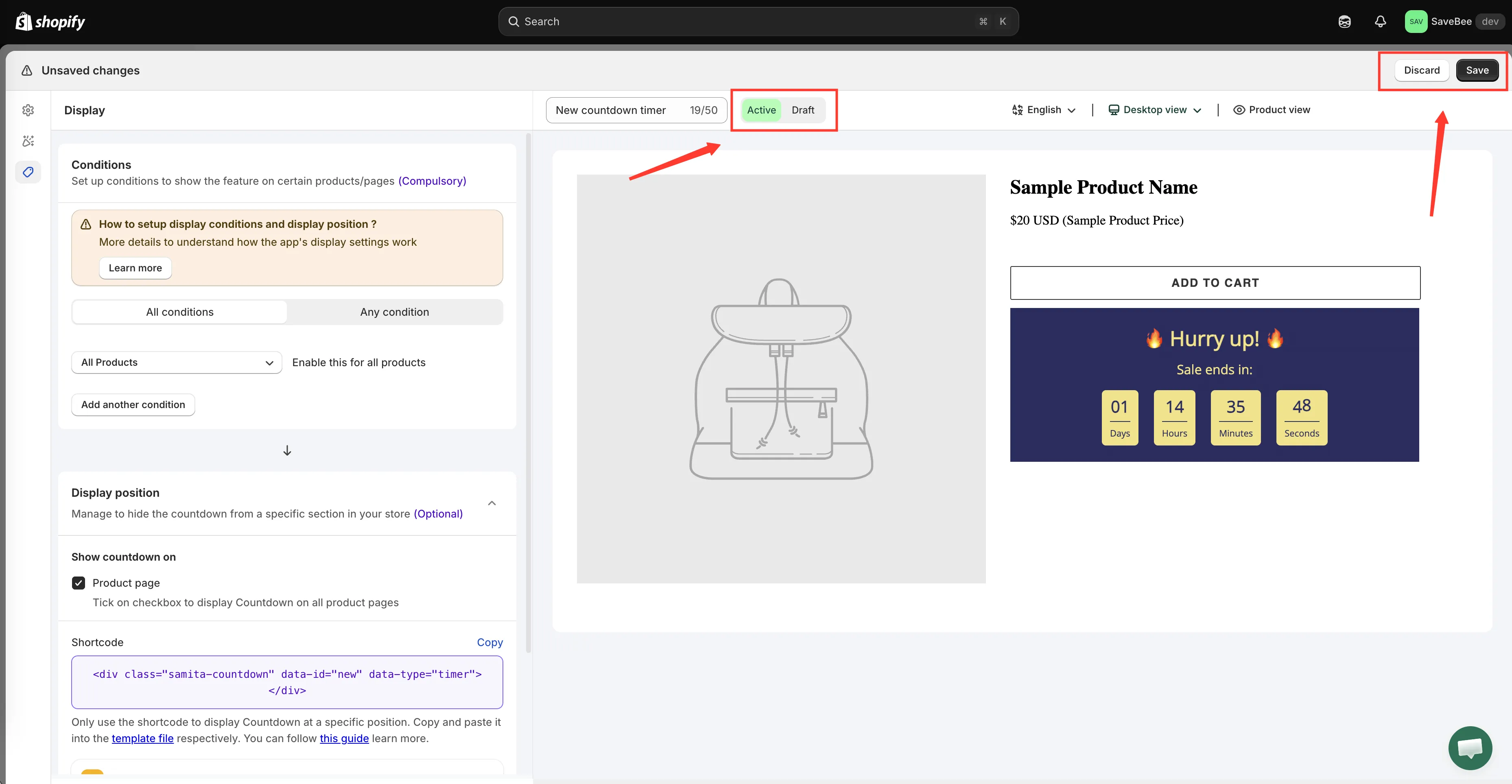
Salve a contagem regressiva com o status definido como Active.
-
Confira na sua loja virtual
Seção intitulada “Confira na sua loja virtual”Abra qualquer página de produto da sua loja virtual publicada em uma nova guia: o botão Open my store do painel é um atalho. Você deve ver o cronômetro abaixo do botão Add to cart, em contagem regressiva.
Experimente também no celular ou estreite a janela do navegador: os temas organizam as páginas de produto de forma diferente em telas pequenas, e vale ver o cronômetro onde a maioria das pessoas vai vê-lo.
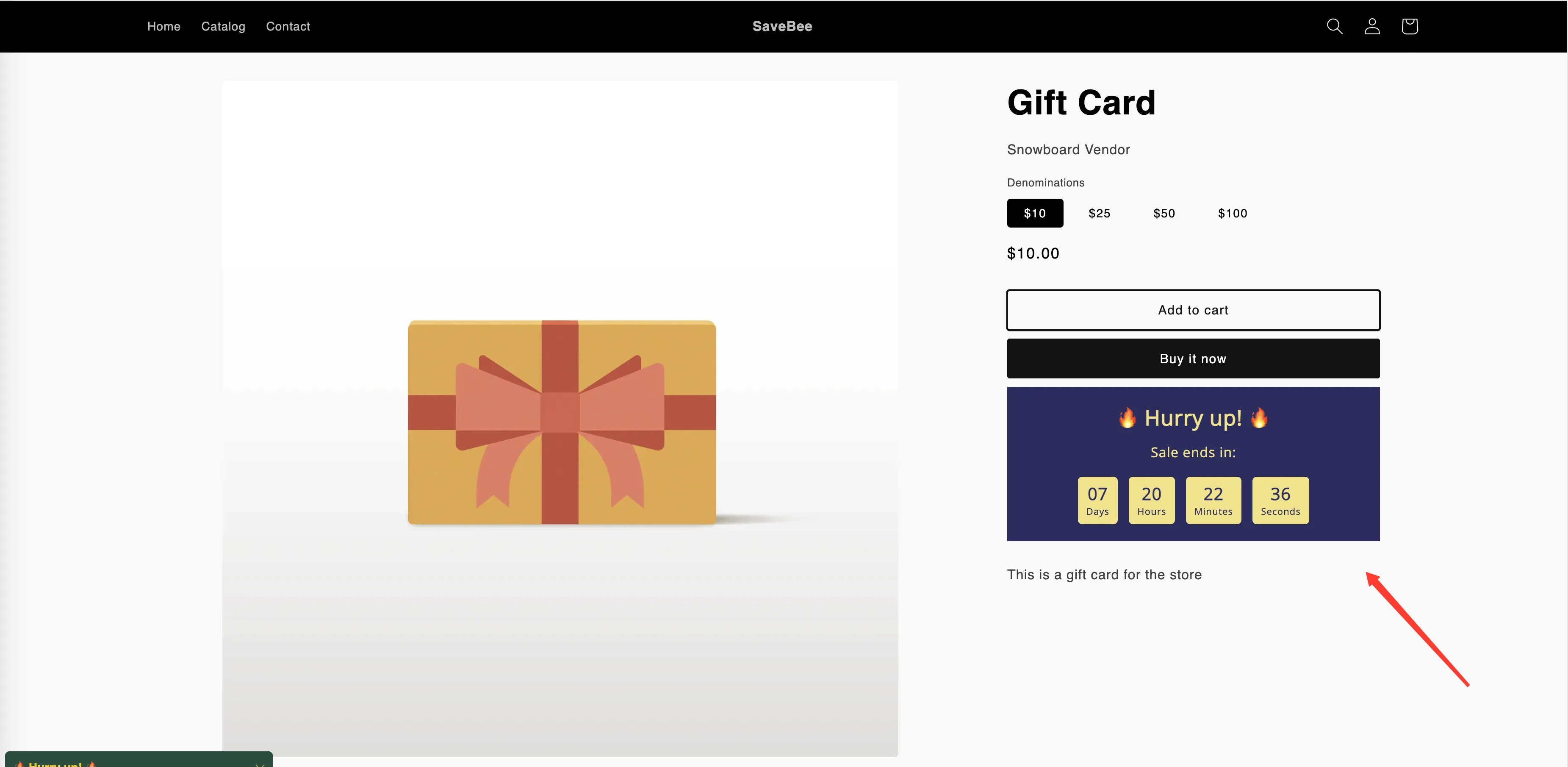
O cronômetro pronto em uma página de produto no ar.