
Utwórz pierwsze odliczanie
Zbuduj działający licznik wyprzedaży od początku do końca – od wyboru szablonu po zobaczenie, jak odlicza na stronie produktu.
Ta instrukcja prowadzi przez utworzenie jednego kompletnego, typowego odliczania: licznika wyprzedaży na stronach produktów, który odlicza do stałej daty zakończenia i znika po jej upływie. Obejmuje wszystkie części kreatora – treść, czas, wygląd i wyświetlanie – bez bardziej zaawansowanych opcji.
Upewnij się, że najpierw włączono osadzenie aplikacji, w przeciwnym razie odliczanie utworzone tutaj nie wyświetli się w Twoim sklepie.
-
Rozpocznij nowe odliczanie
Dział zatytułowany „Rozpocznij nowe odliczanie”Otwórz aplikację. Na pulpicie kliknij Create countdown na drugiej karcie konfiguracji. (Na stronie Countdowns przycisk Create countdown robi to samo.)
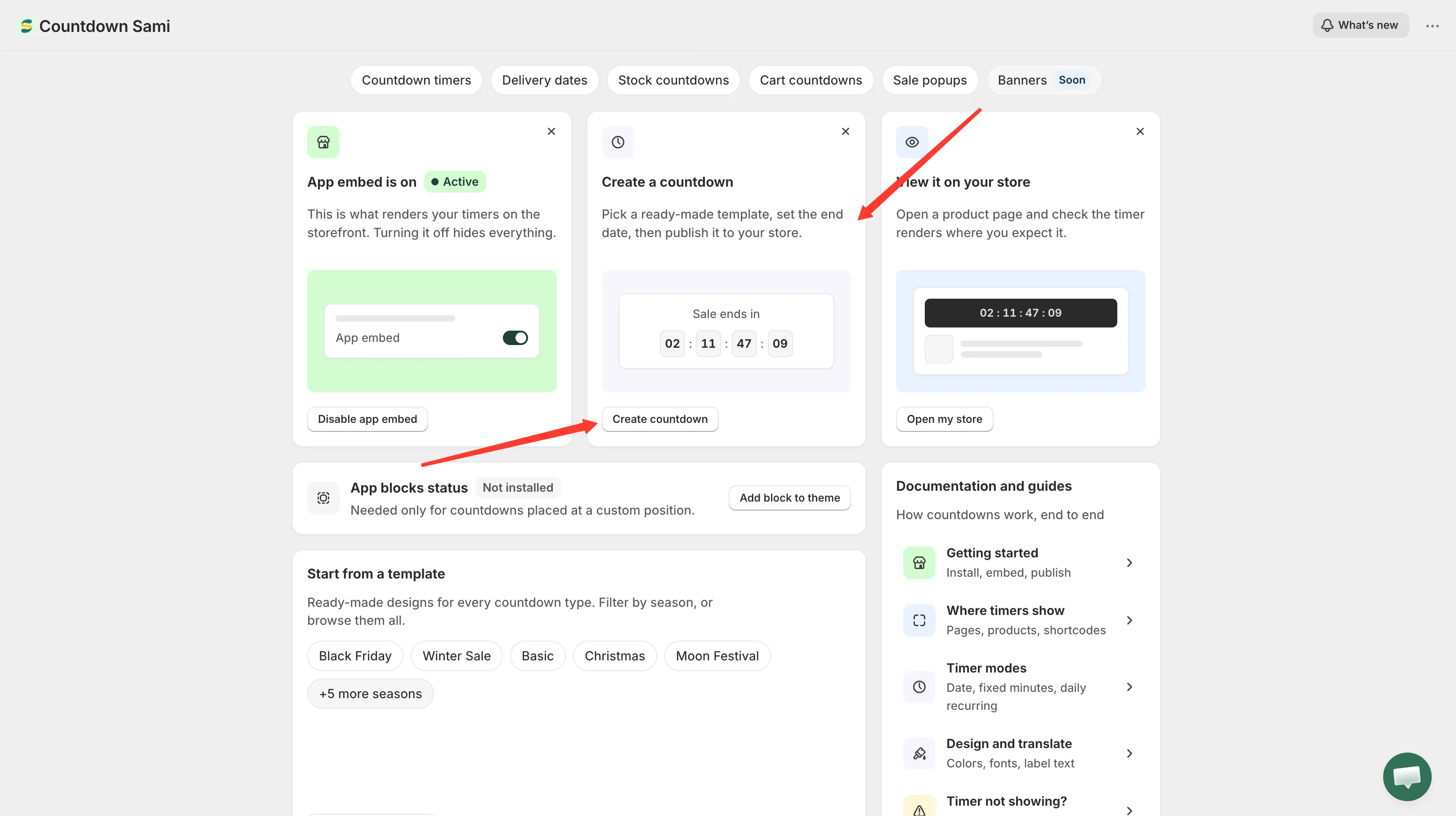
Rozpocznij odliczanie z karty Create a countdown na pulpicie.
-
Wybierz szablon
Dział zatytułowany „Wybierz szablon”Strona Countdown templates otwiera się z czterema kartami typów u góry: Countdown timer, Delivery date, Stock countdown i Cart countdown. Pozostaw Countdown timer.
Przeglądaj projekty albo szukaj po nazwie lub okazji – wpisanie
black fridayznajduje projekty tego sezonu, mimo że mają nazwy takie jak Onyx i Ribbon. Gdy znajdziesz ten, który Ci się podoba, kliknij Select na jego karcie.
Wybierz projekt z siatki szablonów – wszystko w nim możesz później zmienić.
-
Nazwij odliczanie
Dział zatytułowany „Nazwij odliczanie”Kreator otwiera się z wybranym projektem w podglądzie. Nadaj odliczaniu nazwę u góry – na przykład „Spring sale timer”. Ta nazwa jest tylko dla Ciebie; kupujący jej nie widzą.
-
Wpisz tekst licznika
Dział zatytułowany „Wpisz tekst licznika”Na karcie Settings otwórz sekcję Content i ustaw, co mówi licznik:
- Title – duży wiersz, na przykład
🔥 Hurry up! 🔥 - Subtitle – wiersz nad cyframi, na przykład
Sale ends in: - Timer – etykiety pod każdą liczbą: Days, Hours, Min, Sec

Sekcja Content kontroluje każdy fragment tekstu na liczniku.
- Title – duży wiersz, na przykład
-
Ustaw datę zakończenia
Dział zatytułowany „Ustaw datę zakończenia”Nadal na karcie Settings otwórz sekcję Setting timer. Pozostaw Time type na Countdown to a date – to wartość domyślna i tryb potrzebny w tym przykładzie.
W polu Date between ustaw End na moment zakończenia wyprzedaży. Pozostaw Start puste, aby licznik działał od teraz; wypełnij je, jeśli licznik ma pozostać ukryty do faktycznego rozpoczęcia wyprzedaży.

Countdown to a date to domyślny Time type – ustaw End date na swój termin.
-
Wybierz, co dzieje się po dojściu do zera
Dział zatytułowany „Wybierz, co dzieje się po dojściu do zera”Pod datami ustaw When countdown timer end na Hide countdown block. Po upływie terminu licznik znika, zamiast pozostawać na 00:00:00.
Pozostałe dwie opcje opisano w Co dzieje się po zakończeniu odliczania.
-
Wybierz, gdzie ma się wyświetlać
Dział zatytułowany „Wybierz, gdzie ma się wyświetlać”Przejdź na kartę Display. W sekcji Show countdown on zaznacz Product page. Umieści to licznik na każdej stronie produktu, tuż pod obszarem Dodaj do koszyka.

Zaznaczenie Product page umieszcza licznik na wszystkich stronach produktów.
-
Ogranicz do właściwych produktów (opcjonalnie)
Dział zatytułowany „Ogranicz do właściwych produktów (opcjonalnie)”Powyżej położenia wyświetlania sekcja Conditions decyduje, które produkty otrzymują licznik. Pozostaw All Products, aby objąć cały katalog, albo zmień, aby wskazać kolekcję, konkretne produkty lub grupę klientów – zobacz Warunki wyświetlania.
-
Zapisz jako aktywne
Dział zatytułowany „Zapisz jako aktywne”Kliknij Save. Sprawdź, czy kontrolka statusu pokazuje Active, a nie Draft – wersja robocza jest zapisana, ale nigdy nie jest wyświetlana.
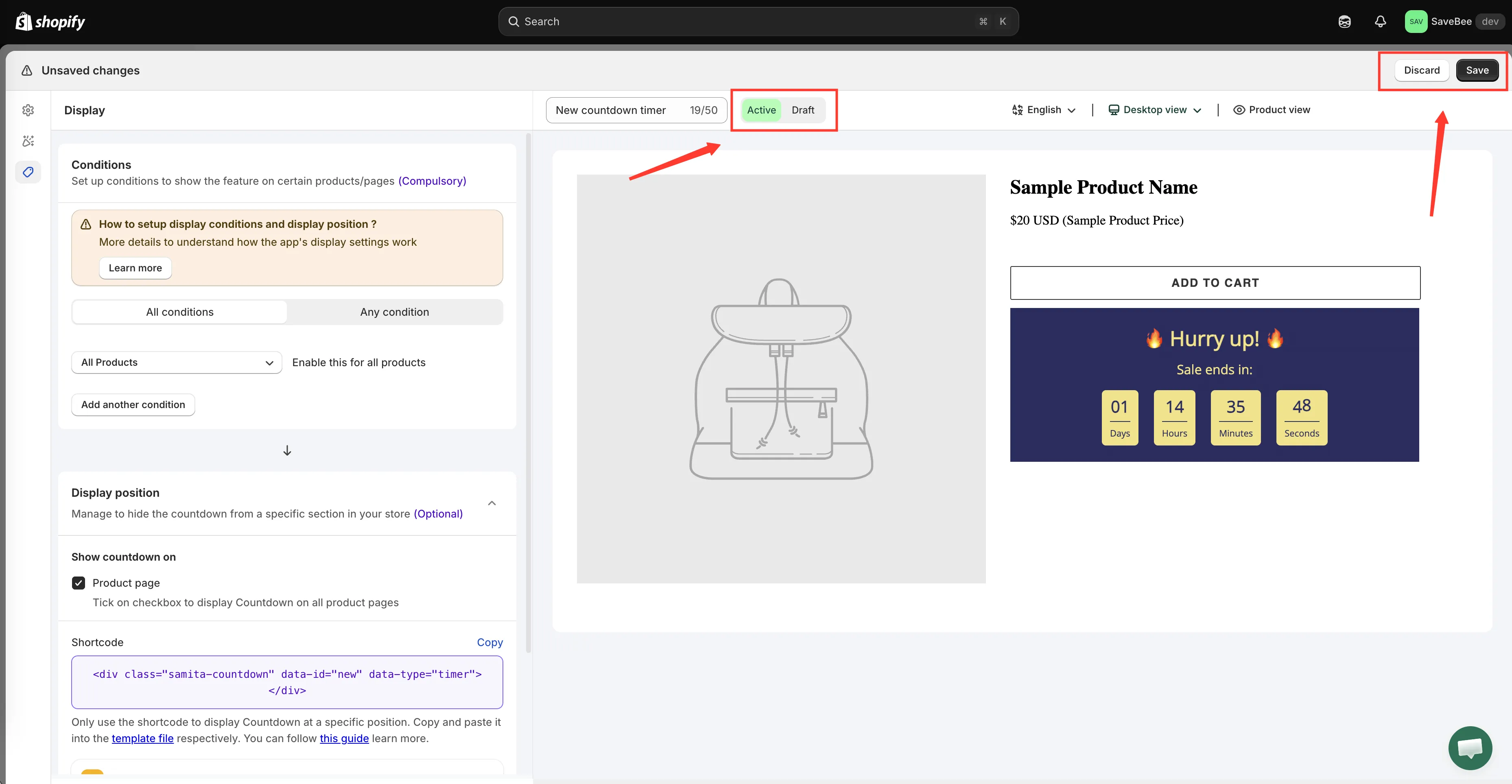
Zapisz odliczanie ze statusem ustawionym na Active.
-
Sprawdź w sklepie
Dział zatytułowany „Sprawdź w sklepie”Otwórz dowolną stronę produktu w działającym sklepie w nowej karcie – skrótem jest przycisk Open my store na pulpicie. Licznik powinien być widoczny pod przyciskiem Dodaj do koszyka, który odlicza czas.
Wypróbuj go także na telefonie lub zwęź okno przeglądarki: motywy układają strony produktów inaczej na małych ekranach i warto zobaczyć licznik tam, gdzie będzie go widzieć większość kupujących.
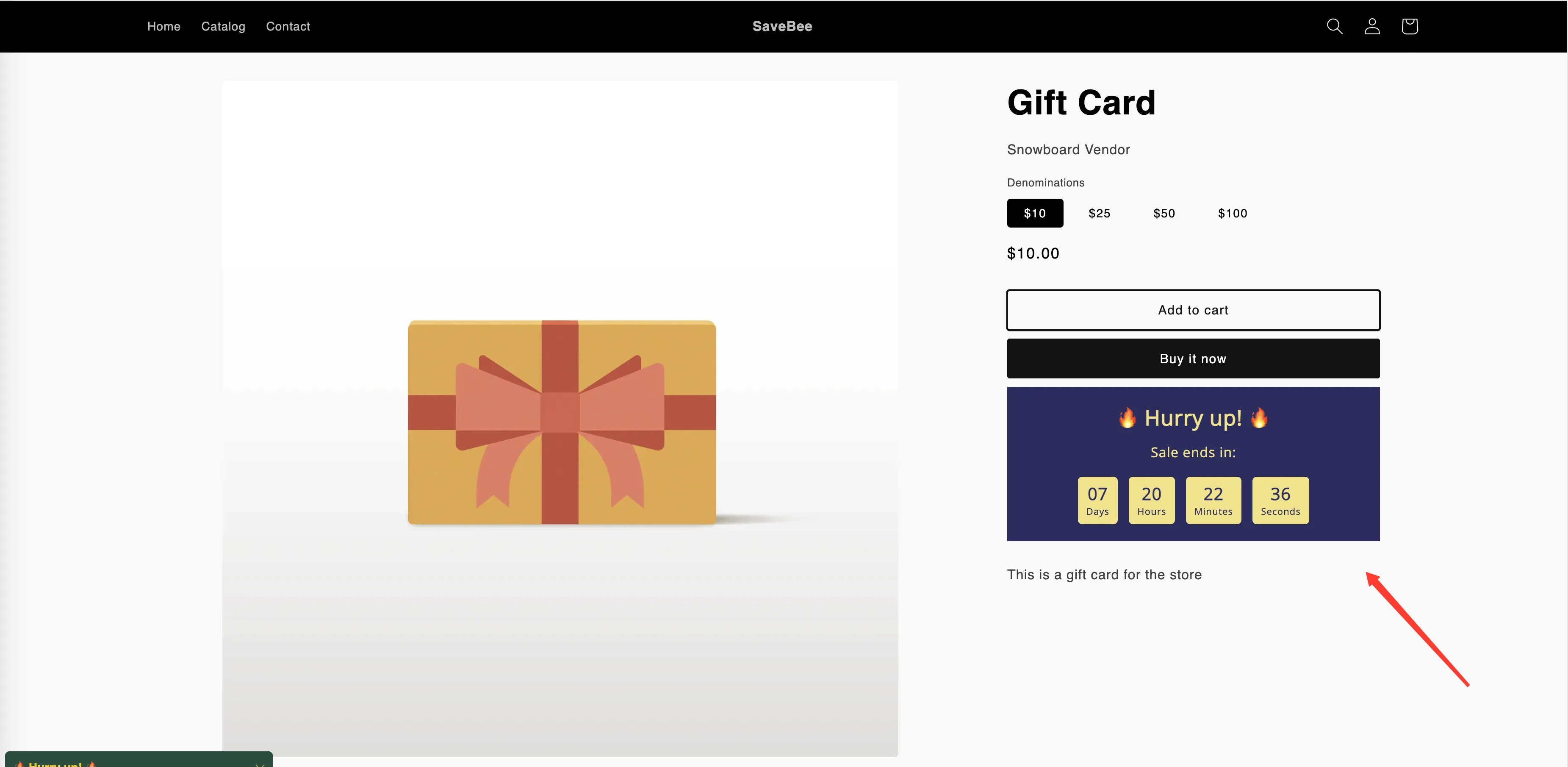
Gotowy licznik na działającej stronie produktu.