
建立您的第一個倒數
從挑選範本到在商品頁面上看到計時器跳動,完整建立一個可運作的特賣計時器。
本操作說明將建立一個完整且常見的倒數:一個放在商品頁面上的特賣計時器,倒數至固定的結束日期,並在結束後消失。它涵蓋建立工具的每個部分,包括內容、時間、設計和顯示,但不涉及任何較進階的選項。
請先確認您已開啟應用程式嵌入,否則您在此建立的倒數不會顯示在商店前台。
-
開始新的倒數
Section titled “開始新的倒數”開啟應用程式。在儀表板上,點擊第二張設定卡片上的 Create countdown。(在 Countdowns 頁面中,Create countdown 按鈕也有相同的作用。)
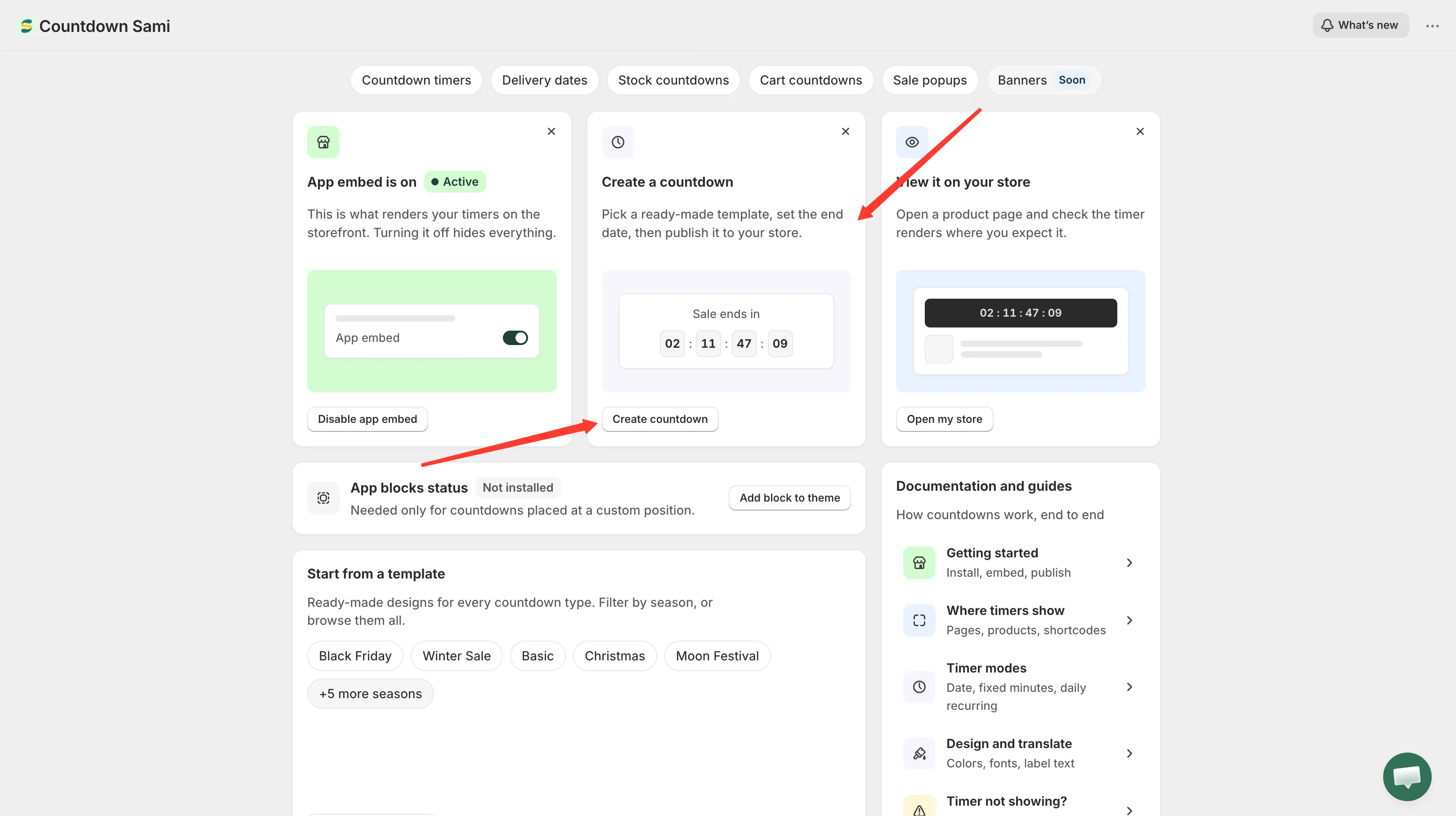
從儀表板的 Create a countdown 卡片開始建立倒數。
-
Countdown templates 頁面會開啟,頂端有四個類型標籤頁:Countdown timer、Delivery date、Stock countdown 和 Cart countdown。請保持在 Countdown timer。
瀏覽各種設計,或依名稱或場合搜尋,輸入
black friday即可找到該季節的設計,即使它們的名稱是 Onyx 和 Ribbon 之類的。找到喜歡的設計後,點擊其卡片上的 Select。
從範本網格中挑選設計,之後您可以更改它的所有內容。
-
建立工具開啟時,預覽中已顯示您選擇的設計。請在頂端為倒數取個名稱,例如「春季特賣計時器」。這個名稱只供您自己使用,顧客不會看到。
-
撰寫計時器文字
Section titled “撰寫計時器文字”在 Settings 標籤頁中,開啟 Content 區段,設定計時器要顯示的文字:
- Title:最大的一行文字,例如
🔥 Hurry up! 🔥 - Subtitle:數字上方的文字,例如
Sale ends in: - Timer:每個數字下方的標籤:Days、Hours、Min、Sec

Content 區段控制計時器上的每一段文字。
- Title:最大的一行文字,例如
-
設定結束日期
Section titled “設定結束日期”仍在 Settings 中,開啟 Setting timer 區段。請將 Time type 保持在 Countdown to a date,這是預設值,也是此範例所需的模式。
在 Date between 下,將 End 設為您的特賣結束的時刻。請讓 Start 保持空白,計時器就會從現在開始執行;如果您希望計時器在特賣真正開始之前保持隱藏,請填入開始時間。

Countdown to a date 是預設的 Time type,請將 End date 設為您的截止時間。
-
選擇歸零時的行為
Section titled “選擇歸零時的行為”在日期下方,將 When countdown timer end 設為 Hide countdown block。截止時間一到,計時器就會消失,而不是停在 00:00:00。
另外兩個選項請參閱計時器結束時。
-
選擇顯示位置
Section titled “選擇顯示位置”切換到 Display 標籤頁。在 Show countdown on 下,勾選 Product page。這會將計時器放在每個商品頁面的 Add to cart 區域正下方。

勾選 Product page 會將計時器放在所有商品頁面上。
-
限定適用的商品(選填)
Section titled “限定適用的商品(選填)”在顯示位置上方,Conditions 區段決定哪些商品會顯示計時器。保持 All Products 即可涵蓋整個商品目錄,也可以改為針對商品系列、特定商品或顧客群組,請參閱顯示條件。
-
儲存為 Active
Section titled “儲存為 Active”點擊 Save。請確認狀態控制項顯示的是 Active,而不是 Draft,因為草稿只會儲存,不會顯示。
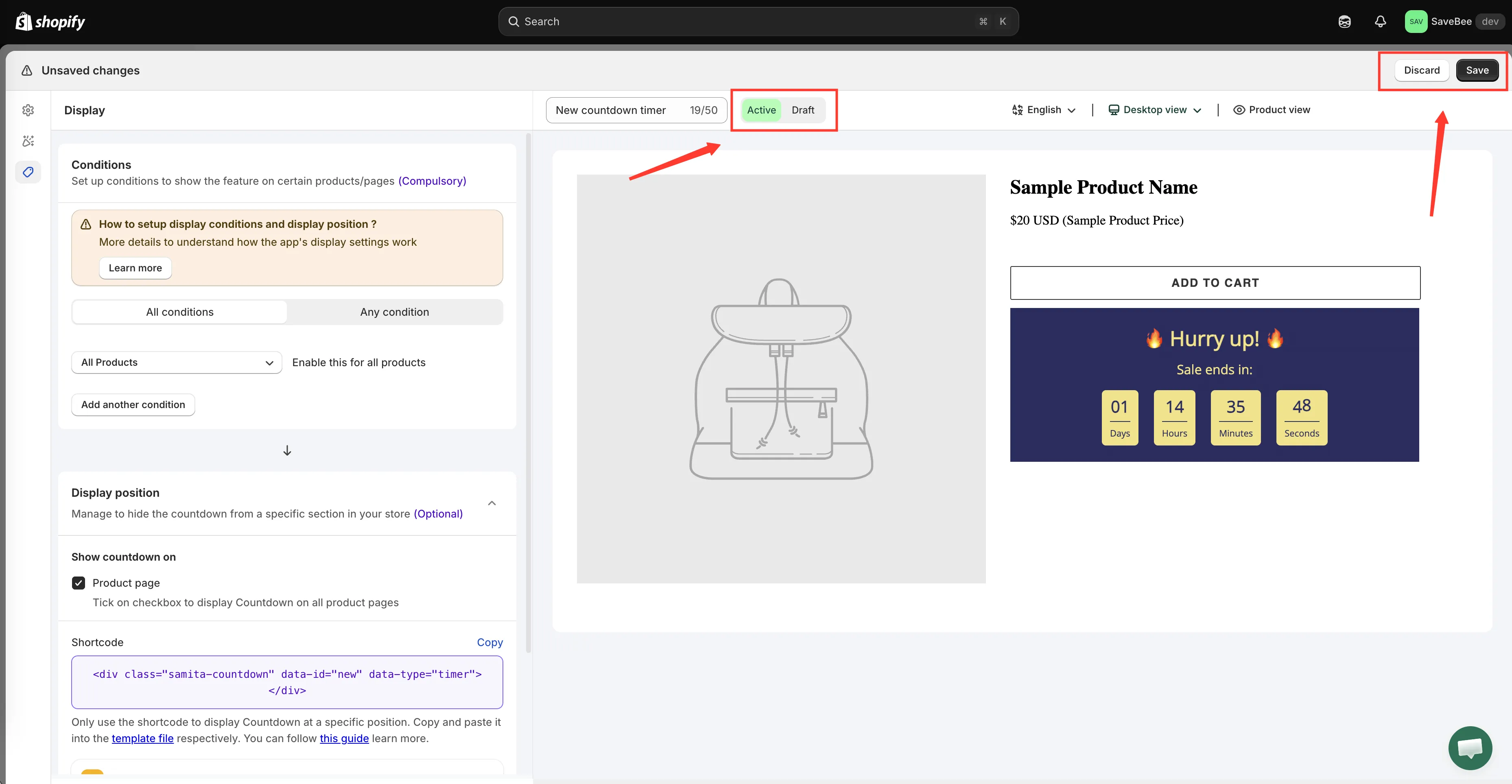
將倒數的狀態設為 Active 後儲存。
-
在商店前台檢查
Section titled “在商店前台檢查”在新分頁中開啟實際商店前台的任何商品頁面,儀表板上的 Open my store 按鈕是捷徑。您應該會看到計時器在 Add to cart 按鈕下方倒數。
也請在手機上試試,或縮窄瀏覽器視窗:佈景主題在小螢幕上排列商品頁面的方式不同,值得親眼看看大多數顧客會看到的計時器樣貌。
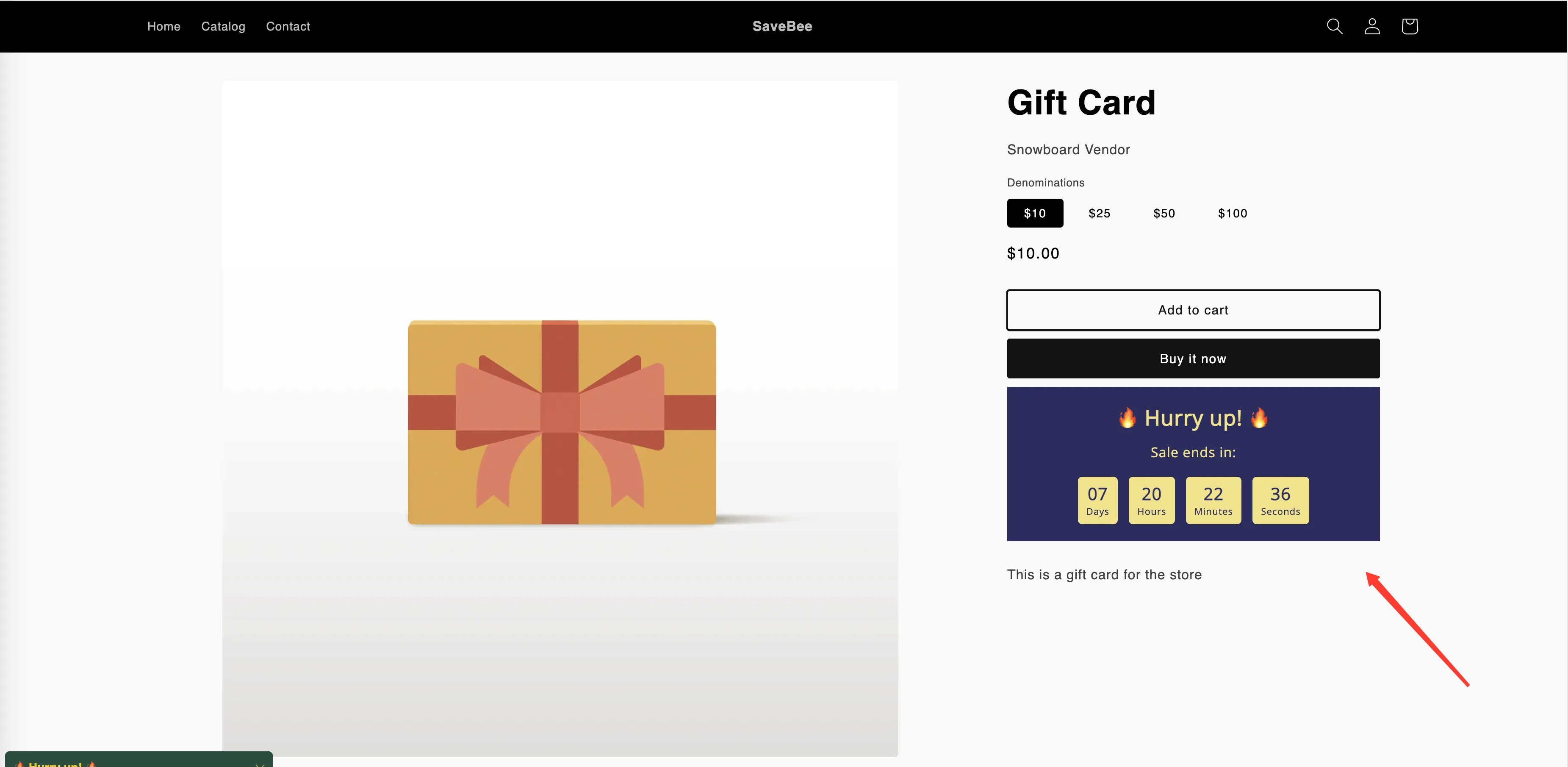
實際商品頁面上完成的計時器。