
Ersten Countdown erstellen
Bauen Sie einen funktionierenden Sale-Timer von Anfang bis Ende, von der Vorlagenauswahl bis zum Ticken auf Ihrer Produktseite.
Diese Anleitung baut einen vollständigen, gängigen Countdown: einen Sale-Timer auf Ihren Produktseiten, der bis zu einem festen Enddatum herunterzählt und danach verschwindet. Sie berührt jeden Teil des Builders – Inhalt, Zeitsteuerung, Design und Anzeige – ohne die fortgeschritteneren Optionen.
Stellen Sie sicher, dass Sie zuerst die App-Einbettung aktiviert haben, sonst wird der hier erstellte Countdown nicht in Ihrem Onlineshop dargestellt.
-
Neuen Countdown starten
Abschnitt betitelt „Neuen Countdown starten“Öffnen Sie die App. Klicken Sie im Dashboard auf der zweiten Einrichtungskarte auf Create countdown. (Auf der Seite Countdowns tut der Button Create countdown dasselbe.)
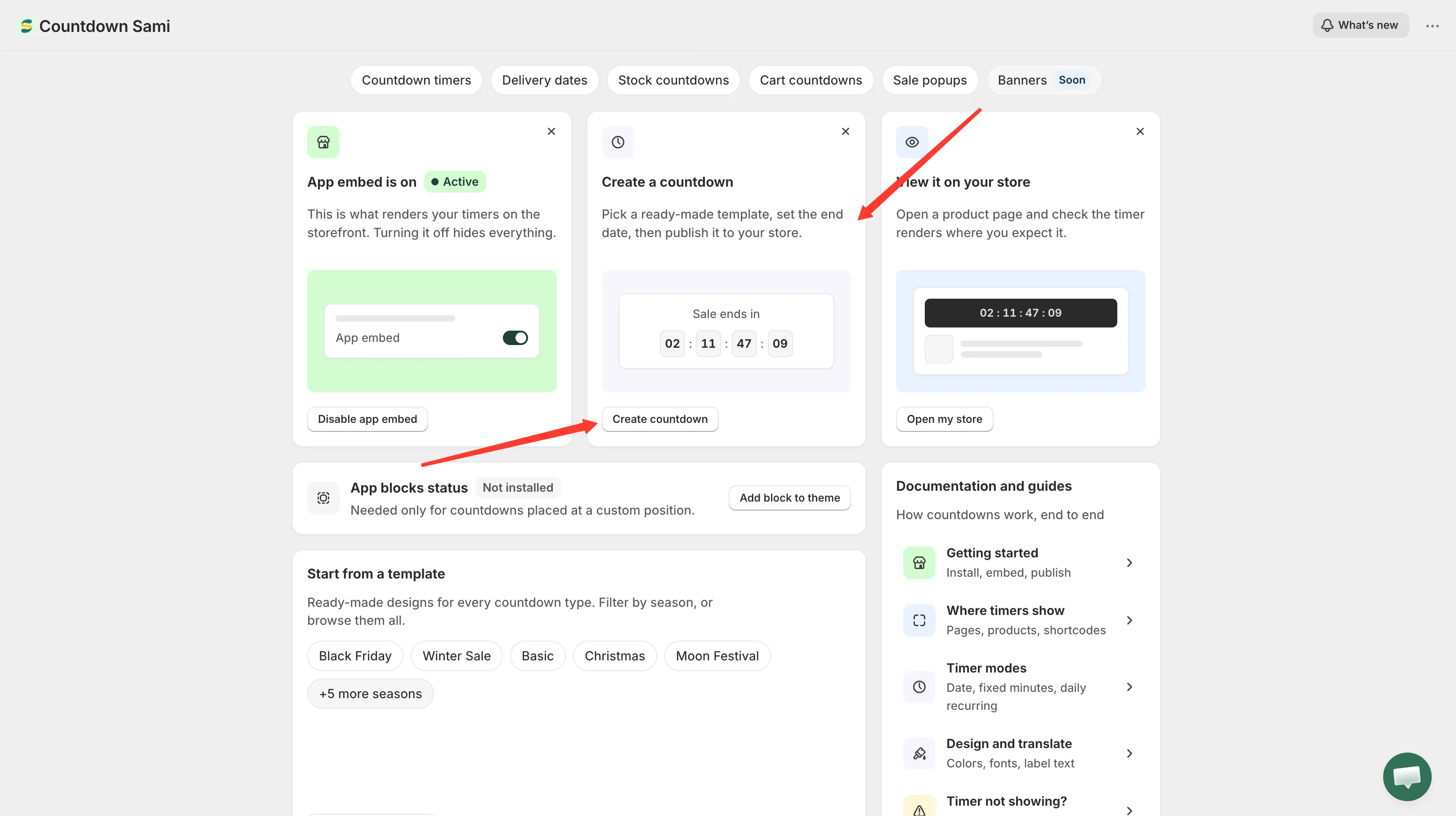
Starten Sie einen Countdown über die Karte „Create a countdown“ im Dashboard.
-
Vorlage auswählen
Abschnitt betitelt „Vorlage auswählen“Die Seite Countdown templates öffnet sich mit vier Typ-Tabs am oberen Rand: Countdown timer, Delivery date, Stock countdown und Cart countdown. Lassen Sie Countdown timer ausgewählt.
Stöbern Sie in den Designs oder suchen Sie nach Name oder Anlass – die Eingabe von
black fridayfindet die Designs dieser Saison, auch wenn sie Namen wie Onyx und Ribbon tragen. Wenn Sie eines gefunden haben, das Ihnen gefällt, klicken Sie auf seiner Karte auf Select.
Wählen Sie ein Design aus dem Vorlagenraster – Sie können später alles daran ändern.
-
Countdown benennen
Abschnitt betitelt „Countdown benennen“Der Builder öffnet sich mit dem gewählten Design bereits in der Vorschau. Geben Sie oben einen Namen für den Countdown ein – zum Beispiel „Spring sale timer“. Dieser Name ist nur für Sie; die Kundschaft sieht ihn nie.
-
Timer-Text schreiben
Abschnitt betitelt „Timer-Text schreiben“Öffnen Sie im Tab Settings den Bereich Content und legen Sie fest, was der Timer sagt:
- Title – die große Zeile, zum Beispiel
🔥 Hurry up! 🔥 - Subtitle – die Zeile über den Ziffern, zum Beispiel
Sale ends in: - Timer – die Beschriftungen unter jeder Zahl: Days, Hours, Min, Sec

Der Bereich „Content“ steuert jeden Text auf dem Timer.
- Title – die große Zeile, zum Beispiel
-
Enddatum festlegen
Abschnitt betitelt „Enddatum festlegen“Öffnen Sie weiterhin in Settings den Bereich Setting timer. Lassen Sie Time type auf Countdown to a date – das ist der Standard und der Modus, den dieses Beispiel braucht.
Legen Sie unter Date between bei End den Zeitpunkt fest, an dem Ihr Sale endet. Lassen Sie Start leer, damit der Timer ab jetzt läuft; tragen Sie etwas ein, wenn der Timer verborgen bleiben soll, bis der Sale tatsächlich beginnt.

„Countdown to a date“ ist der Standard für Time type – legen Sie das End-Datum auf Ihre Frist.
-
Festlegen, was bei null passiert
Abschnitt betitelt „Festlegen, was bei null passiert“Stellen Sie unter den Datumsfeldern When countdown timer end auf Hide countdown block. Wenn die Frist verstreicht, verschwindet der Timer, statt auf 00:00:00 stehen zu bleiben.
Die beiden anderen Optionen werden unter Wenn der Timer abläuft behandelt.
-
Anzeigeort wählen
Abschnitt betitelt „Anzeigeort wählen“Wechseln Sie zum Tab Display. Aktivieren Sie unter Show countdown on die Option Product page. Damit erscheint der Timer auf jeder Produktseite, direkt unter dem Bereich „In den Warenkorb“.

Mit „Product page“ erscheint der Timer auf allen Produktseiten.
-
Auf die richtigen Produkte beschränken (optional)
Abschnitt betitelt „Auf die richtigen Produkte beschränken (optional)“Oberhalb der Anzeigeposition bestimmt der Bereich Conditions, welche Produkte den Timer erhalten. Lassen Sie ihn auf All Products, um Ihr gesamtes Sortiment abzudecken, oder ändern Sie ihn, um eine Kollektion, bestimmte Produkte oder eine Kundengruppe anzusprechen – siehe Anzeigebedingungen.
-
Als Active speichern
Abschnitt betitelt „Als Active speichern“Klicken Sie auf Save. Prüfen Sie, dass die Statusanzeige Active zeigt, nicht Draft – ein Draft wird gespeichert, aber nie dargestellt.
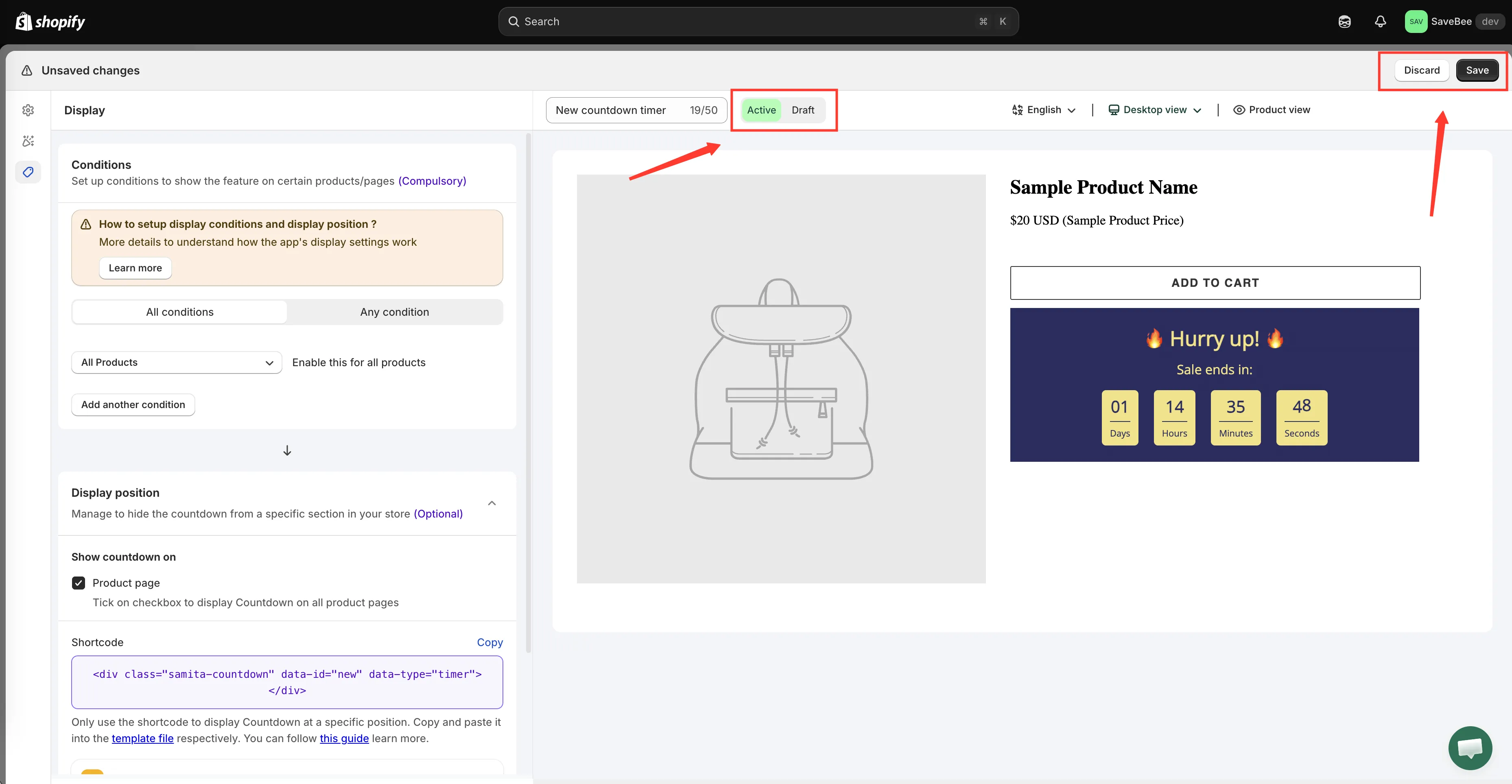
Speichern Sie den Countdown mit dem Status „Active“.
-
Im Onlineshop prüfen
Abschnitt betitelt „Im Onlineshop prüfen“Öffnen Sie eine beliebige Produktseite in Ihrem Live-Onlineshop in einem neuen Tab – der Button Open my store im Dashboard ist eine Abkürzung. Sie sollten Ihren Timer unter dem Warenkorb-Button sehen, wie er herunterzählt.
Probieren Sie es auch auf Ihrem Smartphone aus oder verkleinern Sie das Browserfenster: Themes gestalten Produktseiten auf kleinen Bildschirmen unterschiedlich, und es lohnt sich, den Timer dort zu sehen, wo die meiste Kundschaft ihn sieht.
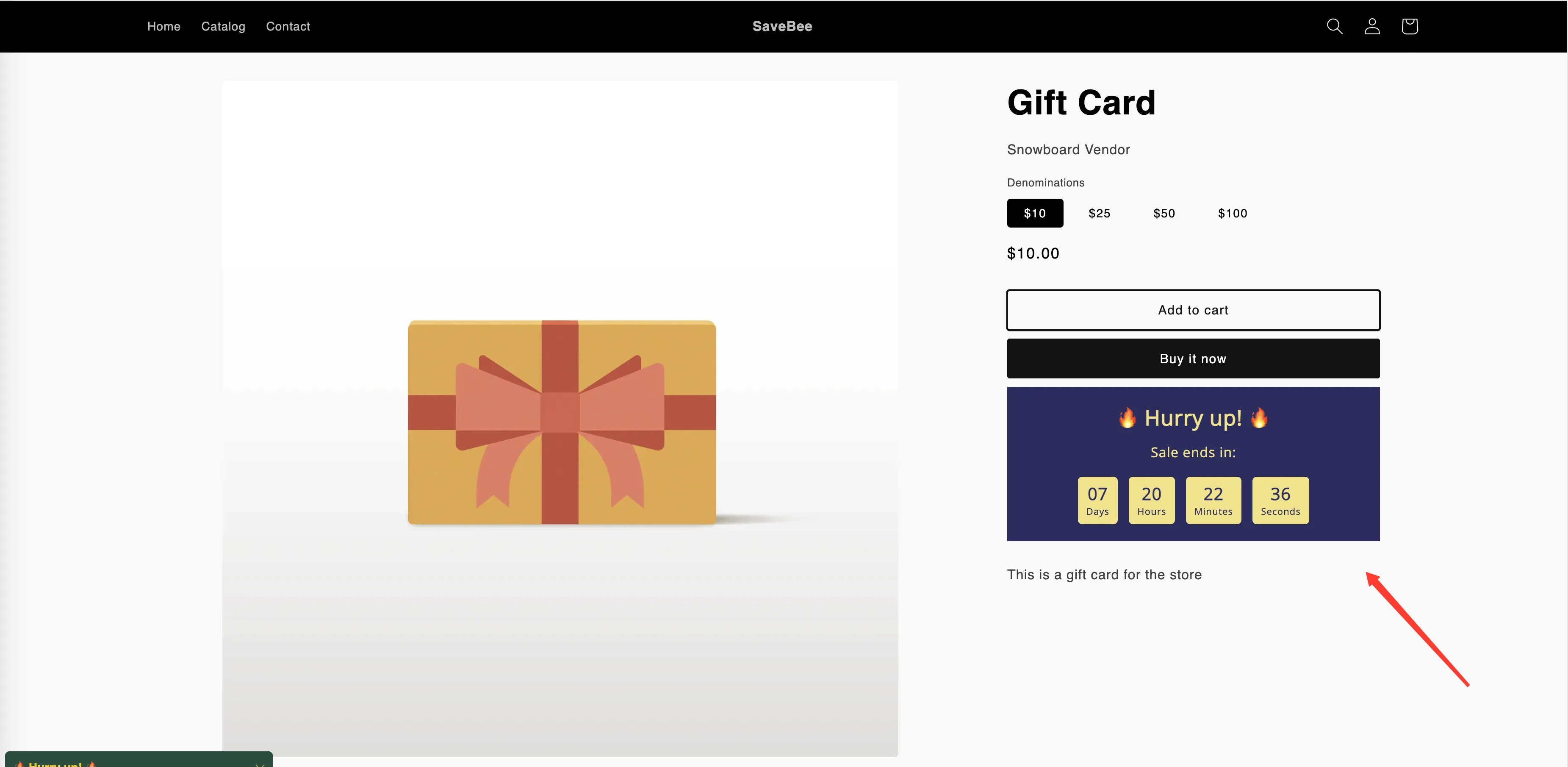
Der fertige Timer auf einer Live-Produktseite.