
Créer votre premier compte à rebours
Créez un minuteur de promotion fonctionnel de A à Z, du choix du modèle jusqu'à son affichage sur votre page produit.
Ce pas-à-pas crée un compte à rebours complet et courant : un minuteur de promotion sur vos pages produit, qui décompte jusqu’à une date de fin fixe et disparaît une fois terminé. Il passe par toutes les parties du créateur (contenu, durée, design et affichage) sans utiliser les options plus avancées.
Assurez-vous d’avoir d’abord activé l’intégration d’application, sinon le compte à rebours créé ici ne s’affichera pas sur votre vitrine.
-
Démarrer un nouveau compte à rebours
Section intitulée « Démarrer un nouveau compte à rebours »Ouvrez l’application. Sur le tableau de bord, cliquez sur Create countdown dans la deuxième carte de configuration. (Depuis la page Countdowns, le bouton Create countdown fait la même chose.)
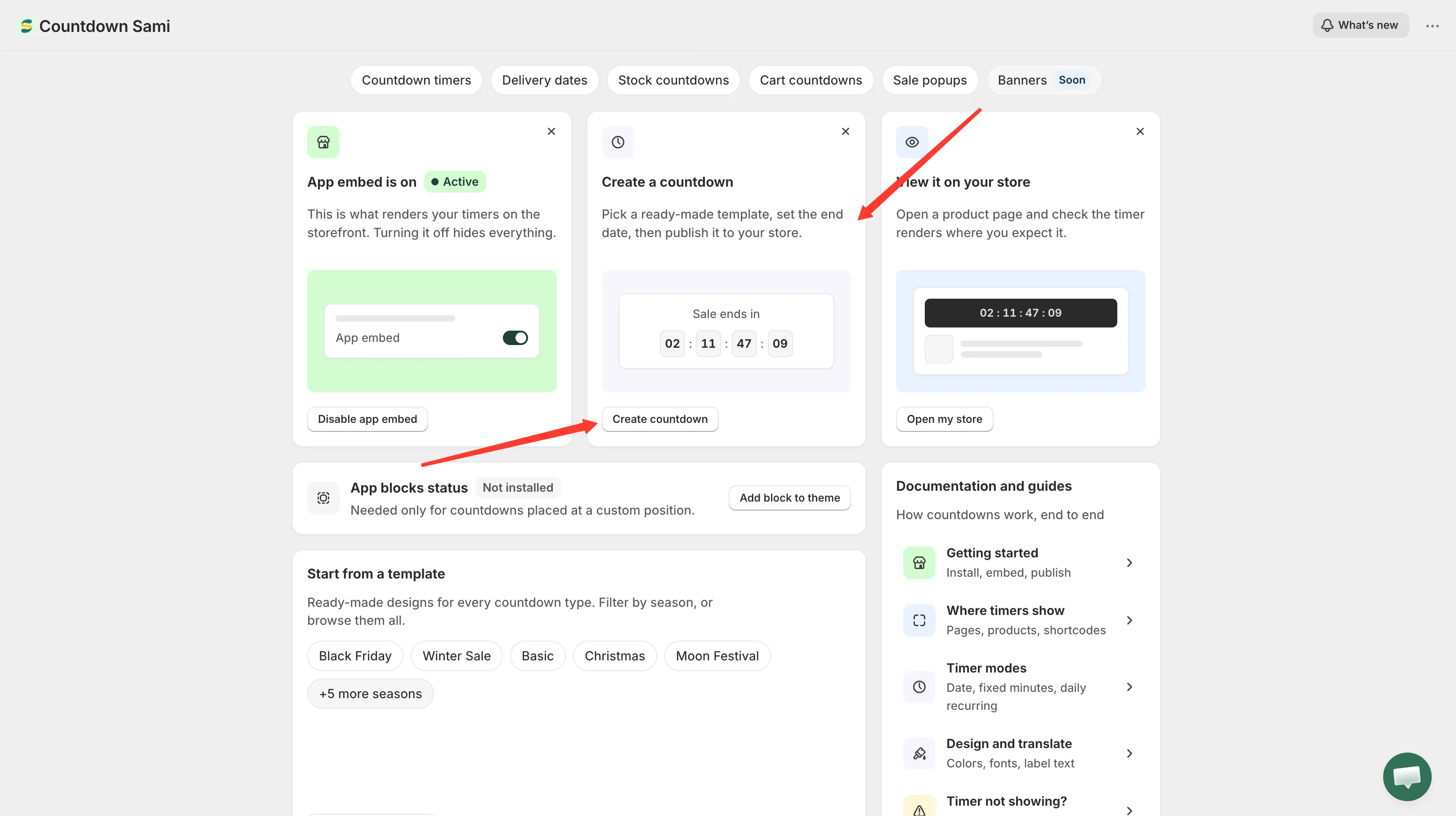
Démarrez un compte à rebours depuis la carte Create a countdown du tableau de bord.
-
Choisir un modèle
Section intitulée « Choisir un modèle »La page Countdown templates s’ouvre avec quatre onglets de type en haut : Countdown timer, Delivery date, Stock countdown et Cart countdown. Laissez Countdown timer sélectionné.
Parcourez les designs, ou recherchez par nom ou par occasion : saisir
black fridaytrouve les designs de cette période, même s’ils portent des noms comme Onyx et Ribbon. Quand vous avez trouvé celui qui vous plaît, cliquez sur Select sur sa carte.
Choisissez un design dans la grille de modèles : vous pourrez tout modifier ensuite.
-
Nommer le compte à rebours
Section intitulée « Nommer le compte à rebours »Le créateur s’ouvre avec le design choisi déjà affiché dans l’aperçu. Donnez un nom au compte à rebours en haut, par exemple « Minuteur soldes de printemps ». Ce nom est réservé à votre usage : votre clientèle ne le voit jamais.
-
Rédiger le texte du minuteur
Section intitulée « Rédiger le texte du minuteur »Dans l’onglet Settings, ouvrez la section Content et définissez ce que dit le minuteur :
- Title : la grande ligne, par exemple
🔥 Hurry up! 🔥 - Subtitle : la ligne au-dessus des chiffres, par exemple
Sale ends in: - Timer : les libellés sous chaque nombre : Days, Hours, Min, Sec

La section Content contrôle chaque élément de texte du minuteur.
- Title : la grande ligne, par exemple
-
Définir la date de fin
Section intitulée « Définir la date de fin »Toujours dans Settings, ouvrez la section Setting timer. Laissez Time type sur Countdown to a date : c’est la valeur par défaut et le mode dont cet exemple a besoin.
Sous Date between, définissez End sur le moment où votre promotion se termine. Laissez Start vide pour que le minuteur tourne dès maintenant ; renseignez-le si vous voulez que le minuteur reste masqué jusqu’à l’ouverture réelle de la promotion.

Countdown to a date est le Time type par défaut : définissez la date End sur votre échéance.
-
Choisir ce qui se passe à zéro
Section intitulée « Choisir ce qui se passe à zéro »Sous les dates, définissez When countdown timer end sur Hide countdown block. Quand l’échéance est passée, le minuteur disparaît au lieu de rester bloqué sur 00:00:00.
Les deux autres options sont décrites dans Quand le minuteur se termine.
-
Choisir où l’afficher
Section intitulée « Choisir où l’afficher »Passez à l’onglet Display. Sous Show countdown on, cochez Product page. Le minuteur est alors placé sur chaque page produit, juste sous la zone Ajouter au panier.

Cocher Product page place le minuteur sur toutes les pages produit.
-
Le limiter aux bons produits (facultatif)
Section intitulée « Le limiter aux bons produits (facultatif) »Au-dessus de la position d’affichage, la section Conditions détermine quels produits reçoivent le minuteur. Laissez All Products pour couvrir tout votre catalogue, ou changez-le pour cibler une collection, des produits précis ou un groupe de clients. Consultez Conditions d’affichage.
-
L’enregistrer comme actif
Section intitulée « L’enregistrer comme actif »Cliquez sur Save. Vérifiez que le contrôle de statut indique Active et non Draft : un brouillon est enregistré mais jamais affiché.
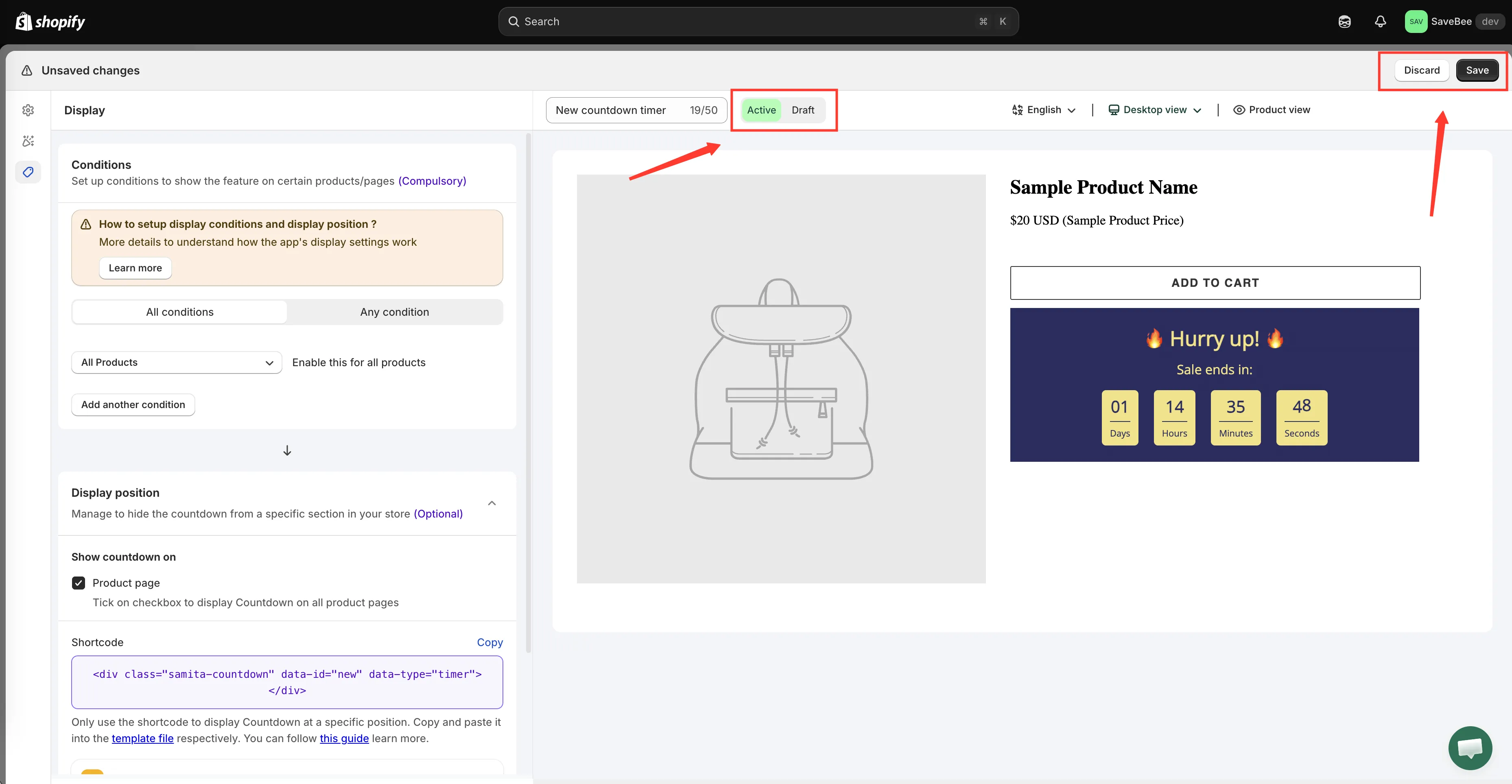
Enregistrez le compte à rebours avec son statut défini sur Active.
-
Le vérifier sur votre vitrine
Section intitulée « Le vérifier sur votre vitrine »Ouvrez n’importe quelle page produit de votre vitrine en ligne dans un nouvel onglet ; le bouton Open my store du tableau de bord est un raccourci. Vous devriez voir votre minuteur sous le bouton Ajouter au panier, en train de décompter.
Essayez aussi sur votre téléphone, ou réduisez la fenêtre du navigateur : les thèmes organisent les pages produit différemment sur petit écran, et il vaut la peine de voir le minuteur là où se trouve la majorité de votre clientèle.
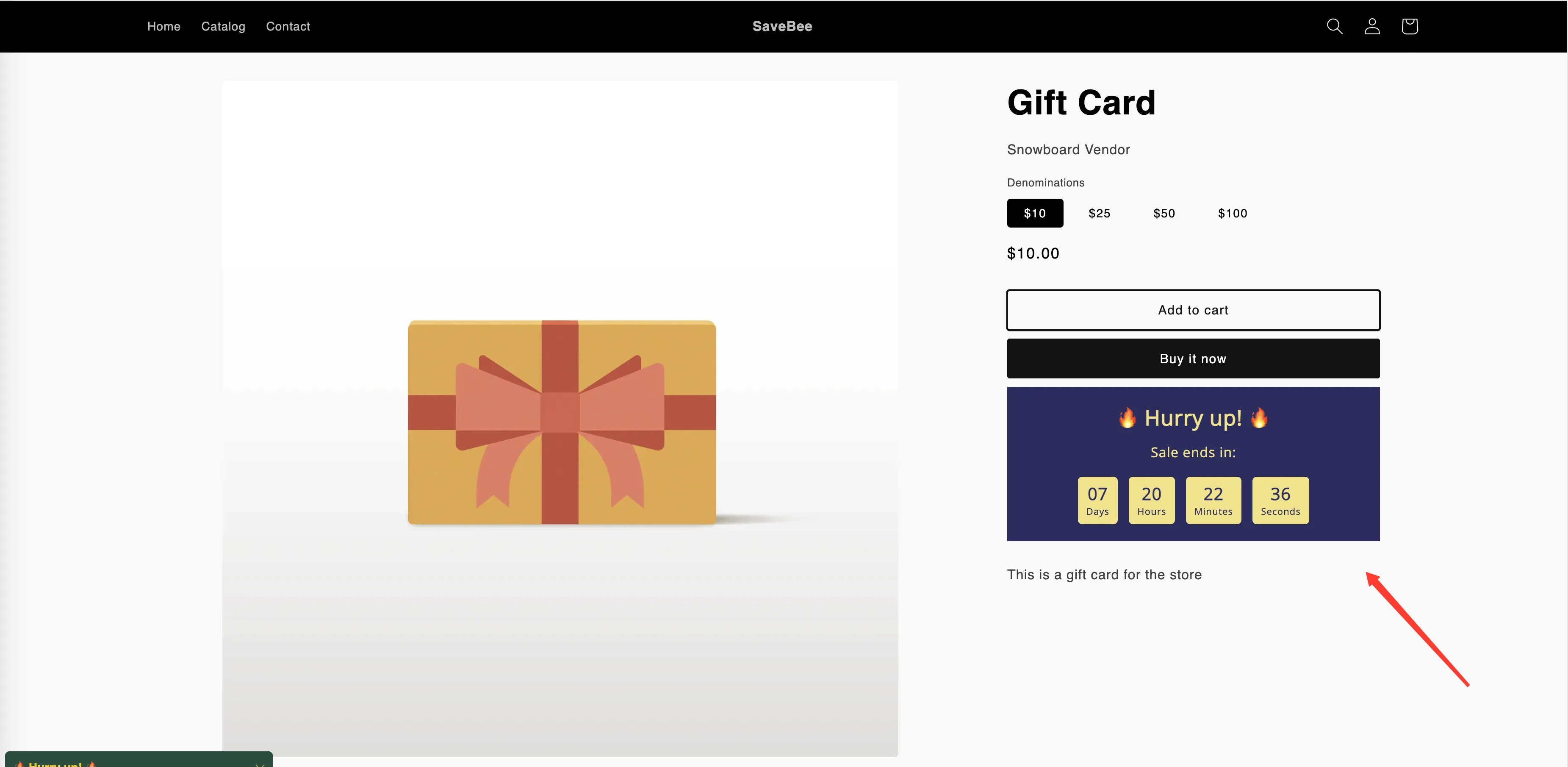
Le minuteur terminé sur une page produit en ligne.