
Crea il tuo primo conto alla rovescia
Crea un timer di promozione funzionante dall'inizio alla fine, dalla scelta del modello al momento in cui lo vedi scorrere nella pagina prodotto.
Questa guida crea un conto alla rovescia completo e comune: un timer di promozione nelle pagine prodotto che conta alla rovescia fino a una data di fine fissa e scompare quando termina. Tocca ogni parte del builder (contenuto, tempistiche, design e visualizzazione) senza le opzioni più avanzate.
Assicurati prima di aver attivato l’incorporamento app, altrimenti il conto alla rovescia che crei qui non verrà visualizzato sulla tua vetrina.
-
Avvia un nuovo conto alla rovescia
Sezione intitolata “Avvia un nuovo conto alla rovescia”Apri l’app. Nella dashboard, clicca su Create countdown nella seconda scheda di configurazione. (Dalla pagina Countdowns, il pulsante Create countdown fa la stessa cosa.)
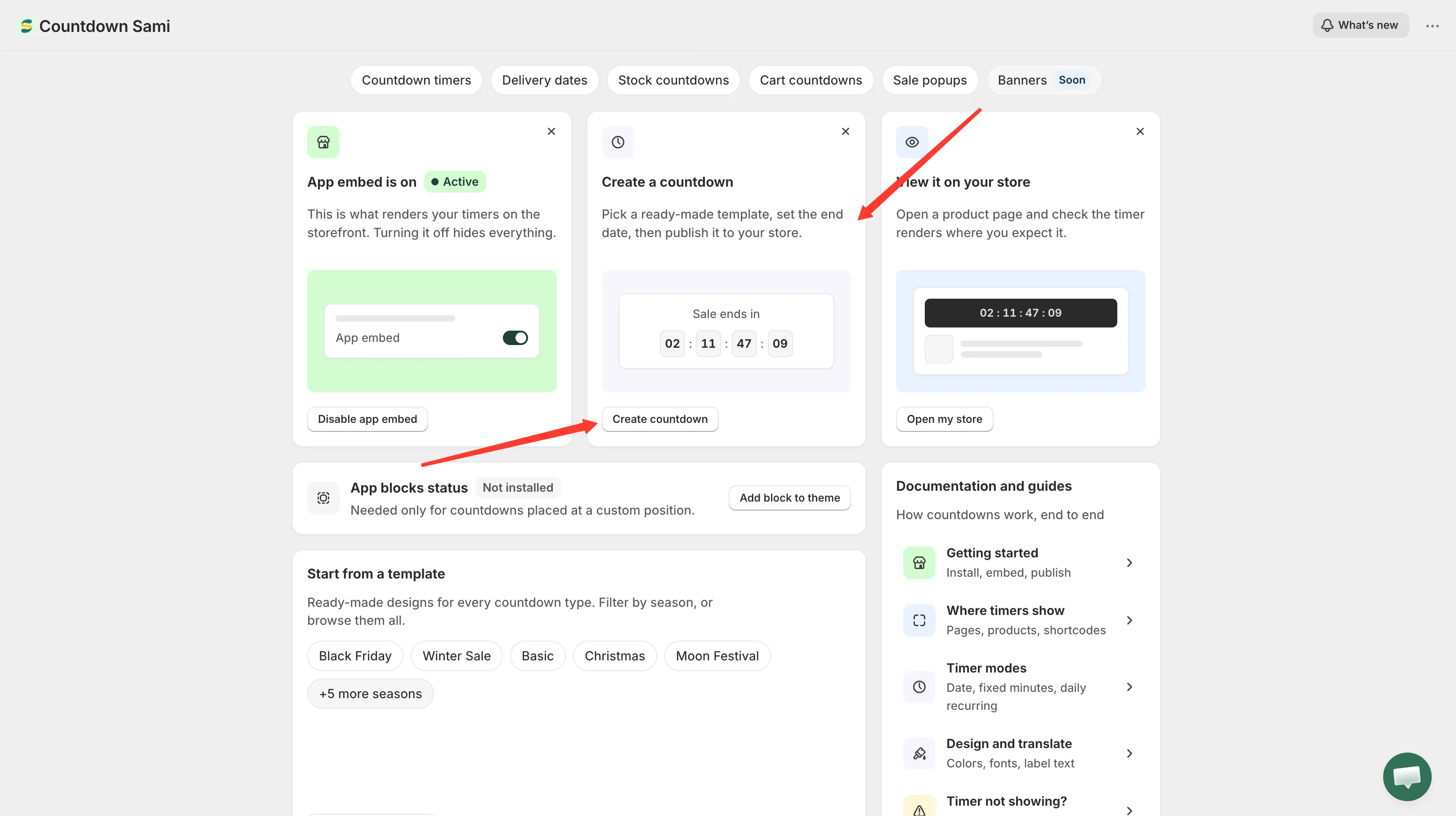
Avvia un conto alla rovescia dalla scheda Create a countdown della dashboard.
-
Scegli un modello
Sezione intitolata “Scegli un modello”Si apre la pagina Countdown templates con quattro schede dei tipi in alto: Countdown timer, Delivery date, Stock countdown e Cart countdown. Lasciala su Countdown timer.
Sfoglia i design o cerca per nome od occasione: digitando
black fridaytrovi i design di quella stagione anche se hanno nomi come Onyx e Ribbon. Quando ne hai trovato uno che ti piace, clicca su Select sulla sua scheda.
Scegli un design dalla griglia dei modelli: potrai cambiarne ogni aspetto in seguito.
-
Dai un nome al conto alla rovescia
Sezione intitolata “Dai un nome al conto alla rovescia”Il builder si apre con il design scelto già nell’anteprima. Assegna un nome al conto alla rovescia in alto, qualcosa come «Timer saldi di primavera». Questo nome è solo per te: chi visita il negozio non lo vede mai.
-
Scrivi il testo del timer
Sezione intitolata “Scrivi il testo del timer”Nella scheda Settings, apri la sezione Content e imposta cosa dice il timer:
- Title: la riga grande, ad esempio
🔥 Hurry up! 🔥 - Subtitle: la riga sopra le cifre, ad esempio
Sale ends in: - Timer: le etichette sotto ogni numero: Days, Hours, Min, Sec

La sezione Content controlla ogni testo del timer.
- Title: la riga grande, ad esempio
-
Imposta la data di fine
Sezione intitolata “Imposta la data di fine”Sempre in Settings, apri la sezione Setting timer. Lascia Time type su Countdown to a date: è il valore predefinito e la modalità che serve per questo esempio.
Sotto Date between, imposta End sul momento in cui finisce la tua promozione. Lascia vuoto Start perché il timer parta da adesso; compilalo se vuoi che il timer resti nascosto finché la promozione non inizia davvero.

Countdown to a date è il Time type predefinito: imposta la End date sulla tua scadenza.
-
Scegli cosa succede allo zero
Sezione intitolata “Scegli cosa succede allo zero”Sotto le date, imposta When countdown timer end su Hide countdown block. Quando la scadenza passa, il timer scompare invece di restare fermo a 00:00:00.
Le altre due opzioni sono descritte in Quando il timer termina.
-
Scegli dove mostrarlo
Sezione intitolata “Scegli dove mostrarlo”Passa alla scheda Display. Sotto Show countdown on, seleziona Product page. Così il timer compare in ogni pagina prodotto, subito sotto l’area Aggiungi al carrello.

Selezionando Product page il timer compare in tutte le pagine prodotto.
-
Limitalo ai prodotti giusti (facoltativo)
Sezione intitolata “Limitalo ai prodotti giusti (facoltativo)”Sopra la posizione di visualizzazione, la sezione Conditions decide quali prodotti ricevono il timer. Lasciala su All Products per coprire l’intero catalogo, oppure cambiala per scegliere come target una collezione, prodotti specifici o un gruppo di clientela: vedi Condizioni di visualizzazione.
-
Salvalo come attivo
Sezione intitolata “Salvalo come attivo”Clicca su Save. Verifica che il controllo dello stato indichi Active e non Draft: una bozza viene salvata ma non viene mai visualizzata.
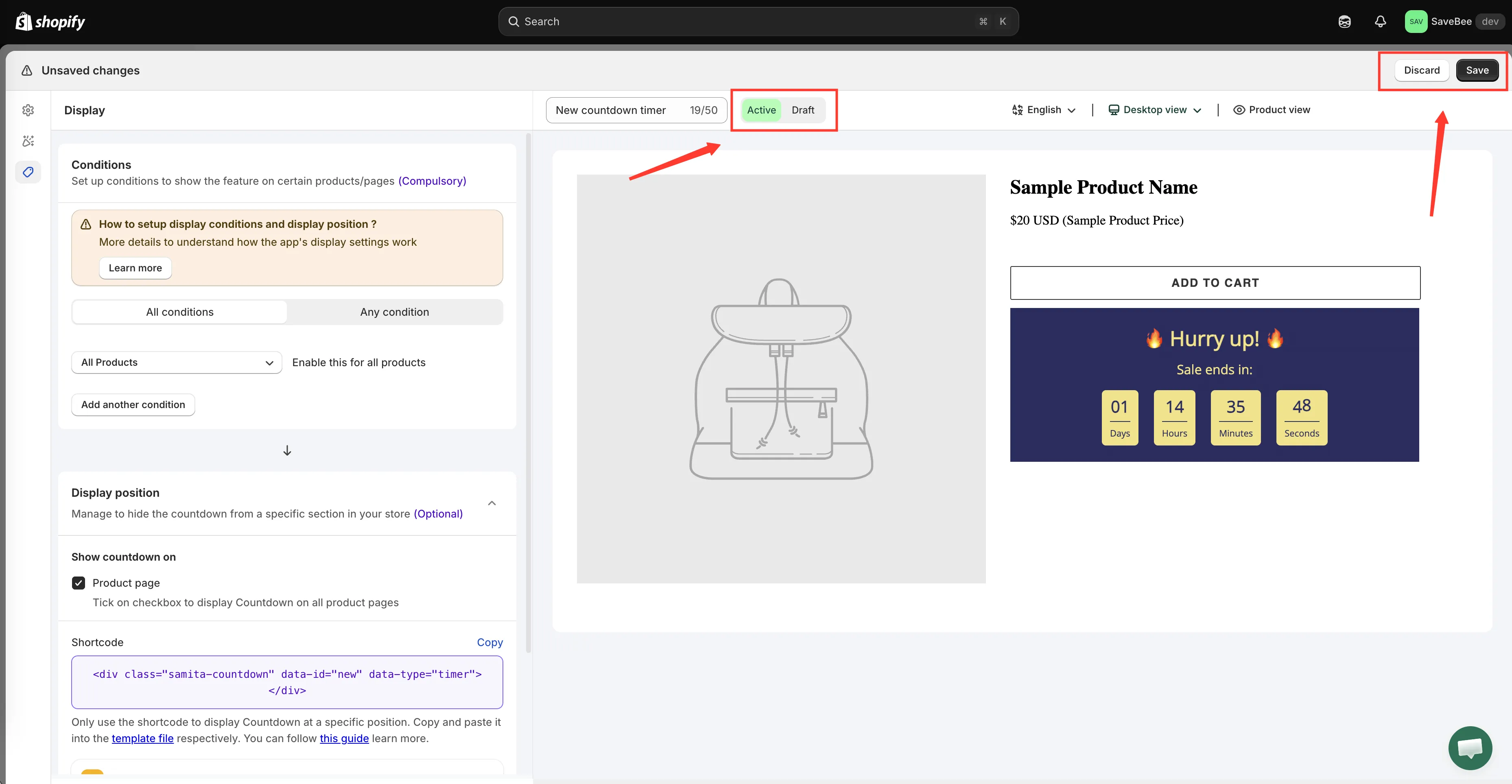
Salva il conto alla rovescia con lo stato impostato su Active.
-
Controllalo sulla tua vetrina
Sezione intitolata “Controllalo sulla tua vetrina”Apri una qualsiasi pagina prodotto sulla vetrina live in una nuova scheda: il pulsante Open my store della dashboard è una scorciatoia. Dovresti vedere il tuo timer sotto il pulsante Aggiungi al carrello, che scorre.
Provalo anche sul telefono, oppure restringi la finestra del browser: i temi dispongono le pagine prodotto in modo diverso sugli schermi piccoli ed è utile vedere il timer dove lo vedrà la maggior parte di chi acquista.
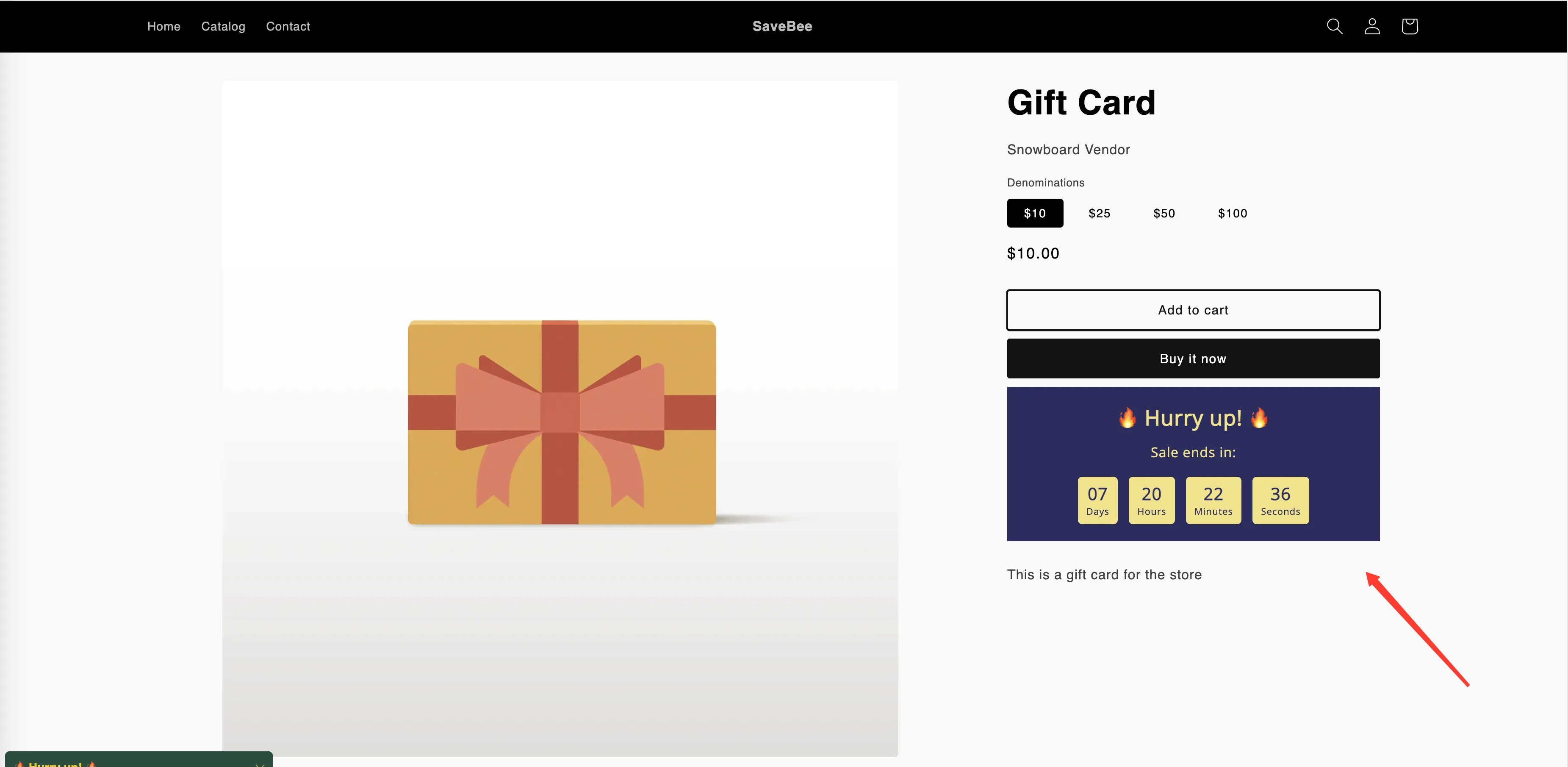
Il timer finito in una pagina prodotto live.