
Kundschaft anhand ihrer Formularantworten taggen
Fügen Sie die Antworten jeder Person auf ausgewählte Felder des Registrierungsformulars, etwa ihre Unternehmensart, als Tags zu ihrem Shopify-Konto hinzu.
Mit Add tags based on form answers werden die Antworten, die eine Person auf die von Ihnen ausgewählten Felder gibt, als Tags zu ihrem Shopify-Kundenkonto hinzugefügt.
Beispiel: Ihr Formular hat ein Dropdown Business type mit den Optionen Retailer, Distributor und Contractor. Wer Distributor wählt, erhält den Tag Distributor. Diesen Tag können Sie dann in Ihren Preisregeln mit der Bedingung Customer tags verwenden.
Diese Tags werden zusammen mit den Tags hinzugefügt, die Sie unter Add tag when customer is approved festlegen.
Schritte zur Verwaltung
Abschnitt betitelt „Schritte zur Verwaltung“-
Formulareinstellungen öffnen
Abschnitt betitelt „Formulareinstellungen öffnen“Klicken Sie in der App auf Registration Form, öffnen Sie das gewünschte Formular, klicken Sie dann auf den Tab Settings und öffnen Sie General.
-
Felder auswählen
Abschnitt betitelt „Felder auswählen“Wählen Sie Add tags based on form answers und dann ein Feld in der Liste. Klicken Sie auf Add another field, um die Kundschaft mit den Antworten weiterer Felder zu taggen, oder auf ×, um eines zu entfernen.
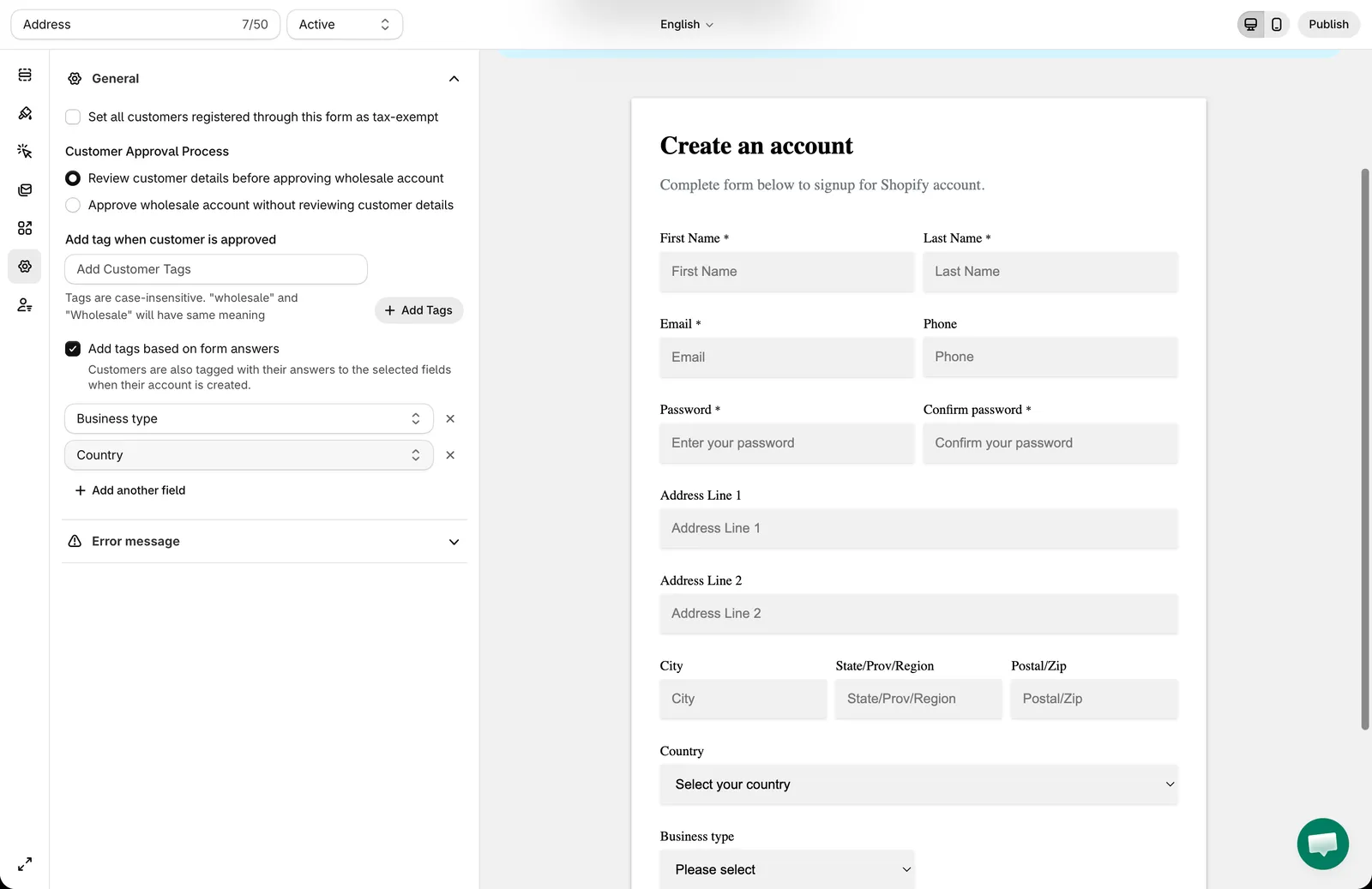
-
Speichern und testen
Abschnitt betitelt „Speichern und testen“Klicken Sie auf Save, schicken Sie das Formular ab und prüfen Sie dann die Tags der Person unter Kundschaft in Shopify.
Wie aus Antworten Tags werden
Abschnitt betitelt „Wie aus Antworten Tags werden“- Die Tags werden hinzugefügt, wenn die App das Shopify-Konto der Person aus der Registrierung erstellt oder aktualisiert: direkt nach dem Absenden des Formulars, wenn das Formular Konten ohne Prüfung genehmigt, oder wenn Sie die Person genehmigen.
- Jede Antwort wird zu einem Tag. Bei einem Checkbox-Feld wird jede ausgewählte Option zu einem eigenen Tag.
- Eine Antwort mit Kommas wird in mehrere Tags aufgeteilt.
- Leere Antworten werden übersprungen, und derselbe Tag wird nie zweimal hinzugefügt.
- Bei den Feldern Dropdown, Radio, Checkbox und Country werden nur Antworten zu Tags, die Optionen des Felds sind. Ein Wert, der keine Option des Felds ist, wird ignoriert.
Gut zu wissen
Abschnitt betitelt „Gut zu wissen“- Sie können jedes Feld auswählen, außer Password, File und Layout-Elementen (Heading, Paragraph, Divider, HTML und Group).
- Ein Feld, das für Tags verwendet wird, kann von der Kundschaft auf der Profilseite neuer Kundenkonten nicht bearbeitet werden, da eine Änderung ihre Tags verändern würde. Siehe Registrierungsdetails auf der Profilseite der Kundschaft anzeigen.
- Diese Option gehört zum automatischen Taggen von Kundschaft, das im Free-Tarif nicht enthalten ist. Im Free-Tarif ist das Feld gesperrt und zeigt einen Upgrade-Link.
- Wie Sie jeder Person denselben festen Tag hinzufügen, etwa
wholesale, erfahren Sie unter Shopify-Kundenkonto automatisch mit dem Tag „wholesale“ versehen.
Brauchen Sie Hilfe?
Abschnitt betitelt „Brauchen Sie Hilfe?“Sollten bei diesen Schritten Schwierigkeiten auftreten, zögern Sie nicht, uns umgehend per E-Mail an [email protected] zu kontaktieren.