
Ajouter des tags aux clients selon leurs réponses au formulaire
Ajoutez sous forme de tags, au compte Shopify de chaque client, ses réponses à certains champs du formulaire d'inscription, comme son type d'activité.
Avec Add tags based on form answers, les réponses d’un client aux champs que vous choisissez sont ajoutées à son compte client Shopify sous forme de tags.
Exemple : votre formulaire comporte une liste déroulante Business type avec les options Retailer, Distributor et Contractor. Un client qui choisit Distributor reçoit le tag Distributor. Vous pouvez ensuite utiliser ce tag dans vos règles de prix avec la condition Customer tags.
Ces tags sont ajoutés en plus de ceux que vous définissez dans Add tag when customer is approved.
Étapes de gestion
Section intitulée « Étapes de gestion »-
Ouvrir les paramètres du formulaire
Section intitulée « Ouvrir les paramètres du formulaire »Dans l’application, cliquez sur Registration Form, ouvrez le formulaire souhaité, puis cliquez sur l’onglet Settings et ouvrez General.
-
Choisir les champs
Section intitulée « Choisir les champs »Sélectionnez Add tags based on form answers, puis choisissez un champ dans la liste. Cliquez sur Add another field pour ajouter des tags à partir des réponses d’autres champs, ou cliquez sur × pour en retirer un.
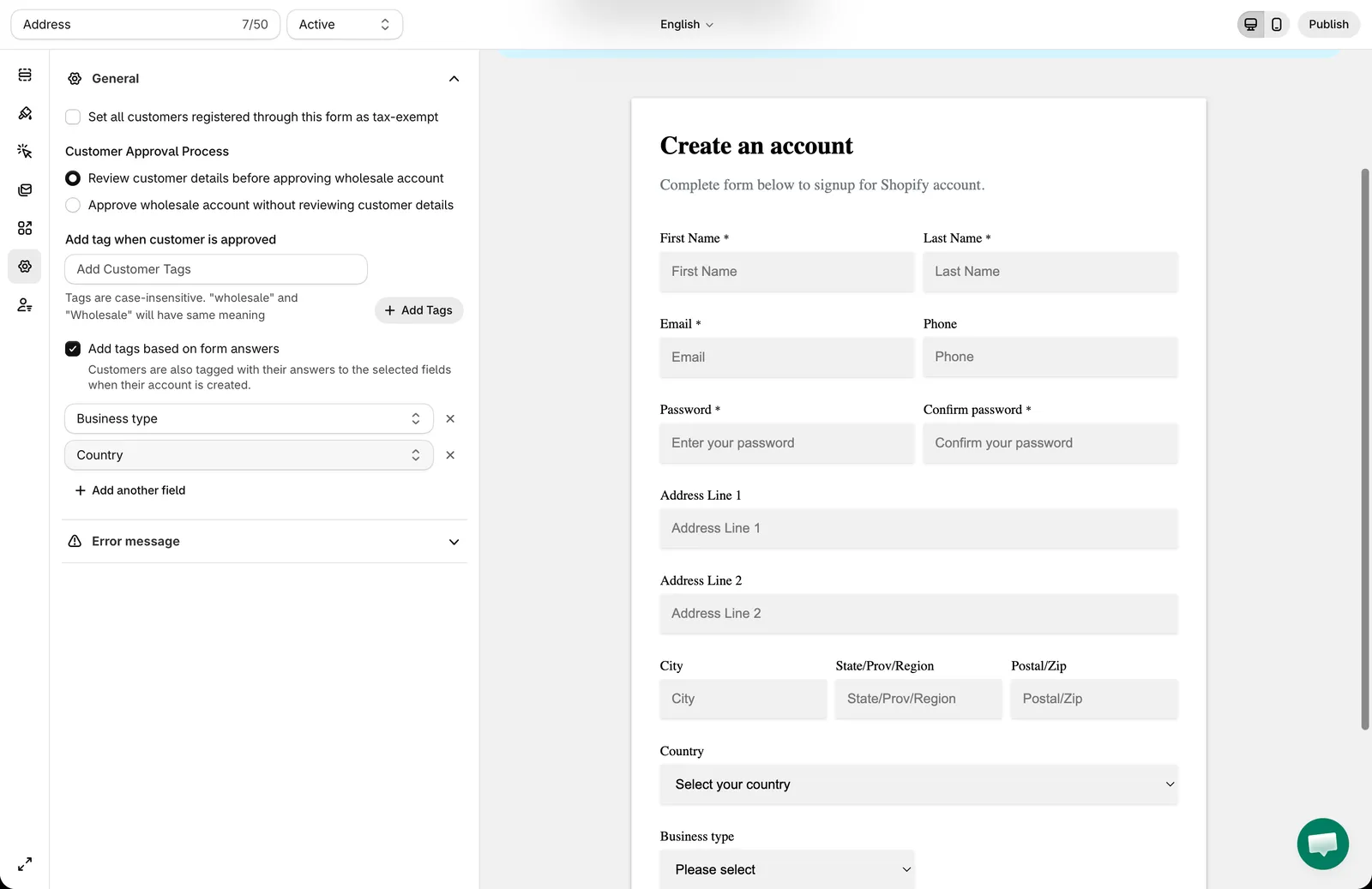
-
Enregistrer et tester
Section intitulée « Enregistrer et tester »Cliquez sur Save, envoyez le formulaire, puis vérifiez les tags du client dans Clients de Shopify.
Comment les réponses deviennent des tags
Section intitulée « Comment les réponses deviennent des tags »- Les tags sont ajoutés lorsque l’application crée ou met à jour le compte Shopify du client à partir de l’inscription : juste après l’envoi du formulaire si celui-ci approuve les comptes sans examen, ou lorsque vous approuvez le client.
- Chaque réponse devient un tag. Pour un champ Checkbox, chaque option sélectionnée devient son propre tag.
- Une réponse contenant des virgules est divisée en plusieurs tags.
- Les réponses vides sont ignorées, et un même tag n’est jamais ajouté deux fois.
- Pour les champs Dropdown, Radio, Checkbox et Country, seules les réponses qui sont des options du champ deviennent des tags. Une valeur qui ne fait pas partie des options du champ est ignorée.
À savoir
Section intitulée « À savoir »- Vous pouvez choisir n’importe quel champ, sauf Password, File et les éléments de mise en page (Heading, Paragraph, Divider, HTML et Group).
- Un champ utilisé pour les tags ne peut pas être modifié par les clients sur la page Profil des nouveaux comptes clients, car sa modification changerait leurs tags. Consultez Afficher les détails d’inscription sur la page Profil du client.
- Cette option fait partie du balisage automatique des clients, qui n’est pas inclus dans le forfait Free. Avec le forfait Free, le champ est verrouillé et affiche un lien de mise à niveau.
- Pour ajouter le même tag fixe à tous les clients, par exemple
wholesale, consultez Ajouter automatiquement le tag « wholesale » au compte client Shopify.
Besoin d’aide ?
Section intitulée « Besoin d’aide ? »Si vous rencontrez la moindre difficulté en suivant ces étapes, n’hésitez pas à nous contacter rapidement à l’adresse e-mail [email protected].