
依表單答案為顧客加上標籤
將顧客對所選註冊表單欄位(例如商業類型)的答案,作為標籤加入其 Shopify 帳號。
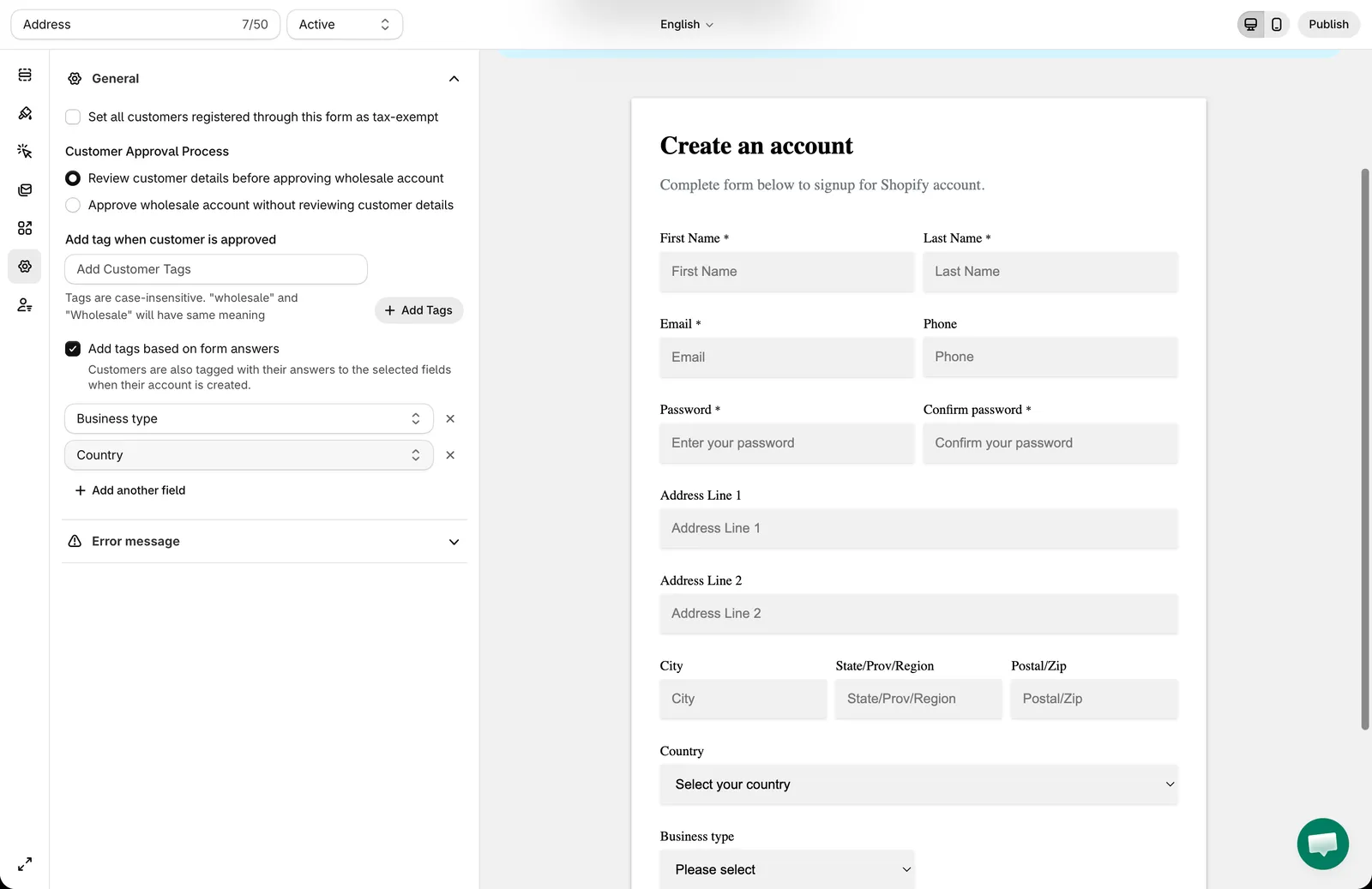
使用 Add tags based on form answers,顧客對您所選欄位的答案會作為標籤加入其 Shopify 顧客帳號。
範例:您的表單有一個 Business type 下拉選單,選項為 Retailer、Distributor 和 Contractor。選擇 Distributor 的顧客會獲得標籤 Distributor。之後您就可以在定價規則中使用 Customer tags 條件來套用這個標籤。
這些標籤會與您在 Add tag when customer is approved 中設定的標籤一併加入。
-
開啟表單設定
Section titled “開啟表單設定”在應用程式中,點擊 Registration Form,開啟您要的表單,然後點擊 Settings 分頁並開啟 General。
-
選取 Add tags based on form answers,然後在清單中選擇欄位。點擊 Add another field 可使用更多欄位的答案為顧客加上標籤,點擊 × 則可移除一個欄位。
-
點擊 Save,送出表單,然後在 Shopify Customers 中查看該顧客的標籤。
答案如何變成標籤
Section titled “答案如何變成標籤”- 當應用程式根據註冊資料建立或更新顧客的 Shopify 帳號時,就會加入標籤:若表單不需審核即核准帳號,則在表單送出後立即加入;否則在您核准顧客時加入。
- 每個答案都會成為一個標籤。對於 Checkbox 欄位,每個被選取的選項都會成為各自的標籤。
- 含有逗號的答案會被拆分為多個標籤。
- 空白的答案會被略過,同一個標籤也不會重複加入。
- 對於 Dropdown、Radio、Checkbox 和 Country 欄位,只有屬於該欄位選項的答案才會成為標籤。不屬於該欄位選項的值會被忽略。
- 除了 Password、File 和版面配置元素(Heading、Paragraph、Divider、HTML 和 Group)之外,您可以選擇任何欄位。
- 用於標籤的欄位,顧客無法在新版顧客帳號的 Profile 頁面中編輯,因為變更該欄位會改變他們的標籤。請參閱在顧客個人資料頁面顯示註冊詳細資料。
- 此選項屬於顧客自動標記功能,Free 方案不包含。在 Free 方案中,此欄位會被鎖定並顯示升級連結。
- 若要為每位顧客加上相同的固定標籤(例如
wholesale),請參閱自動為 Shopify 顧客帳號加上「wholesale」標籤。
需要協助嗎?
Section titled “需要協助嗎?”如果您在操作這些步驟時遇到任何困難,歡迎隨時透過電子郵件 [email protected] 與我們聯絡。