
フォームの回答で顧客にタグを付ける
業種など、Registration Formの選択したフィールドに対する各顧客の回答を、タグとしてShopifyアカウントに追加します。
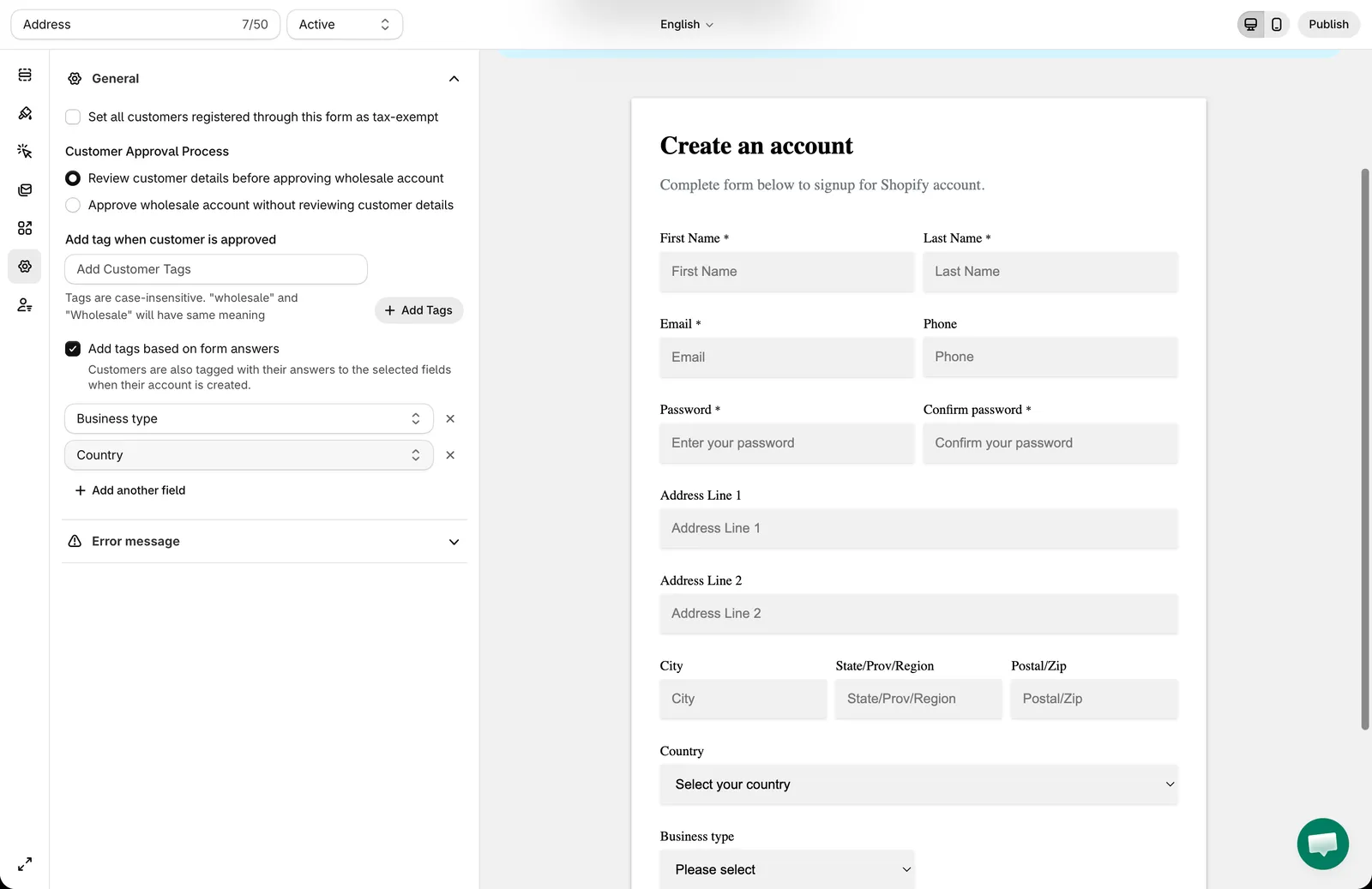
Add tags based on form answers を使うと、選択したフィールドに対して顧客が入力した回答が、タグとしてShopifyの顧客アカウントに追加されます。
例:フォームに、Retailer、Distributor、Contractor の選択肢がある Business type ドロップダウンがあるとします。Distributor を選択した顧客には、Distributor タグが付与されます。このタグは、Customer tags 条件を使った価格ルールで利用できます。
これらのタグは、Add tag when customer is approved で設定したタグと一緒に追加されます。
-
フォームの設定を開く
Section titled “フォームの設定を開く”アプリで Registration Form をクリックし、対象のフォームを開いて、Settings タブをクリックし、General を開きます。
-
フィールドを選ぶ
Section titled “フィールドを選ぶ”Add tags based on form answers を選択し、一覧からフィールドを選びます。Add another field をクリックすると、さらに多くのフィールドの回答で顧客にタグを付けられます。× をクリックすると、フィールドを削除できます。
-
保存してテストする
Section titled “保存してテストする”Save をクリックし、フォームを送信して、Shopifyの 顧客 で該当の顧客のタグを確認します。
回答がタグになる仕組み
Section titled “回答がタグになる仕組み”- タグは、アプリが登録内容からShopifyの顧客アカウントを作成または更新するときに追加されます。審査なしでアカウントを承認するフォームでは送信直後、それ以外では顧客を承認したときです。
- 各回答がタグになります。Checkbox フィールドでは、選択した各オプションがそれぞれ別のタグになります。
- カンマを含む回答は、複数のタグに分割されます。
- 空の回答はスキップされ、同じタグが2回追加されることはありません。
- Dropdown、Radio、Checkbox、Country フィールドでは、フィールドのオプションに含まれる回答のみがタグになります。オプションにない値は無視されます。
知っておくと便利なこと
Section titled “知っておくと便利なこと”- Password、File、レイアウト要素(Heading、Paragraph、Divider、HTML、Group)を除く、任意のフィールドを選択できます。
- タグに使用するフィールドは、変更するとタグも変わってしまうため、新しい顧客アカウントのProfileページでお客様が編集することはできません。顧客のProfileページに登録内容を表示するをご覧ください。
- このオプションは顧客の自動タグ付けの一部であり、Freeプランには含まれません。Freeプランでは、フィールドがロックされ、アップグレードへのリンクが表示されます。
wholesaleなど、すべての顧客に同じ固定のタグを追加するには、Shopifyの顧客アカウントに「wholesale」タグを自動で追加するをご覧ください。
サポートが必要ですか?
Section titled “サポートが必要ですか?”手順の途中で問題が発生した場合は、[email protected] までお問い合わせください。