
Configurer la livraison gratuite dans la fonctionnalité Frais supplémentaires
Offrez l'expédition pour les commandes qui déclenchent déjà des frais supplémentaires, avec la même règle.
Vous pouvez associer la livraison gratuite à une règle de frais supplémentaires, ce qui est utile pour compenser les frais ajoutés par un avantage d’expédition.
Étapes à suivre
Section intitulée « Étapes à suivre »-
Créer une règle de frais supplémentaires
Section intitulée « Créer une règle de frais supplémentaires »Accédez aux paramètres Extra fee, cliquez sur Add new extra fee, puis configurez la condition liée aux clients et les produits concernés par la règle.
-
Définir le critère de la règle
Section intitulée « Définir le critère de la règle »Choisissez le critère (Quantity, Amount ou Weight) et définissez la plage (par exemple « à partir de … unités achetées, la livraison est gratuite »).
-
Activer Free ship
Section intitulée « Activer Free ship »Cochez la case Free ship, puis saisissez
0dans le champ Value.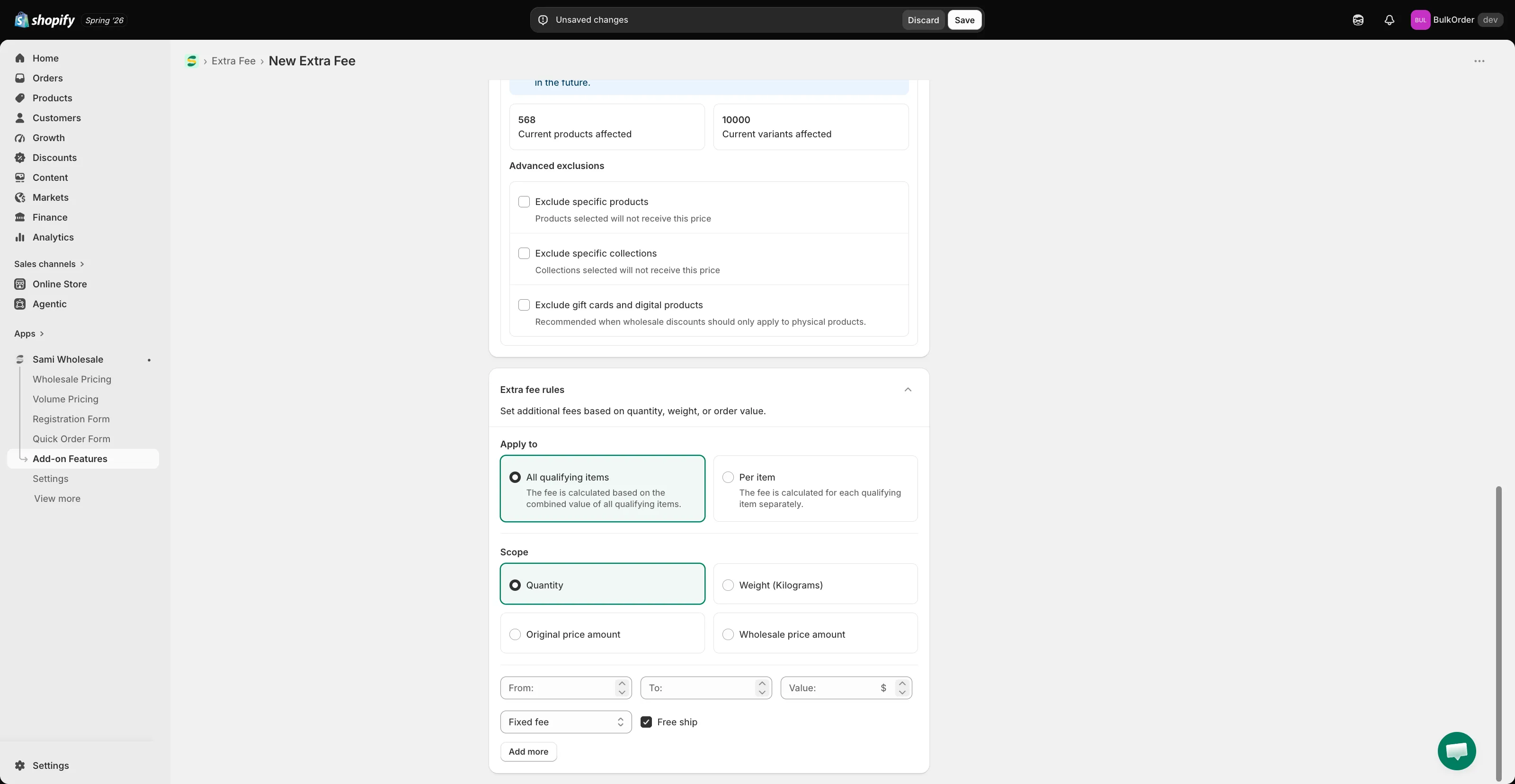
-
Enregistrer
Section intitulée « Enregistrer »Cliquez sur Save.
Appliquer la livraison gratuite lorsque plusieurs produits ont des frais supplémentaires
Section intitulée « Appliquer la livraison gratuite lorsque plusieurs produits ont des frais supplémentaires »Si plusieurs produits de la commande comportent des frais supplémentaires, vous pouvez contrôler précisément le moment où la livraison gratuite s’applique.
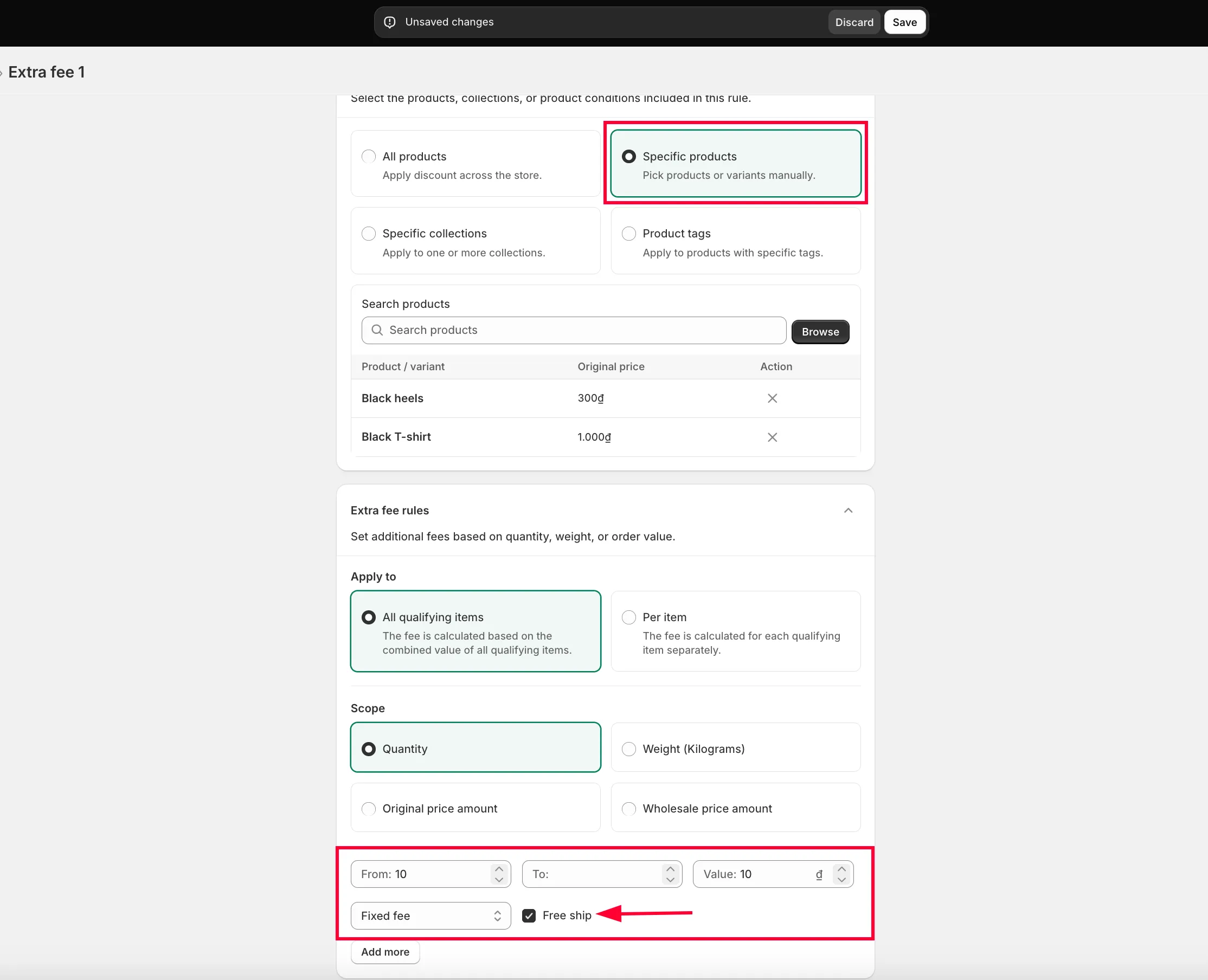
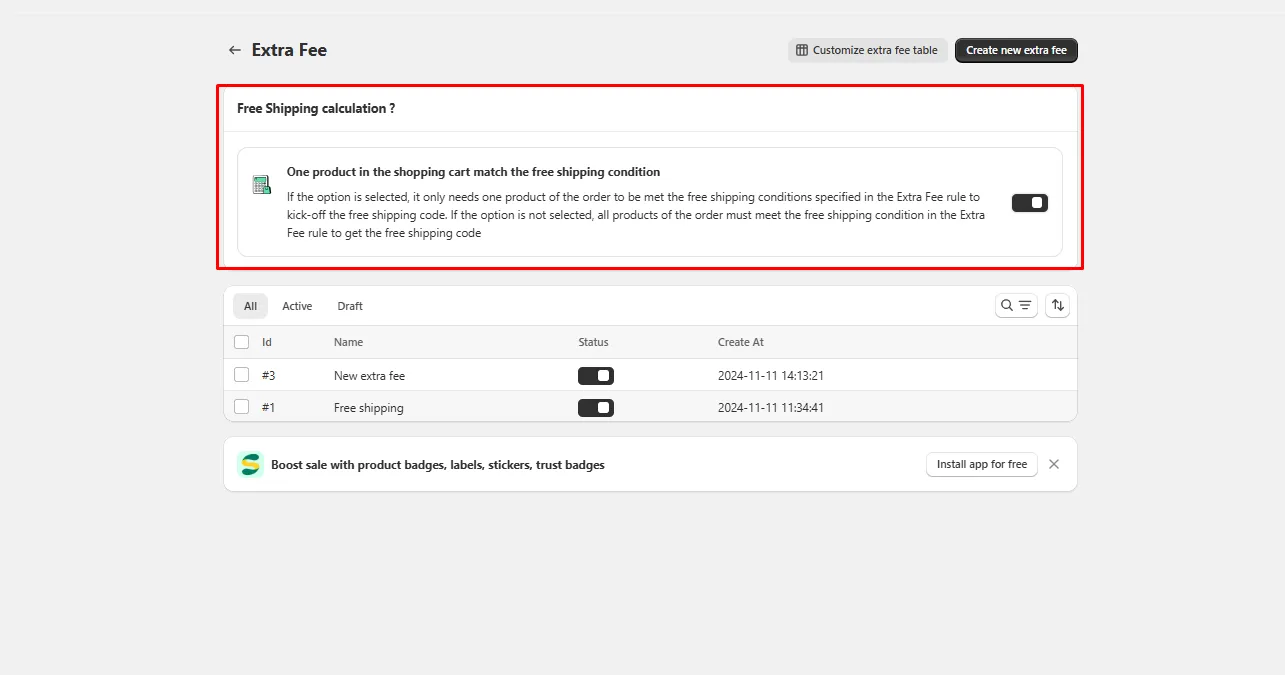
- Option activée : la livraison gratuite s’active dès qu’au moins un produit de la commande remplit la règle de frais supplémentaires.
- Option désactivée (par défaut) : la livraison gratuite ne s’active que lorsque tous les produits éligibles de la commande remplissent la règle de frais supplémentaires.
Besoin d’aide ?
Section intitulée « Besoin d’aide ? »Si vous rencontrez des difficultés en suivant ces étapes, contactez-nous sans attendre à l’adresse [email protected].