
Traduire les factures PDF et les e-mails clients
Conservez une copie de chaque modèle de facture PDF et de notification client dans d'autres langues, modifiez le texte sans toucher au code et traduisez avec l'IA.
Chaque modèle de facture PDF et chaque e-mail Customer notification peut avoir des copies dans d’autres langues. L’application choisit la copie qui correspond à la langue du client lorsqu’elle crée le PDF ou envoie l’e-mail.
Cette option est disponible dans :
- Settings > PDF templates : tous les modèles, y compris ceux au prix de détail.
- Settings > Notifications : Customer notification sous Payment terms et sous Invoice payments. Les notifications marchand sont envoyées dans une seule langue.
Ajouter une langue
Section intitulée « Ajouter une langue »Ouvrez un modèle et repérez la carte Languages.
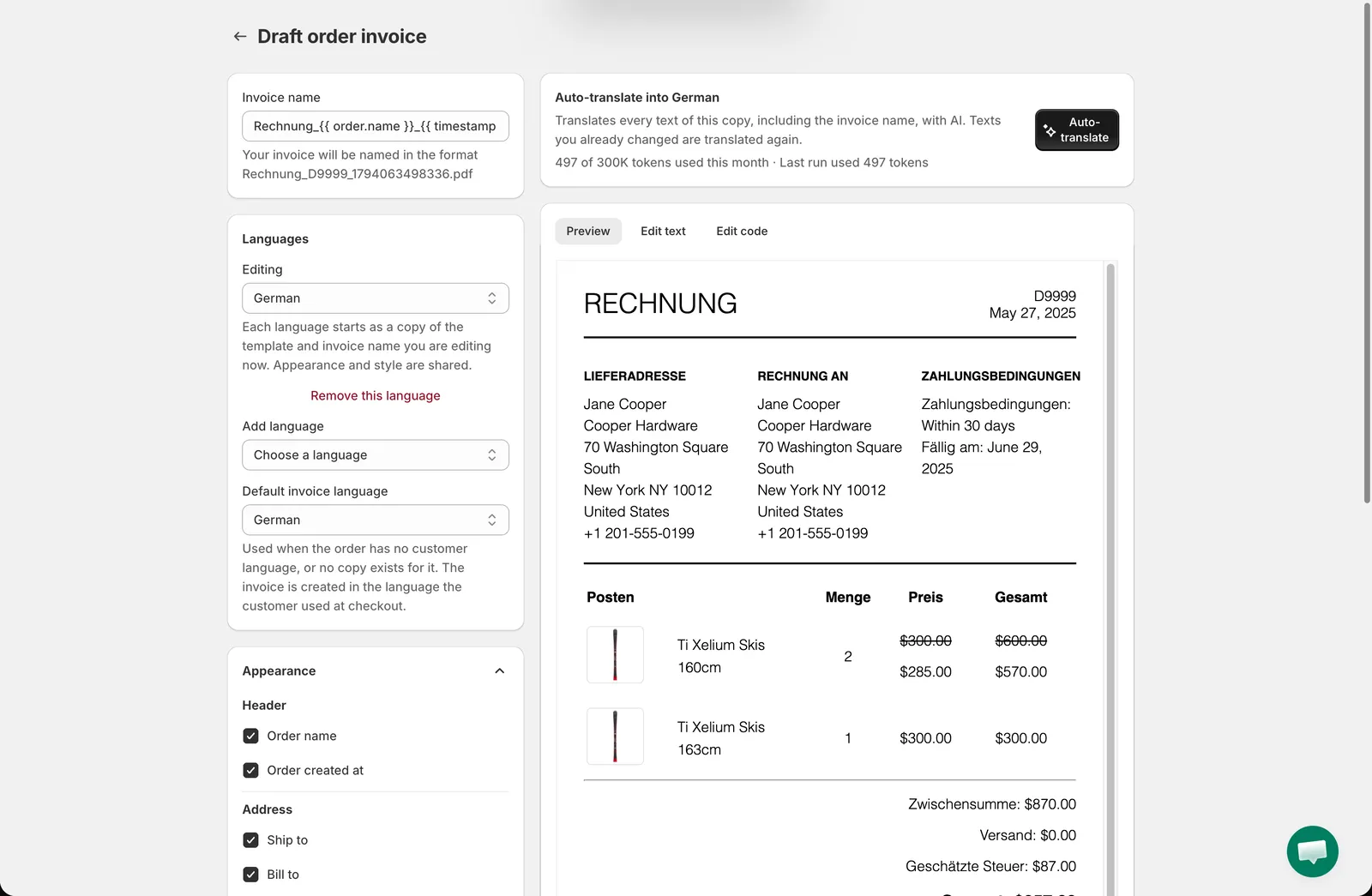
- Editing : la copie que vous consultez. Default (English) est le modèle de base.
- Add language : choisissez une langue dans la liste. L’application crée une copie du modèle tel qu’il est à cet instant, avec son Invoice name (PDF) ou son Subject (e-mail), et bascule Editing sur cette copie. L’aperçu, Edit text et Edit code s’appliquent alors à cette copie. Seuls les mots sont distincts : les options d’Appearance et les couleurs du style d’un PDF, ainsi que le Status et le paramètre Attach PDF file d’un e-mail, sont communs à toutes les copies.
- Remove this language : supprime la copie que vous modifiez.
- Default invoice language / Default email language : la copie à utiliser pour un client dont la langue n’a pas de copie propre (voir ci-dessous).
Cliquez sur Save lorsque vous avez terminé. Les modifications apportées à une copie ne sont conservées qu’une fois le modèle enregistré.
Quelle copie reçoit le client
Section intitulée « Quelle copie reçoit le client »L’application cherche, dans cet ordre, une langue qu’elle peut associer à l’une de vos copies :
- La langue de la vitrine dans laquelle le client naviguait lorsqu’il a cliqué sur Pay Later (enregistrée dans la commande brouillon).
- Pour les commandes Shopify, la langue utilisée par le client au paiement.
- La langue du compte du client.
- Pour un PDF téléchargé par le client, la langue de la page depuis laquelle il le télécharge.
Une langue correspond à une copie par son code exact (par exemple pt-BR) ou par la langue seule (pt). L’anglais utilise toujours Default (English). Toute autre langue sans copie utilise la Default invoice language / Default email language du modèle ; lorsque celle-ci est Default (English), le modèle de base est utilisé.
Le PDF joint à un e-mail client suit la même règle avec les propres copies du modèle PDF : lorsque les deux modèles ont une copie pour cette langue, l’e-mail et la pièce jointe arrivent donc dans la même langue.
Modifier le texte sans code
Section intitulée « Modifier le texte sans code »L’onglet Edit text liste chaque texte du modèle, avec un champ par texte. Modifiez un champ et le même texte est remplacé partout où il apparaît dans le modèle ; la mise en page, les prix et les variables ne sont pas touchés. Pour les e-mails, le Subject se trouve en haut du même onglet.
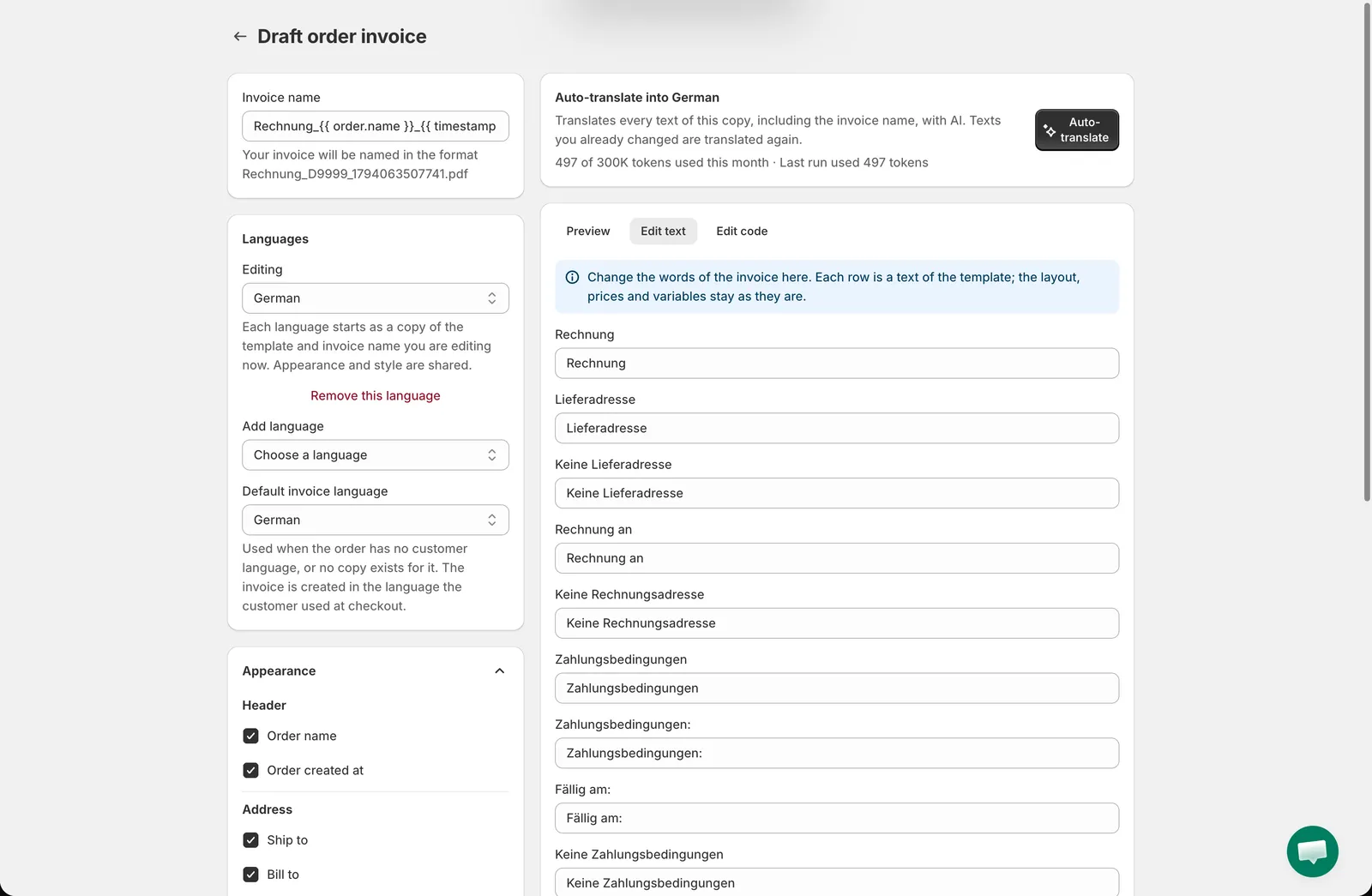
Cela fonctionne aussi sur le modèle de base, pas seulement sur les copies de langue.
Traduire automatiquement avec l’IA
Section intitulée « Traduire automatiquement avec l’IA »Lorsqu’une copie de langue est sélectionnée, une carte Auto-translate into … apparaît au-dessus de l’éditeur. Cliquez sur Auto-translate et l’application traduit chaque texte de cette copie, y compris le nom de la facture ou l’objet de l’e-mail, dans la langue de la copie. Les textes que vous avez déjà modifiés à la main sont traduits à nouveau : lancez donc la traduction en premier, puis affinez ensuite dans Edit text. Vérifiez l’aperçu, puis cliquez sur Save.
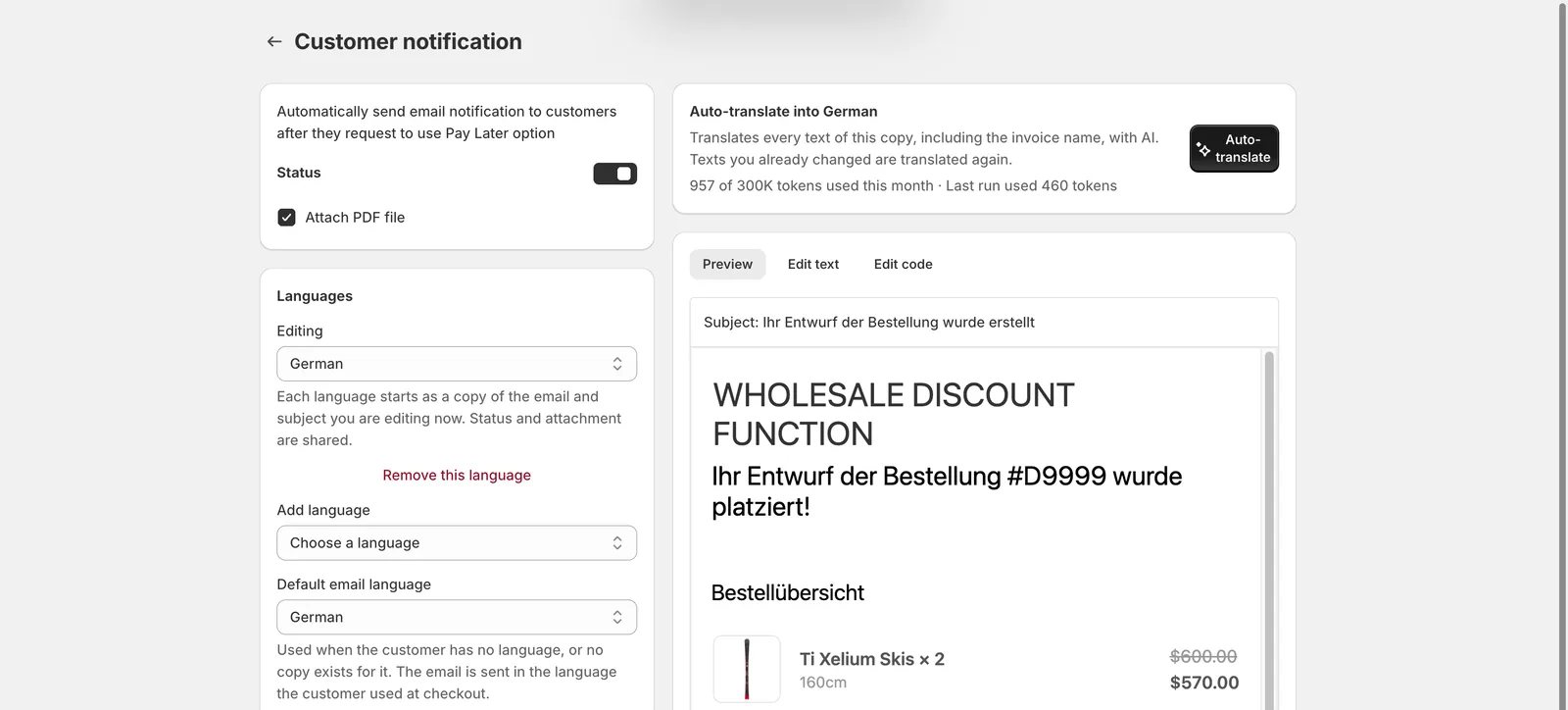
Auto-translate utilise l’IA et dispose d’un budget mensuel de jetons qui dépend de votre forfait. La carte indique la part du budget utilisée ce mois-ci et le nombre de jetons consommés lors de la dernière exécution. Lorsque le budget est épuisé, le bouton est désactivé jusqu’au mois suivant ; sur les forfaits sans Auto-translate, la carte l’indique, et vous pouvez toujours traduire à la main dans Edit text ou Edit code.
Modifier le code
Section intitulée « Modifier le code »L’onglet Edit code affiche le modèle Liquid complet de la copie. Ne modifiez que les mots situés entre les balises ; conservez tel quel tout ce qui se trouve dans {{ }} et {% %}, car ces éléments affichent les données de la commande. Chaque modèle et chaque copie sont vérifiés lorsque vous cliquez sur Save : si l’un d’eux ne peut pas être généré, une bannière d’erreur indique le modèle et la langue concernés, et l’enregistrement est bloqué tant que le problème n’est pas corrigé.
Besoin d’aide ?
Section intitulée « Besoin d’aide ? »Si vous rencontrez des difficultés en suivant ces étapes, contactez-nous sans attendre à l’adresse [email protected].