
Liste de contrôle d'intégration de l'application
Ce qui vous attend à la première ouverture de Samita Wholesale Pricing, et ce que le Dashboard affiche ensuite.
À la première ouverture de Samita Wholesale Pricing, un court assistant de configuration vous guide dans les bases. Cette page explique chaque étape, ainsi que ce que vous verrez ensuite sur le Dashboard.
Assistant de configuration initiale
Section intitulée « Assistant de configuration initiale »-
Activer l’intégration de l’application
Section intitulée « Activer l’intégration de l’application »Activez l’intégration de l’application pour que Samita Wholesale Pricing puisse réellement fonctionner sur votre vitrine. Tant qu’elle n’est pas activée, les prix de gros, les formulaires et les outils de commande n’apparaissent pas pour votre clientèle. Cliquez sur Enable App Embed pour accéder à votre éditeur de thème, puis sur Enregistrer et revenez dans l’application. Consultez Activer/désactiver l’application dans le thème pour la procédure complète.
-
Choisir un forfait
Section intitulée « Choisir un forfait »Choisissez un forfait selon le chiffre d’affaires que vous prévoyez de réaliser avec l’application. Vous pouvez commencer avec le forfait Free et changer de forfait à tout moment. Consultez Forfaits et suivi du chiffre d’affaires.
-
Choisir un modèle de tarification (facultatif)
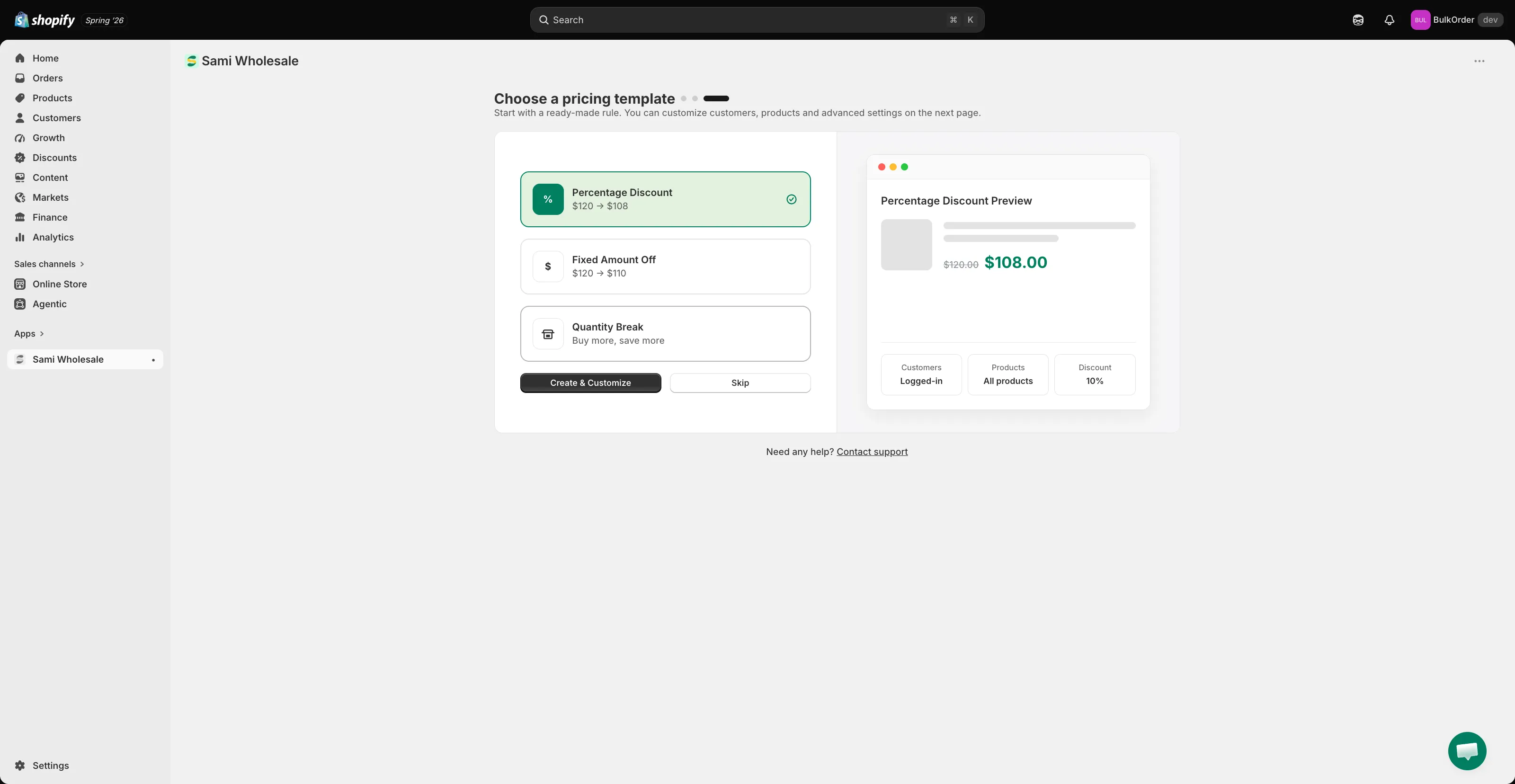
Section intitulée « Choisir un modèle de tarification (facultatif) »Vous pouvez créer votre première règle de tarification de gros à partir d’un modèle prêt à l’emploi (Percentage Discount, Fixed Amount Off ou Quantity Break), puis le personnaliser à l’écran suivant. Vous pouvez aussi cliquer sur Skip et en configurer une plus tard. Consultez Créer une tarification de gros.
Ce que vous verrez sur le Dashboard
Section intitulée « Ce que vous verrez sur le Dashboard »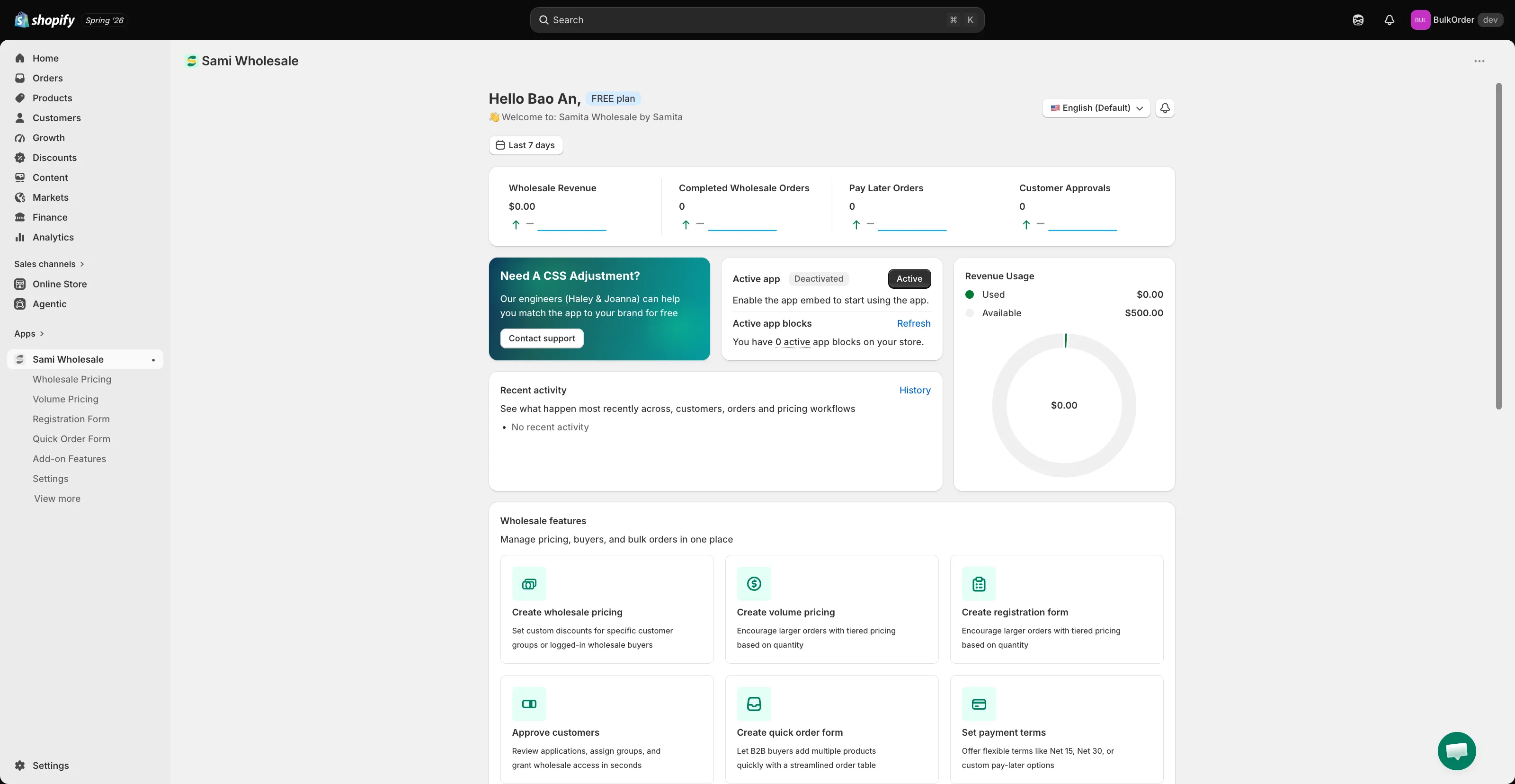
- Performance snapshot : Wholesale Revenue, Completed Wholesale Orders, Pay Later Orders et Customer Approvals pour la période choisie.
- Active app / Active app blocks : indique si l’intégration de l’application est activée et combien de blocs de l’application sont actifs dans votre thème. Cliquez sur Refresh après toute modification du thème pour mettre à jour cette information.
- Revenue Usage : sur les forfaits avec plafond de chiffre d’affaires, un graphique en anneau indique la part de votre quota déjà utilisée.
- Recent activity : un fil en direct des nouveaux clients, des approbations et des commandes. Cliquez sur History pour afficher le journal complet : consultez Journal d’activité récente.
- Wholesale features : des liens rapides pour démarrer avec chaque fonctionnalité principale : Create wholesale pricing, Create volume pricing, Create registration form, Approve customers, Create quick order form et Set payment terms.
Besoin d’aide ?
Section intitulée « Besoin d’aide ? »Si vous rencontrez la moindre difficulté en suivant ces étapes, n’hésitez pas à nous contacter rapidement à l’adresse e-mail [email protected].