
Afficher les détails d'inscription sur la page Profil du client
Montrez aux clients leurs réponses d'inscription et le statut de leur demande sur la page Profil des nouveaux comptes clients, et laissez-les modifier les champs que vous autorisez.
Avec les nouveaux comptes clients, les pages de compte sont hébergées par Shopify, donc l’option Edit account page basée sur le thème ne s’applique pas. À la place, l’application ajoute un bloc Registration details à la page Profile du client. Ce bloc affiche :
- Le statut de la demande : Approved, Under review ou Not approved (facultatif).
- Les réponses que vous choisissez dans le formulaire d’inscription, par exemple le nom de l’entreprise, le téléphone ou l’adresse.
- Un bouton Edit, lorsque vous autorisez les clients à modifier certaines de leurs réponses.
Étapes de gestion
Section intitulée « Étapes de gestion »-
Activer le bloc dans votre formulaire
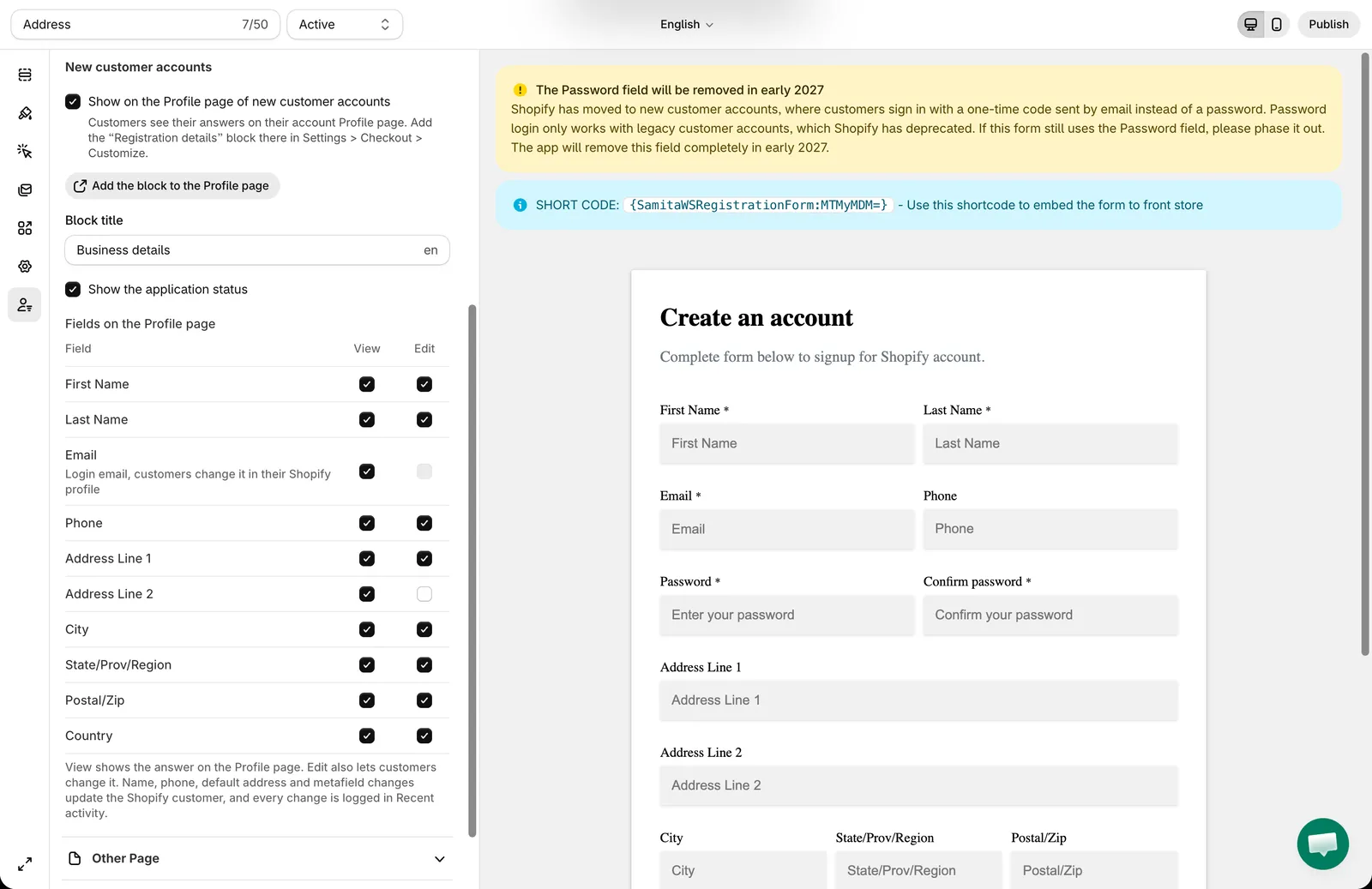
Section intitulée « Activer le bloc dans votre formulaire »Ouvrez l’application, cliquez sur Registration Form et ouvrez le formulaire. Dans l’onglet Publish, ouvrez Account page puis, sous New customer accounts :
- Sélectionnez Show on the Profile page of new customer accounts.
- Saisissez un Block title, par exemple Business details. Si votre formulaire existe dans d’autres langues, vous pouvez saisir un titre pour chacune.
- Choisissez si vous souhaitez Show the application status.
- Dans Fields on the Profile page, choisissez ce que les clients peuvent faire avec chaque champ :
- View : la réponse est affichée sur la page Profil.
- Edit : la réponse est affichée et les clients peuvent la modifier. Cocher Edit coche aussi View.
- Laissez les deux cases vides pour masquer le champ.
Enregistrez le formulaire.
-
Ajouter le bloc à la page Profil
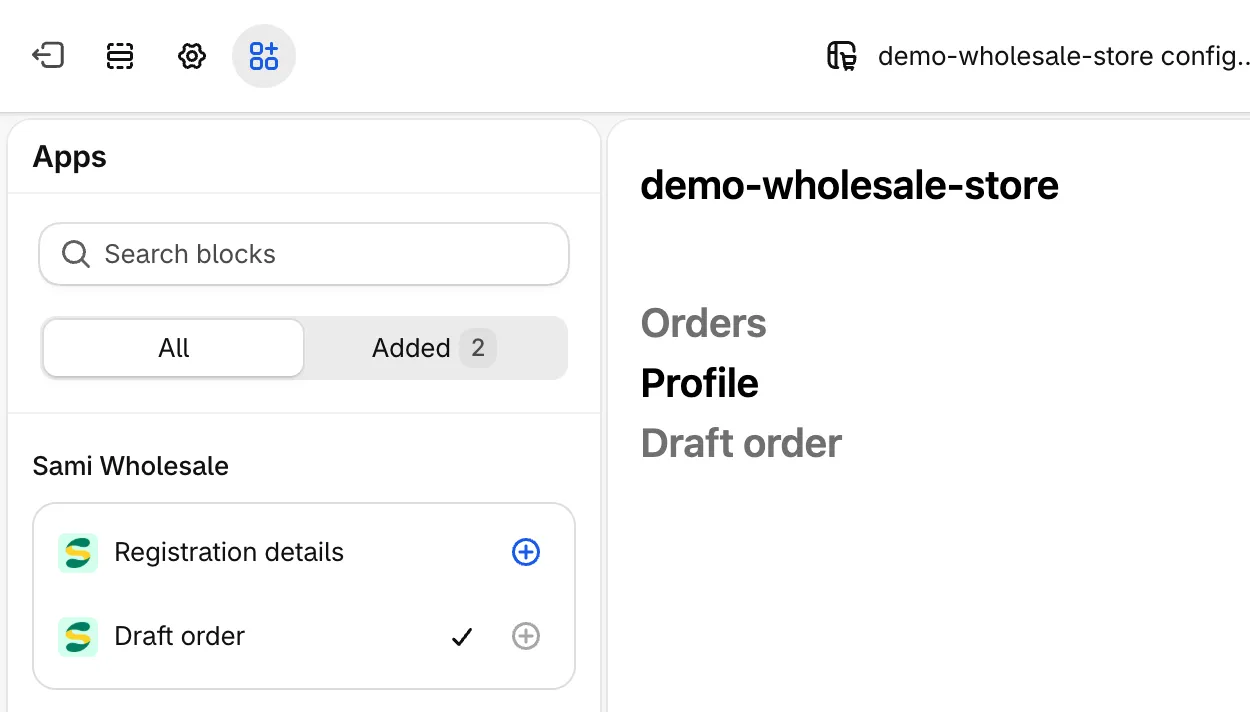
Section intitulée « Ajouter le bloc à la page Profil »Cliquez sur Add the block to the Profile page. L’éditeur du paiement et des comptes s’ouvre sur la page Profil avec la liste Applications.
Sous Sami Wholesale, cliquez sur le bouton d’ajout à côté de Registration details, puis cliquez sur Enregistrer.
-
Vérifier le résultat
Section intitulée « Vérifier le résultat »Connectez-vous à votre boutique en tant que client inscrit via le formulaire et ouvrez Profil. Le bloc affiche le titre, le statut et les réponses des champs définis sur View ou Edit. Si certains champs sont définis sur Edit, le client peut cliquer sur Edit, modifier les réponses dans la fenêtre Edit details et cliquer sur Save.
Ce qui se passe quand un client modifie ses informations
Section intitulée « Ce qui se passe quand un client modifie ses informations »- Clients Approved : les nouvelles réponses sont enregistrées immédiatement. Les réponses associées au prénom, au nom, au téléphone, à l’adresse ou aux métachamps du client Shopify mettent aussi à jour ce client Shopify. Les réponses d’adresse mettent à jour l’adresse par défaut du client ; si le client n’a pas encore d’adresse par défaut, une adresse est créée à partir de ses réponses.
- Clients Under review : les nouvelles réponses sont enregistrées uniquement dans l’inscription. Lorsque vous approuvez le client, les dernières réponses servent à créer ou à mettre à jour le client Shopify.
- Les clients Not approved peuvent voir leurs informations, mais ne peuvent pas les modifier.
- Chaque réponse est vérifiée comme dans le formulaire : les champs obligatoires ne peuvent pas être vidés, les formats d’e-mail, de téléphone, de nombre, d’URL et de nom sont contrôlés, et les réponses Dropdown, Radio, Checkbox et Country doivent correspondre à l’une des options du champ.
- Si Shopify refuse une modification, par exemple parce que le numéro de téléphone est déjà utilisé par un autre client ou que la province ne correspond pas au pays, le client voit l’erreur dans la fenêtre Edit details, avec les messages d’erreur de votre formulaire, et peut la corriger.
- Chaque modification enregistrée est consignée dans Recent activity sous la forme Profile details edited by le client, avec l’ancienne et la nouvelle valeur de chaque champ. Consultez Journal d’activité récente.
Champs que les clients ne peuvent pas modifier
Section intitulée « Champs que les clients ne peuvent pas modifier »Certains champs peuvent être affichés avec View, mais pas modifiés. Dans Fields on the Profile page, leur case Edit est désactivée et la raison est indiquée sous le nom du champ :
- Le champ associé à l’e-mail du client : c’est son e-mail de connexion, que les clients modifient dans leur profil Shopify.
- Les champs qui définissent des tags client : les champs associés à tags[] et ceux que vous choisissez dans Add tags based on form answers (consultez Ajouter des tags aux clients selon leurs réponses au formulaire).
- Les champs associés au mot de passe Shopify ou au consentement marketing.
- Les types de champs que les clients ne peuvent pas modifier : Accept terms et Rating star.
Un champ associé à note[] peut être modifié, mais la note du client Shopify conserve la réponse donnée à l’inscription.
À savoir
Section intitulée « À savoir »- Les clients qui ne se sont pas inscrits via un formulaire d’inscription Samita ne voient pas le bloc.
- L’application retrouve l’inscription du client grâce à son compte Shopify ou à l’e-mail avec lequel il se connecte, si bien que les clients voient aussi le bloc pendant l’examen de leur demande.
- Chaque e-mail correspond à une seule inscription. Si un client envoie un autre formulaire avec le même e-mail, la nouvelle soumission remplace la précédente, et le bloc suit les paramètres Account page du nouveau formulaire.
- Les champs masqués, de mot de passe et de téléversement de fichier ne sont jamais affichés.
- Les libellés des champs, les options et le titre du bloc utilisent la langue du client lorsque votre formulaire comporte des traductions.
- Les réponses vides ne sont pas affichées.
- Le statut se met à jour dès que vous approuvez ou rejetez l’inscription dans l’application.
Besoin d’aide ?
Section intitulée « Besoin d’aide ? »Si vous rencontrez la moindre difficulté en suivant ces étapes, n’hésitez pas à nous contacter rapidement à l’adresse e-mail [email protected].