
Afficher les tarifs d'expédition dans le panier
Montrez aux clients le tarif d'expédition correspondant à leur panier, ses tranches et le montant à ajouter pour obtenir un tarif plus avantageux, juste au-dessus du bouton de paiement.
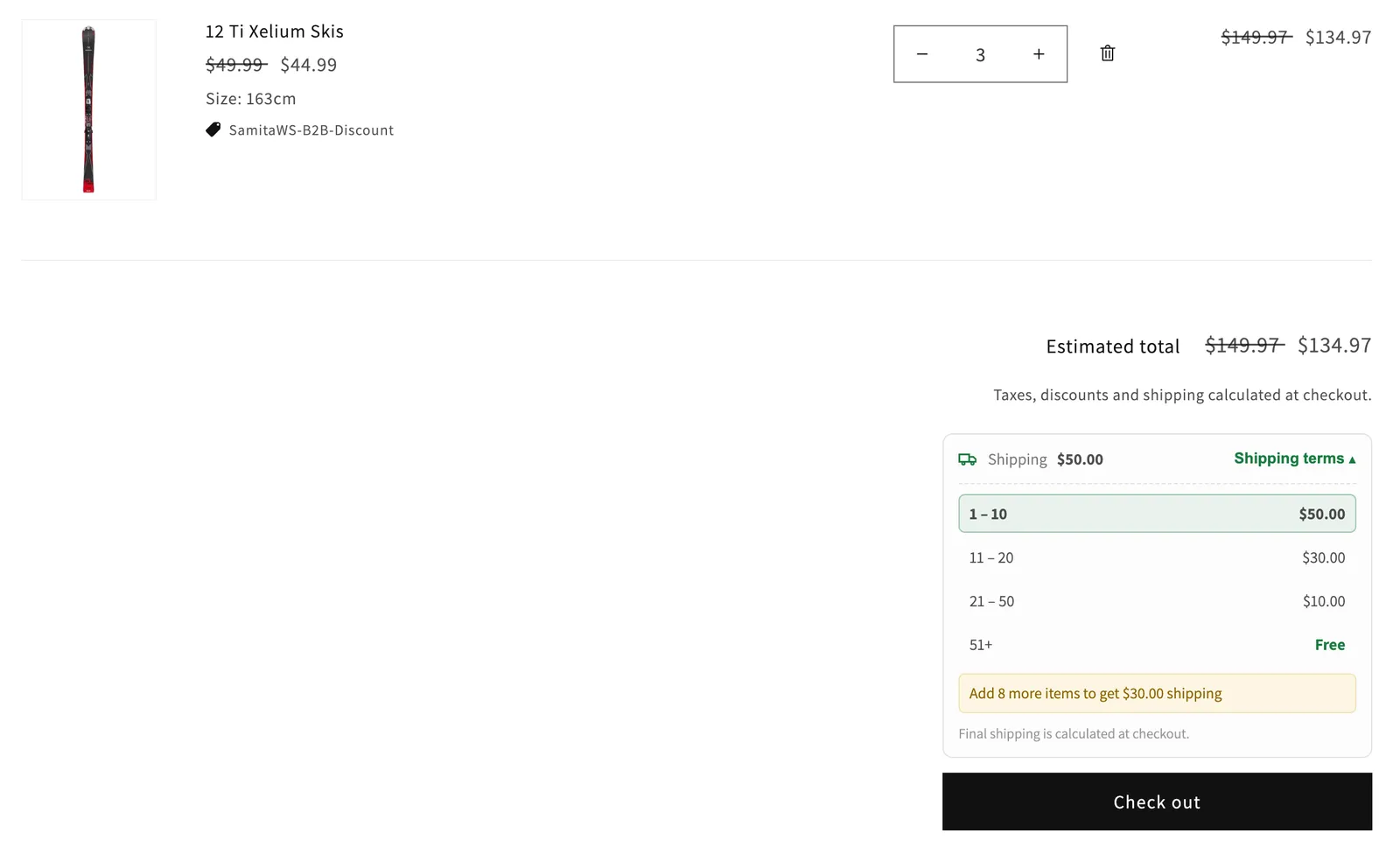
Le widget des conditions d’expédition montre aux clients les frais d’expédition de vos règles Shipping rate avant le paiement. Il apparaît juste au-dessus du bouton de paiement, sur la page du panier et dans le tiroir du panier.
Le widget affiche :
- Shipping et les frais correspondant au panier, ou Free.
- Shipping terms : les clients cliquent dessus pour ouvrir les tranches (de/à) de la règle appliquée. La tranche du panier est mise en évidence. Vous pouvez désactiver cet affichage.
- Un message de progression, tel que Add 8 more items to get $30.00 shipping, lorsqu’une tranche supérieure de la même règle a des frais plus bas. Vous pouvez désactiver cet affichage.
- Final shipping is calculated at checkout.
Étapes de gestion
Section intitulée « Étapes de gestion »-
Ouvrir les paramètres de Shipping rate
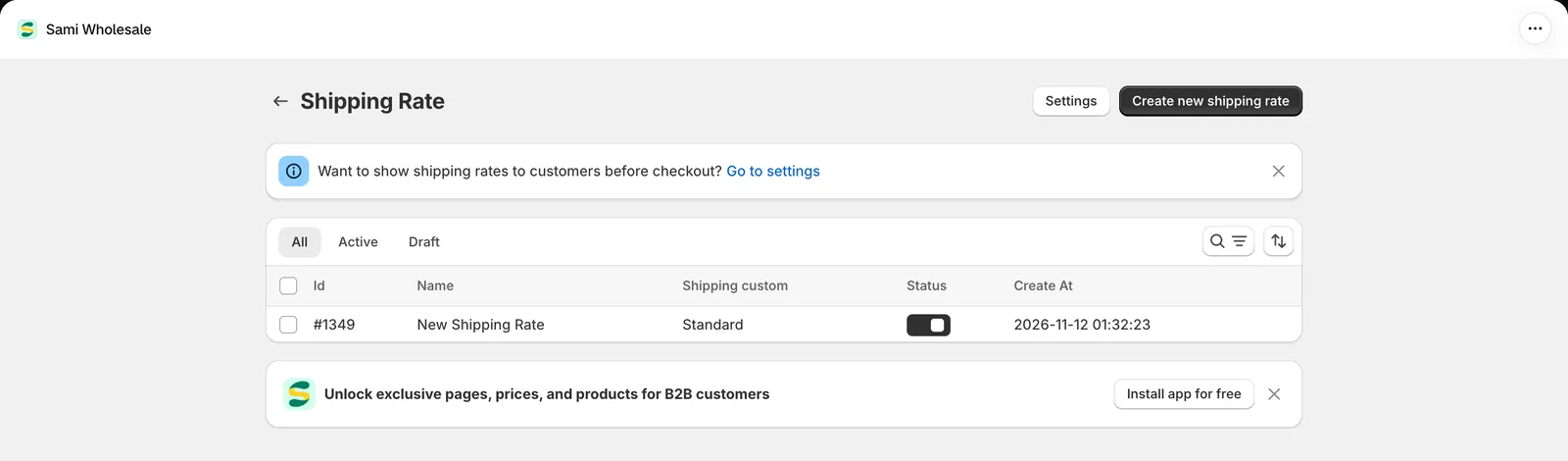
Section intitulée « Ouvrir les paramètres de Shipping rate »Dans l’application, accédez à Add-on Features > Shipping rate > Setup shipping rate, puis cliquez sur Settings en haut de la page. Vous pouvez aussi cliquer sur Go to settings dans la bannière de cette page.
-
Activer le widget
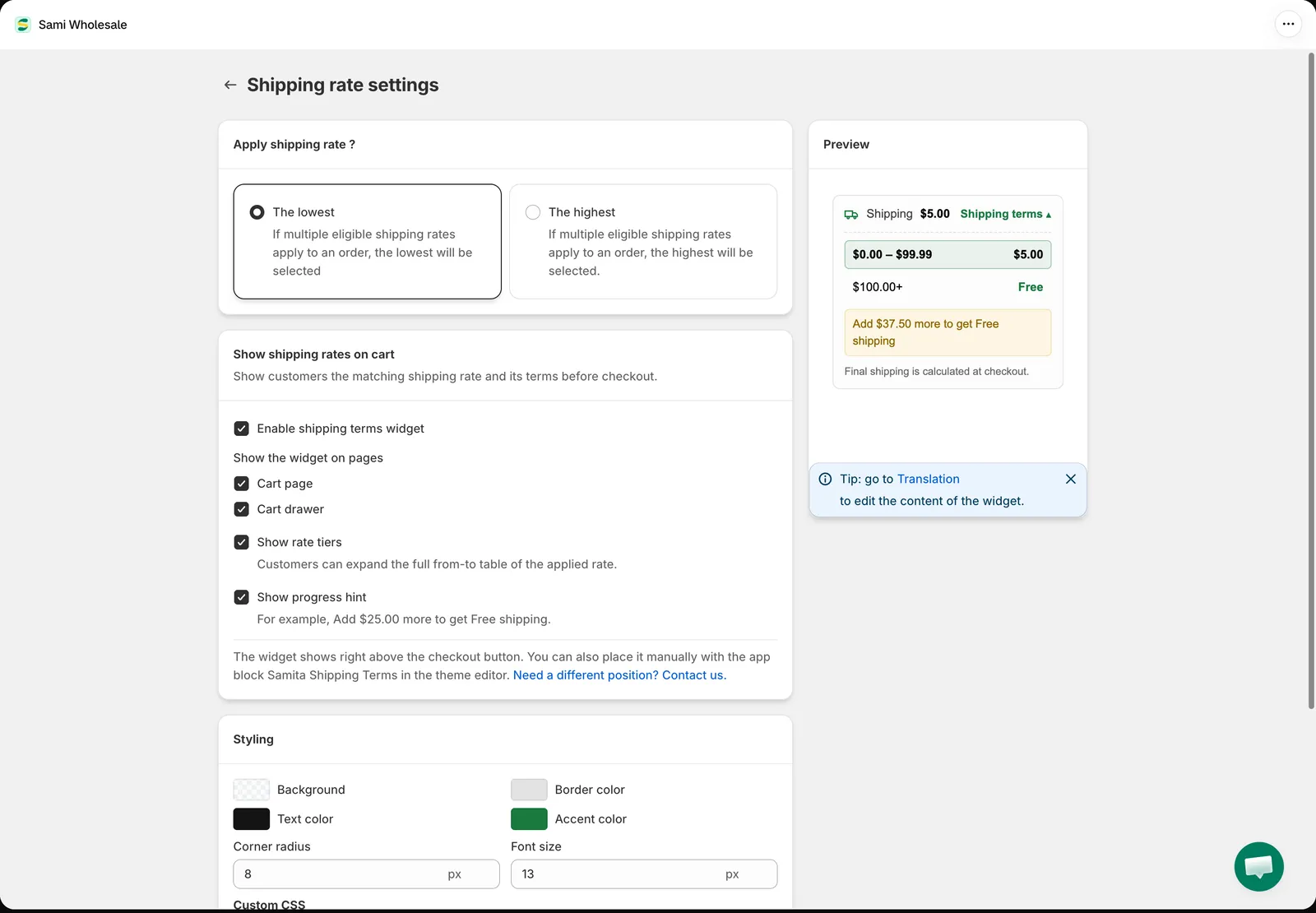
Section intitulée « Activer le widget »Dans Show shipping rates on cart, sélectionnez Enable shipping terms widget, puis choisissez :
- Show the widget on pages : Cart page, Cart drawer, ou les deux.
- Show rate tiers : les clients peuvent ouvrir le tableau complet (de/à) du tarif appliqué.
- Show progress hint : par exemple, Add $25.00 more to get Free shipping.
-
Choisir le tarif appliqué lorsque plusieurs règles correspondent (facultatif)
Section intitulée « Choisir le tarif appliqué lorsque plusieurs règles correspondent (facultatif) »Dans Apply shipping rate ?, choisissez The lowest (par défaut) ou The highest. Lorsque plusieurs règles Shipping rate correspondent au panier, ce paramètre détermine laquelle est facturée au paiement et affichée dans le widget.
-
Personnaliser l’apparence du widget (facultatif)
Section intitulée « Personnaliser l’apparence du widget (facultatif) »Dans Styling, définissez Background, Border color, Text color, Accent color, Corner radius et Font size, ou ajoutez vos propres règles dans Custom CSS. Preview affiche le widget avec des données d’exemple et votre style.
-
Enregistrer
Section intitulée « Enregistrer »Cliquez sur Save, puis ajoutez des produits au panier sur votre vitrine pour vérifier le widget.
Modifier le texte du widget
Section intitulée « Modifier le texte du widget »Accédez à Settings > Translations, ouvrez la langue souhaitée et choisissez Shipping terms. Vous pouvez y modifier ou traduire tous les textes du widget, tels que Shipping terms, Free, les messages de progression et Final shipping is calculated at checkout. Consultez Modifier et traduire le contenu de certaines fonctionnalités de l’application.
Placer le widget ailleurs
Section intitulée « Placer le widget ailleurs »Par défaut, le widget apparaît juste au-dessus du bouton de paiement. Pour l’afficher à un autre endroit de la page du panier, ouvrez l’éditeur de thème, accédez à la page Panier et ajoutez le bloc d’application Samita Shipping Terms à l’endroit souhaité.
Si vous avez besoin d’un autre emplacement, cliquez sur Need a different position? Contact us. dans les paramètres et notre équipe pourra vous aider.
À savoir
Section intitulée « À savoir »- Le widget n’apparaît que si le panier contient des produits correspondant à une règle Shipping rate active pour ce client, et que le panier entre dans l’une des tranches de la règle. Il utilise les mêmes règles que le paiement.
- L’extension Shipping rate doit être activée dans Add-on Features.
- Lorsque plusieurs règles correspondent, la règle choisie dans Apply shipping rate ? est affichée. Sous ses tranches, les clients voient que le tarif correspondant le plus bas (ou le plus élevé) est appliqué automatiquement.
- Le message de progression compte les articles, le montant de la commande ou le poids, selon le Scope de la règle.
- Le widget se met à jour lorsque les clients modifient les quantités dans le panier.
- Le nom d’expédition personnalisé d’une règle ou d’une tranche est affiché au paiement, pas dans le widget. Consultez Tarif d’expédition.
Besoin d’aide ?
Section intitulée « Besoin d’aide ? »Si vous rencontrez la moindre difficulté en suivant ces étapes, n’hésitez pas à nous contacter rapidement à l’adresse e-mail [email protected].