
Tarif d'expédition
Définissez des frais d'expédition personnalisés pour un groupe choisi de clients de gros ou de produits.
Shipping Rate vous permet d’appliquer des frais d’expédition personnalisés, différents des tarifs par défaut de votre boutique, à certains clients ou à certains produits.
Étapes de gestion
Section intitulée « Étapes de gestion »-
Ouvrir Shipping rate
Section intitulée « Ouvrir Shipping rate »Ouvrez l’application, accédez à Add-on Features, puis cliquez sur Shipping rate > Setup shipping rate.

-
Créer une règle
Section intitulée « Créer une règle »Cliquez sur Create new shipping rate.
-
Nommer la règle
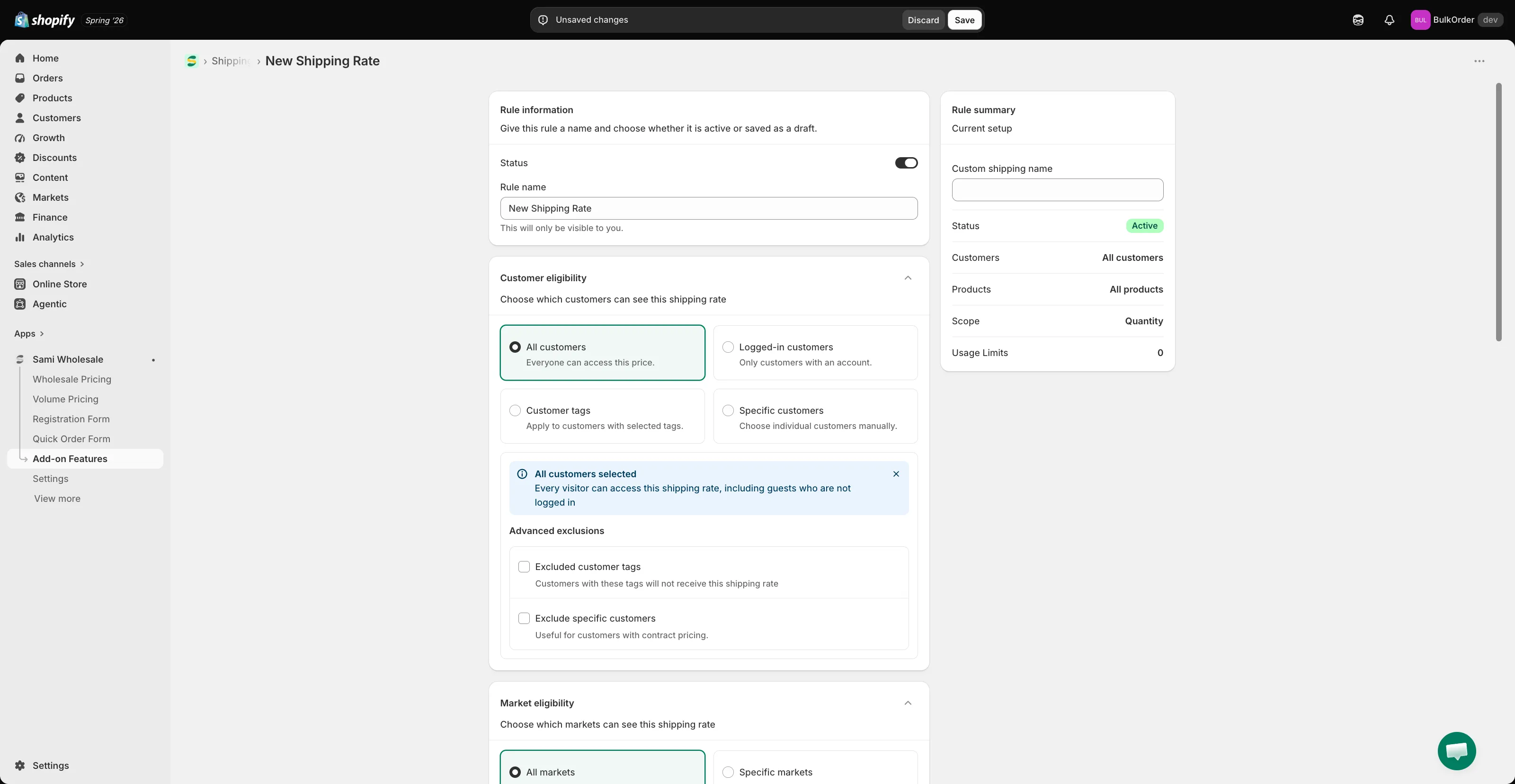
Section intitulée « Nommer la règle »Donnez un titre à la règle et définissez son statut sur actif ou brouillon. Dans Custom shipping name, saisissez le nom de ces frais d’expédition tel que les clients le voient au paiement.
-
Choisir les clients concernés
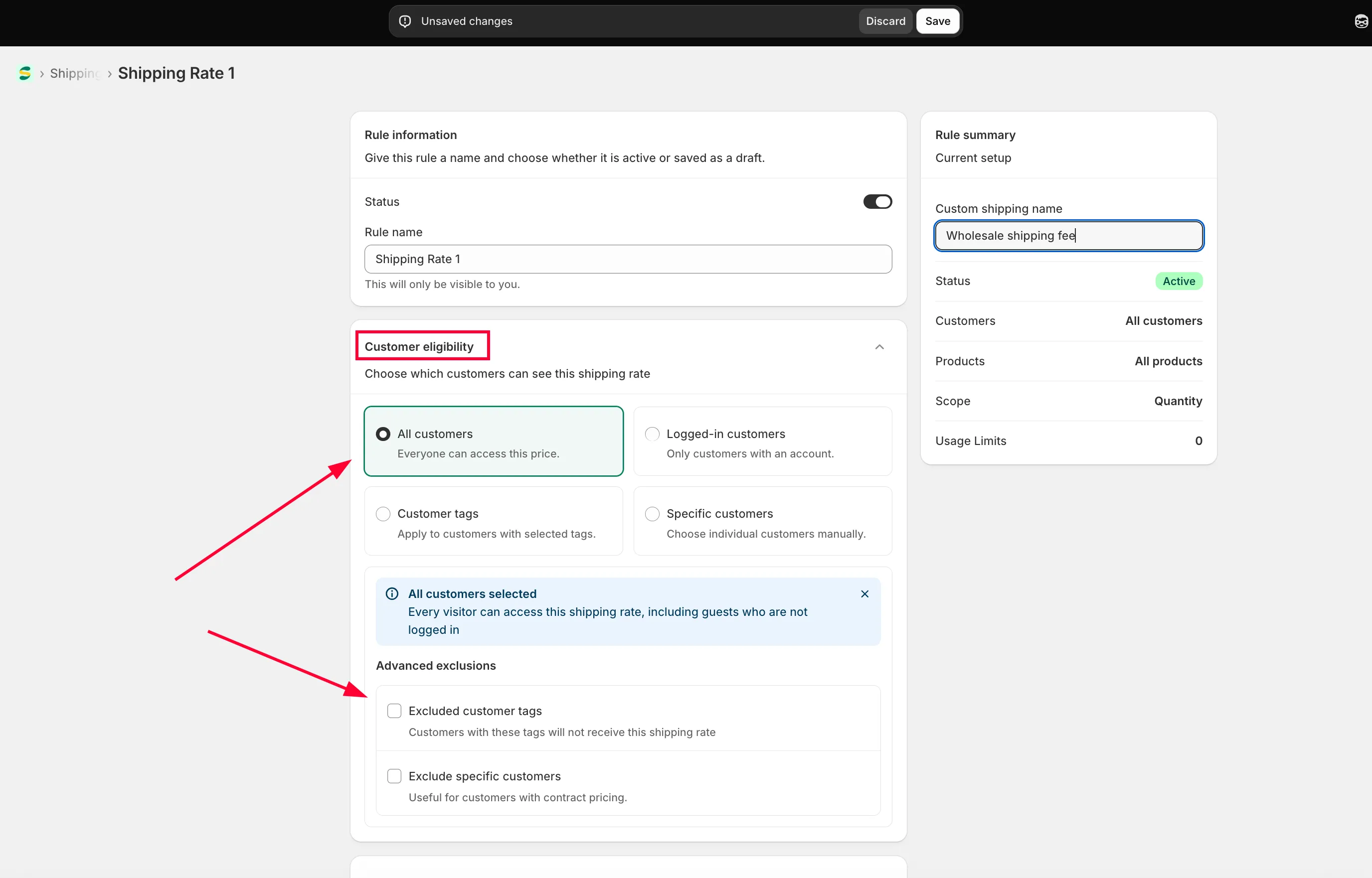
Section intitulée « Choisir les clients concernés »Dans Customer condition, choisissez :
- All customers : toutes les personnes.
- Logged-in customers : uniquement les clients connectés à votre boutique.
- Specific customers : un ou plusieurs comptes clients choisis.
- Customer tags : uniquement les clients connectés ayant le tag que vous indiquez.
Vous pouvez aussi exclure certains clients.
-
Choisir un marché
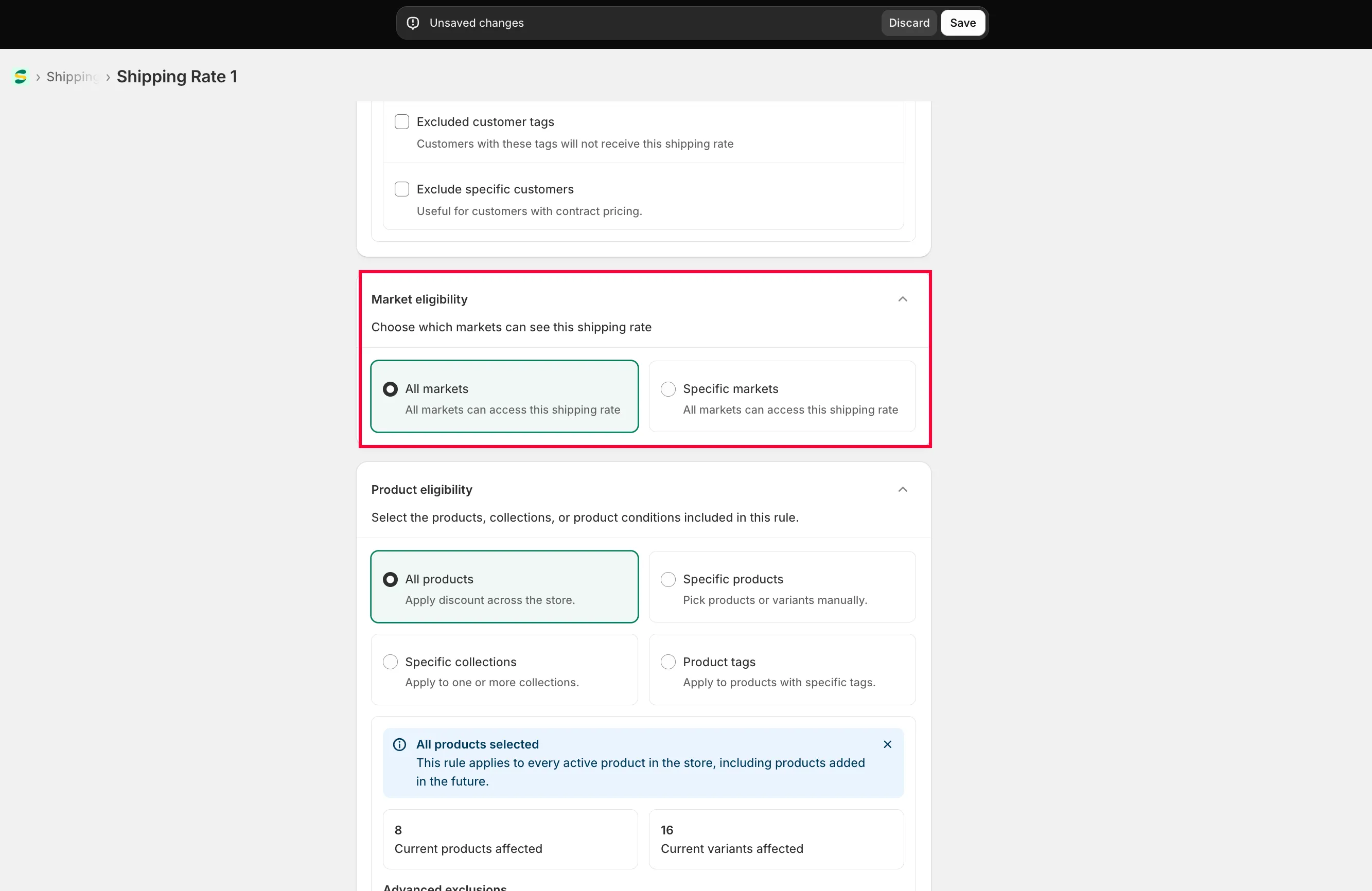
Section intitulée « Choisir un marché »Dans Market eligibility, choisissez Specific markets et cochez les marchés souhaités, ou choisissez All markets.
-
Choisir les produits concernés
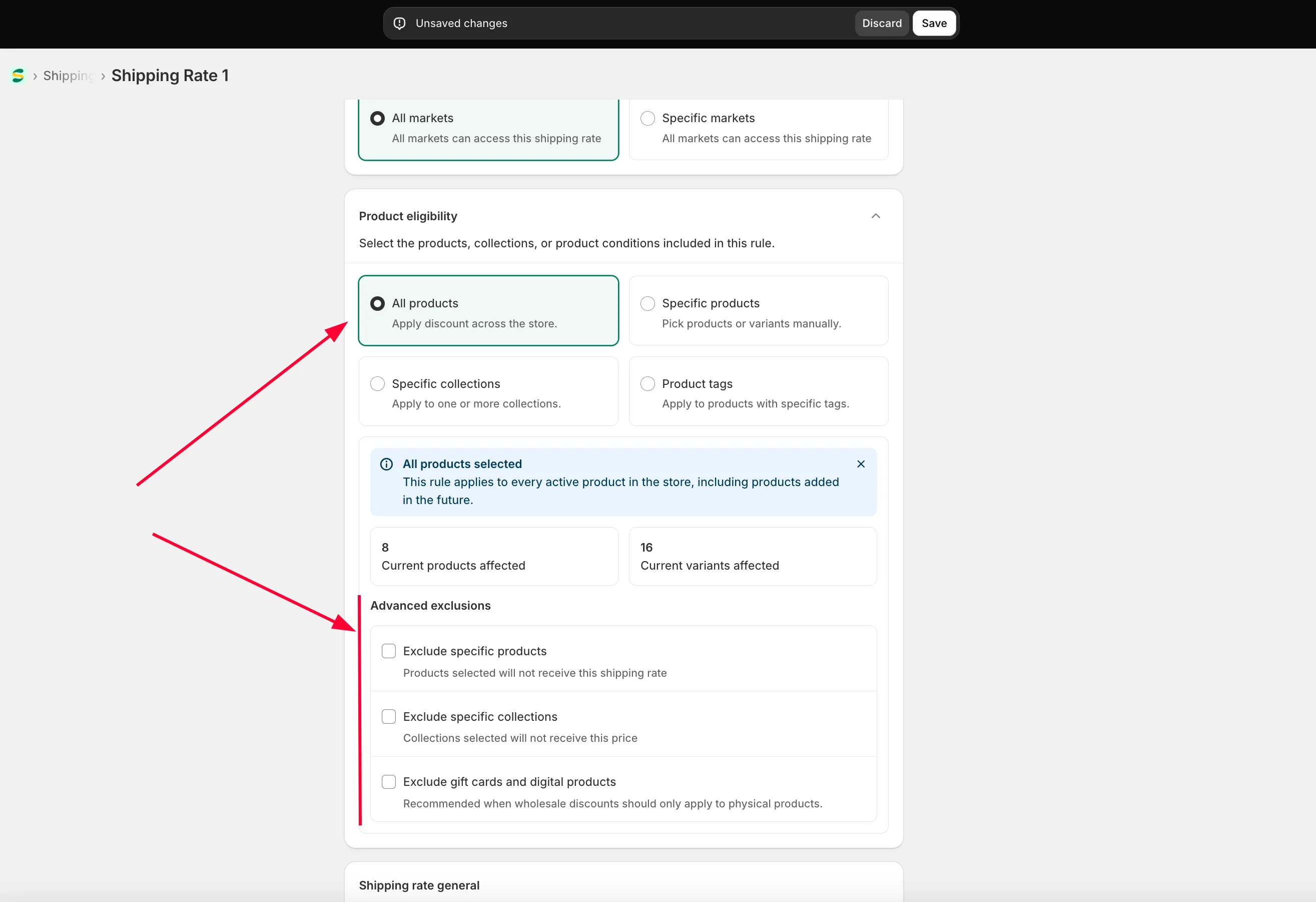
Section intitulée « Choisir les produits concernés »Dans Product eligibility, choisissez All products, Specific products, Specific collections ou Product tag, et si vous le souhaitez, excluez certains produits.
-
Configurer les frais d’expédition
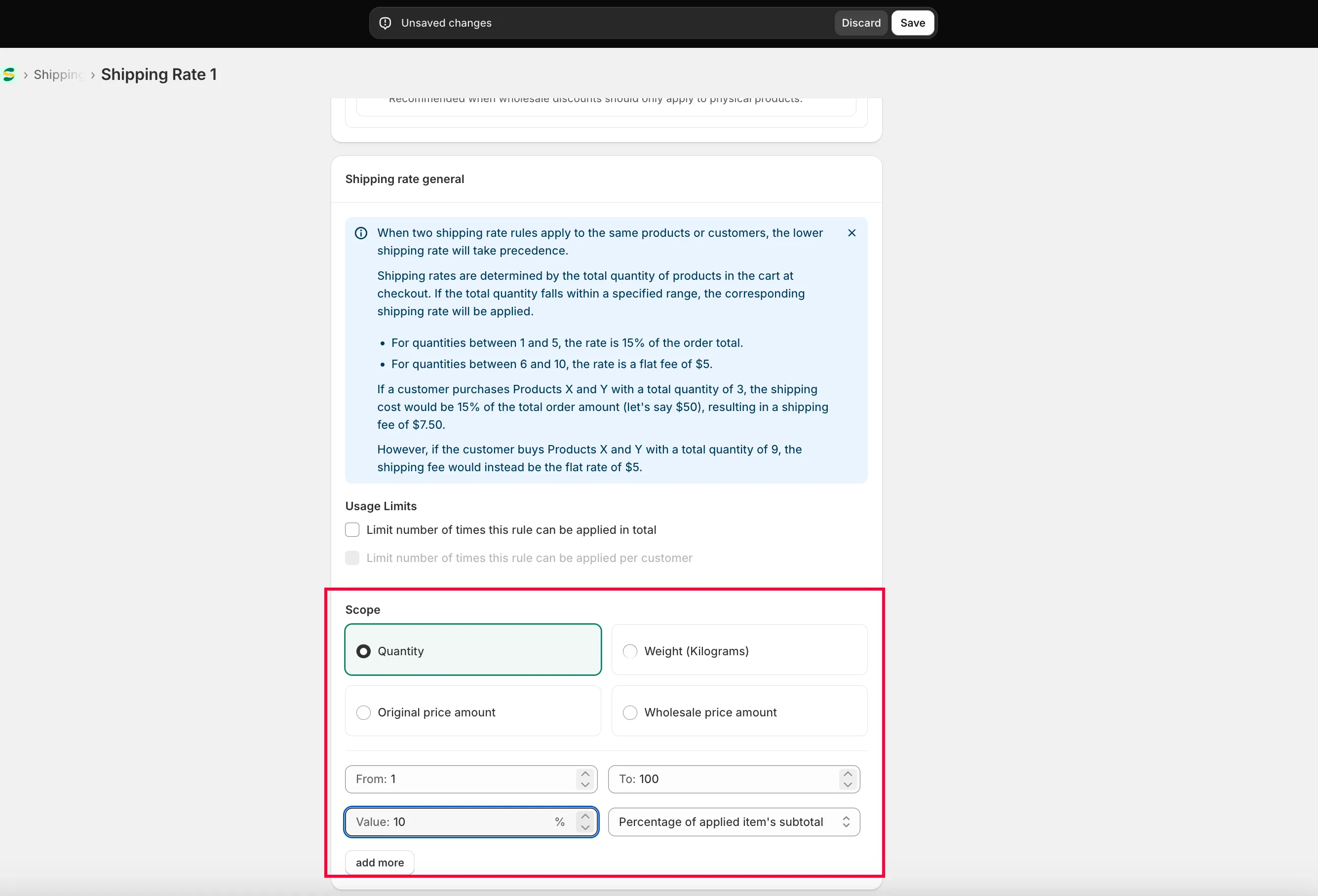
Section intitulée « Configurer les frais d’expédition »Dans Shipping rate general, vous pouvez ajouter autant de tranches de frais que vous le souhaitez.
- Choisissez le critère : Quantity, Amount ou Weight.
- Saisissez la plage que l’application doit utiliser pour déterminer les frais appliqués au paiement.
- Choisissez le format des frais : Percentage of applied items’ subtotal (un pourcentage du total de la commande) ou Flat rate (un prix fixe, quel que soit le total de la commande).
- Si vous le souhaitez, saisissez un Custom shipping name pour la tranche. Consultez Afficher un nom d’expédition différent pour chaque tranche.
-
Enregistrer
Section intitulée « Enregistrer »Cliquez sur Save.
Afficher un nom d’expédition différent pour chaque tranche
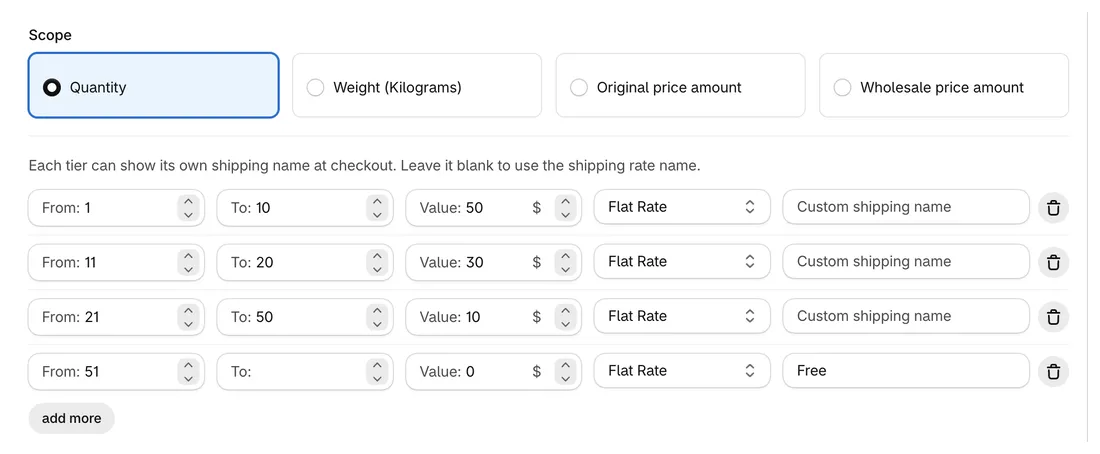
Section intitulée « Afficher un nom d’expédition différent pour chaque tranche »Chaque tranche de Shipping rate general possède son propre champ Custom shipping name. Lorsque la commande correspond à cette tranche, les clients voient ce nom comme mode d’expédition au paiement. Laissez le champ vide pour utiliser le Custom shipping name de la règle.
Exemple : une règle dont le nom d’expédition personnalisé est Standard facture $50.00 pour 1 à 10 articles, $30.00 pour 11 à 20 articles et $10.00 pour 21 à 50 articles, puis rien à partir de 51 articles. Nommez la dernière tranche Free : les commandes de 51 articles ou plus affichent Free au paiement, et les commandes plus petites affichent Standard.
Pour que les clients voient les frais et les tranches dans le panier avant le paiement, consultez Afficher les tarifs d’expédition dans le panier.
Besoin d’aide ?
Section intitulée « Besoin d’aide ? »Si vous rencontrez la moindre difficulté en suivant ces étapes, n’hésitez pas à nous contacter rapidement à l’adresse e-mail [email protected].