
Achat rapide
Affichez aux clients un message de stock, comme « Low stock » ou « Last items! », selon les seuils d'inventaire que vous définissez.
Stock Level affiche aux clients un message de stock différent selon la quantité restante en inventaire, à partir de seuils que vous définissez. Cela crée un sentiment d’urgence, apporte de la transparence et encourage des décisions d’achat plus rapides.
Étapes à suivre
Section intitulée « Étapes à suivre »-
Ouvrir Stock Level
Section intitulée « Ouvrir Stock Level »Ouvrez l’application, accédez à Add-on Features, puis cliquez sur Stock level > Setup stock level.
-
Définir vos seuils de stock
Section intitulée « Définir vos seuils de stock »Cette fonctionnalité comporte deux parties : Stock Display Configuration et Status Messages and Colors.
Dans Stock Display Configuration, configurez 3 seuils : l’application affiche automatiquement le bon message selon l’inventaire actuel :
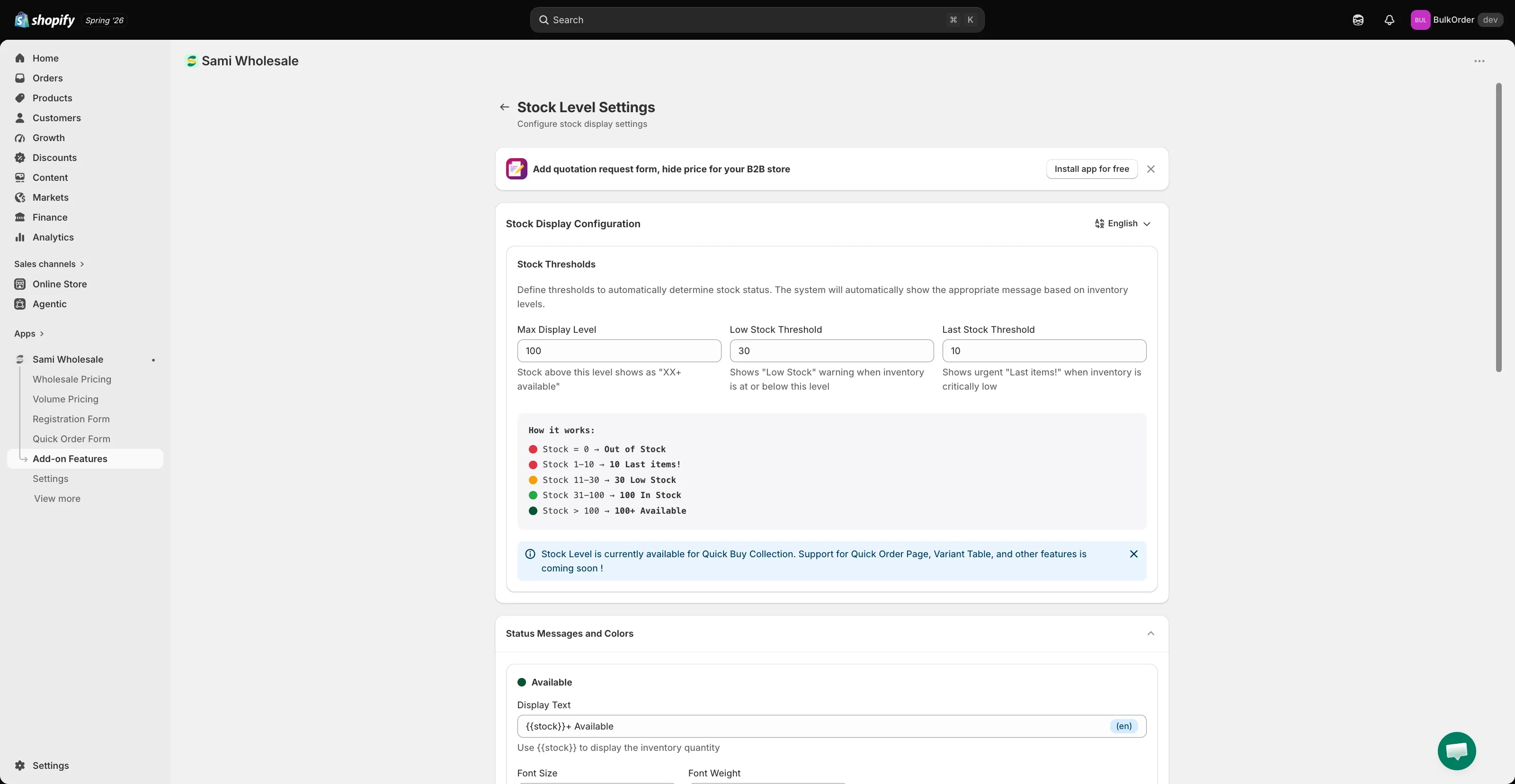
- Max Display Level : au-dessus de ce nombre, les clients voient un message général comme « 100+ Available ». Entre ce nombre et le Low Stock Threshold, ils voient la quantité exacte, comme « 36 in stock ».
- Low Stock Threshold : à ce nombre ou en dessous, les clients voient un avertissement de stock faible comme « Low stock ».
- Last Stock Threshold : à ce niveau critique, les clients voient un message urgent comme « Last items! ».
-
Définir le style et traduire les messages
Section intitulée « Définir le style et traduire les messages »Dans Status Messages and Colors, personnalisez le Display Text (avec la variable
{{stock}}pour afficher la quantité en inventaire), la taille de police et l’épaisseur de police pour chaque statut de stock.Plusieurs langues sont également prises en charge. Cliquez sur le menu déroulant des langues en haut à droite de Stock Display Configuration, choisissez une langue et configurez sa traduction.
-
Enregistrer
Section intitulée « Enregistrer »Cliquez sur Save, puis vérifiez le résultat sur votre vitrine.