Importer plusieurs produits pour configurer une tarification par volume
Créez plusieurs règles de tarification par volume d'un coup en important un fichier CSV ou XLSX, plutôt que de construire chaque règle à la main.
Si vous devez configurer un grand nombre de règles de tarification par volume, importer un fichier est bien plus rapide que de les créer une par une dans l’application. Cet import crée de toutes nouvelles règles de tarification par volume. Si vous voulez seulement ajouter des produits, des paliers de quantité et des prix à une règle existante, utilisez plutôt Importer des produits dans une règle de tarification par volume.
Étape 1 : préparer votre fichier
Section intitulée « Étape 1 : préparer votre fichier »Créez un fichier CSV ou XLSX avec une ligne par palier de quantité / produit / variante, en utilisant les colonnes décrites ci-dessous. Le fichier est lu d’après le nom des colonnes et non leur position : vous pouvez les réordonner et omettre toute colonne dont vous n’avez pas besoin. Toutes les lignes ayant la même valeur de Rule Id appartiennent à la même règle de tarification par volume.
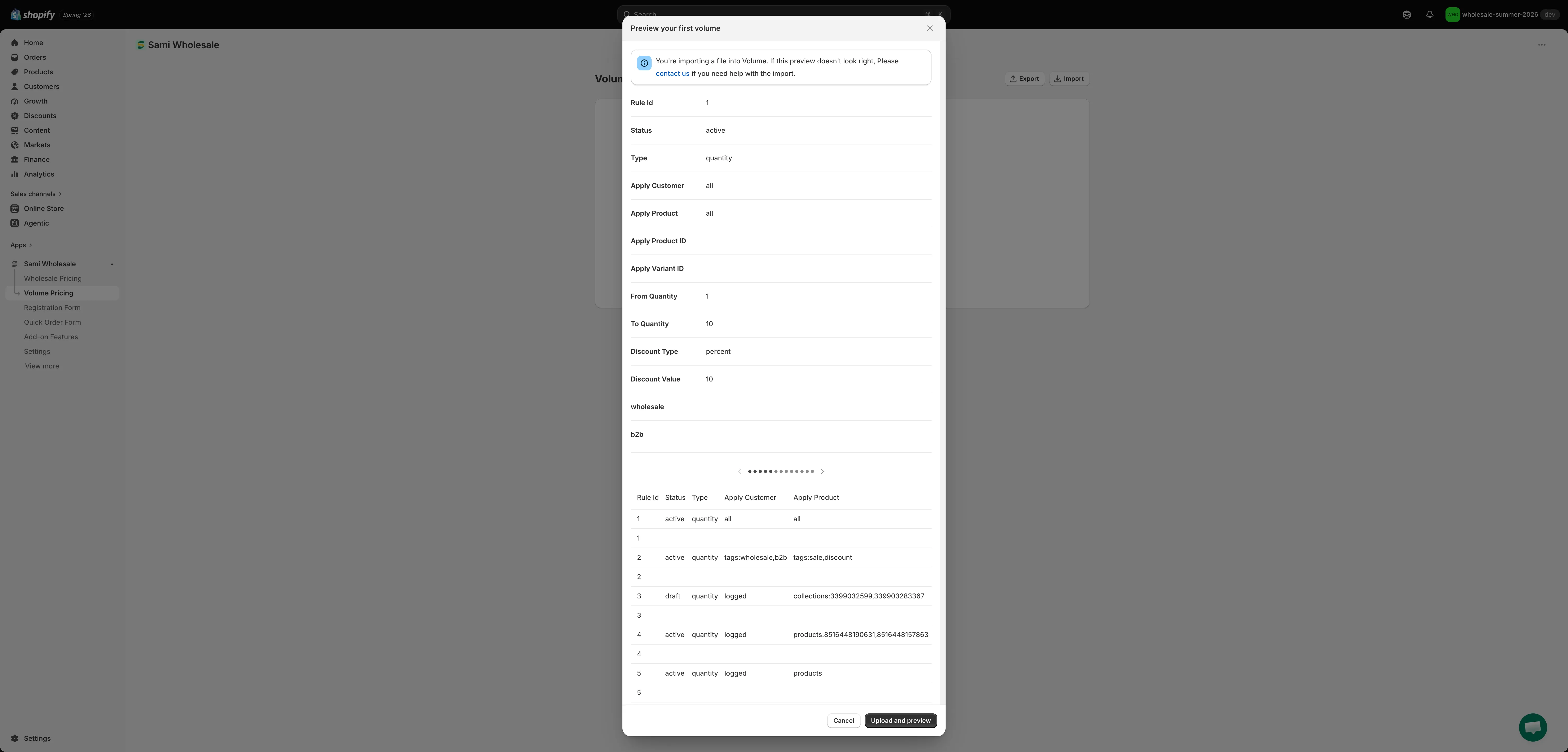
L’exemple à télécharger ne contient que les colonnes minimales pour démarrer (Rule Id, Status, Type, Apply Customer, Apply Product, Apply Product ID, Apply Variant ID, From Quantity, To Quantity, Discount Type, Discount Value, ainsi que des exemples de colonnes de tags). La référence ci-dessous couvre toutes les colonnes que l’outil d’import comprend, y compris les colonnes facultatives que l’exemple omet.
Remarque : répartissez vos produits en lots d’environ 500 produits par règle lors de l’import. Si vos produits comptent un grand nombre de variantes, la règle risque de ne pas parvenir à envoyer correctement les données vers les métachamps.
Référence complète des colonnes
| Column | Required? | Notes |
|---|---|---|
| Rule Id | Oui | Toute valeur qui regroupe des lignes : les lignes partageant le même Rule Id forment une seule règle de tarification par volume. Elle n’a pas besoin de correspondre à l’ID d’une règle réelle. |
| Name | Non | Nom de la règle de tarification par volume. Par défaut « New Volume Pricing » si le champ est vide. |
| Status | Non | active ou draft. Toute autre valeur est traitée comme un brouillon. |
| Type | Non | quantity (palier selon les unités achetées) ou amount (palier selon le montant de la commande). Par défaut : quantity. |
| Start Date | Non | Date à partir de laquelle la règle s’applique. |
| End Date | Non | Date à partir de laquelle la règle cesse de s’appliquer. |
| Apply Customer | Oui | La condition sur les clients. L’une des valeurs suivantes : all, logged, non-logged, tags:tag1,tag2 ou customers:id1,id2. |
| Exclude Customer Tags | Non | Tags clients à exclure, séparés par des virgules. |
| Exclude Customer IDs | Non | ID de clients à exclure, séparés par des virgules. |
| Apply Product | Oui | La condition sur les produits. L’une des valeurs suivantes : all, products, products:id1,id2, collections:id1,id2 ou tags:tag1,tag2 (tags de produit). |
| Apply Product ID | Conditionnelle | Le produit pour lequel cette ligne définit un palier ou un prix. Obligatoire sur toute ligne qui porte un palier par produit. Laissez vide sur la première ligne (ligne récapitulative) de la règle. Voir ci-dessous comment trouver l’ID d’un produit. |
| Apply Variant ID | Non | À renseigner lorsque la ligne définit un palier pour une variante précise plutôt que pour tout le produit. Voir ci-dessous comment la trouver. |
| Exclude Products | Non | ID de produits à exclure de la règle, séparés par des virgules. |
| Exclude Collections | Non | ID de collections à exclure de la règle, séparés par des virgules. |
| Exclude Gift Cards | Non | TRUE pour exclure les produits de type carte cadeau. |
| Apply Market | Non | all, ou markets:handle1,handle2 pour limiter la règle à certains marchés. |
| Discount Methods | Non | variant (Same Variant), across_group (Mix Variants) ou across_product (Mix Products). Par défaut : variant. Consultez Méthodes de réduction pour la tarification par volume. |
| Pricing Source | Non | PRICE (prix de vente) ou COMPARE_AT_PRICE (prix comparatif). Par défaut : PRICE. |
| From Quantity | Oui | Le seuil inférieur du palier de prix, p. ex. 10 pour « achetez de 10 à 20 unités, obtenez 10 % de réduction ». Contient plutôt un seuil de montant de commande lorsque Type vaut amount. |
| To Quantity | Non | Le seuil supérieur du palier de prix, p. ex. 20 pour le même exemple. Laissez vide pour un dernier palier sans limite supérieure. |
| Discount Type | Oui | percent, fixed (montant fixe de réduction) ou amount. |
| Discount Value | Oui | La valeur de la réduction pour ce palier. |
| (any other column name) | Non | Les colonnes supplémentaires en fin de fichier deviennent des colonnes de segment : voir ci-dessous. |
Colonnes de segment : lorsque Apply Customer vaut tags:... ou customers:..., vous pouvez attribuer un prix différent à chaque tag ou client en ajoutant une colonne par nom de tag ou ID de client (correspondant aux valeurs utilisées dans Apply Customer), puis en renseignant la Discount Value de ce segment sur la ligne du palier. Une cellule peut contenir un simple nombre (le Discount Type de la ligne est alors utilisé) ou une valeur avec son propre type, p. ex. 10 percent, 10 fixed, 10 amount.
Construire une règle sur plusieurs lignes : indiquez les paramètres généraux de la règle (Name, Status, Type, Apply Customer, Apply Product, etc.) sur sa première ligne, puis ajoutez une ligne par palier de quantité (et, si vous définissez des prix pour des produits ou variantes précis, une ligne par palier et par produit ou variante), en répétant le même Rule Id et en laissant vides les colonnes de niveau règle sur ces lignes.
Trouver l’ID d’un produit : accédez à la section Produits de Shopify, ouvrez le produit et regardez l’URL de la page : l’ID du produit est le nombre à la fin du lien.

Trouver l’ID d’une variante : ouvrez le produit, accédez à la variante voulue et cliquez dessus. L’ID de la variante est le nombre à la fin de l’URL de cette page.

Fichier d’exemple : téléchargez volume_example.csv ou volume_example.xlsx pour voir le format en pratique.
Une fois votre fichier prêt, enregistrez-le.
Étape 2 : téléverser le fichier dans l’application
Section intitulée « Étape 2 : téléverser le fichier dans l’application »-
Ouvrir Volume Pricing
Section intitulée « Ouvrir Volume Pricing »Depuis le Dashboard de l’application, cliquez sur Volume Pricing.
-
Cliquer sur Import
Section intitulée « Cliquer sur Import »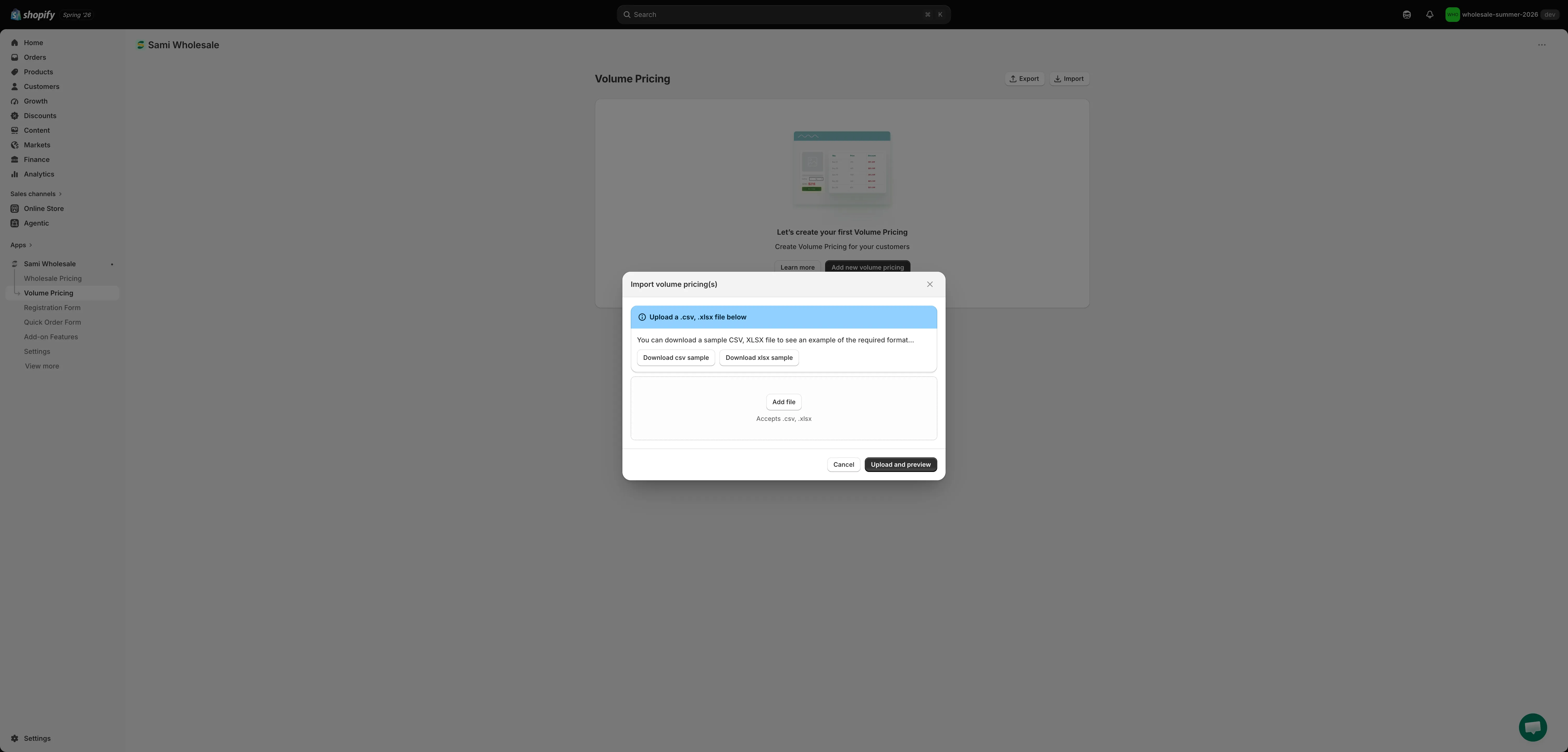
-
Téléverser votre fichier
Section intitulée « Téléverser votre fichier »Vous pouvez aussi télécharger ici un exemple de fichier CSV ou XLSX pour voir exactement quelles données attend chaque colonne.
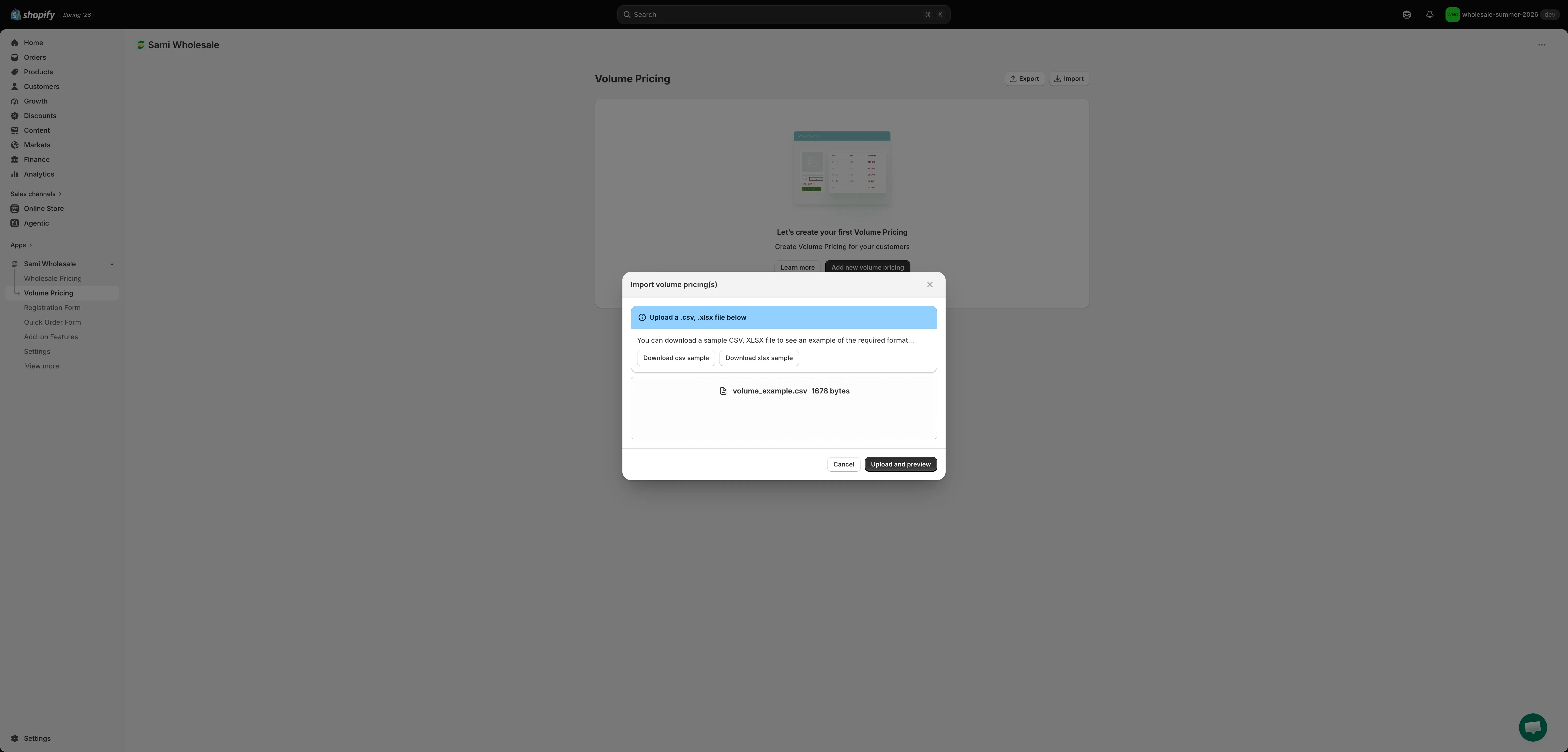
-
Prévisualiser et confirmer
Section intitulée « Prévisualiser et confirmer »Vérifiez les informations du fichier, puis cliquez sur Upload and preview.